


Paso 1: iPad Forma Básica
Comience por crear un nuevo archivo con el tamaño de 1500 × 800 px. Activar la herramienta rectángulo redondeado. Establezca su modo de dar forma con radio de 15 px y color: # f5f5f5.
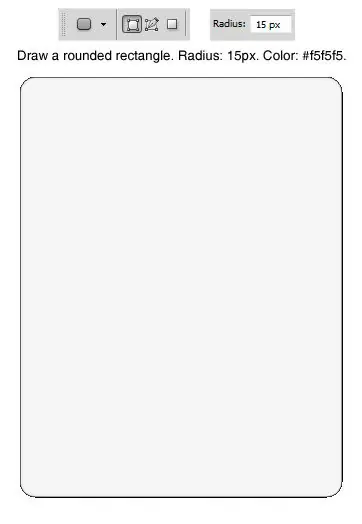
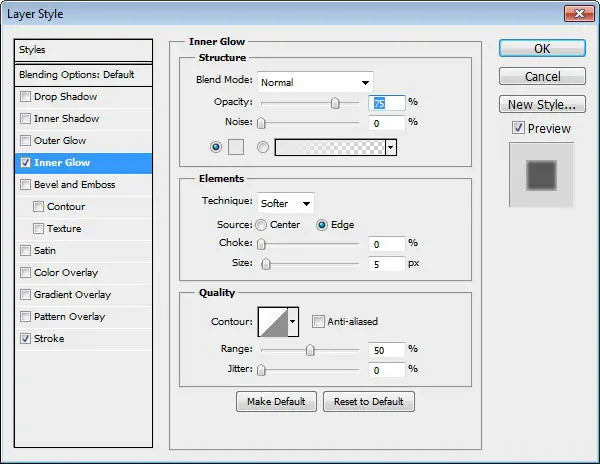
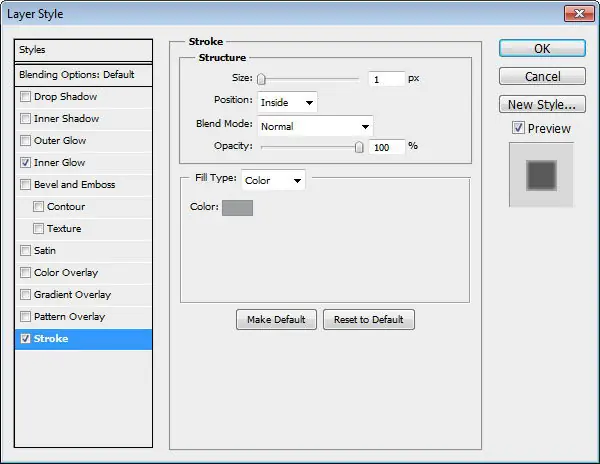
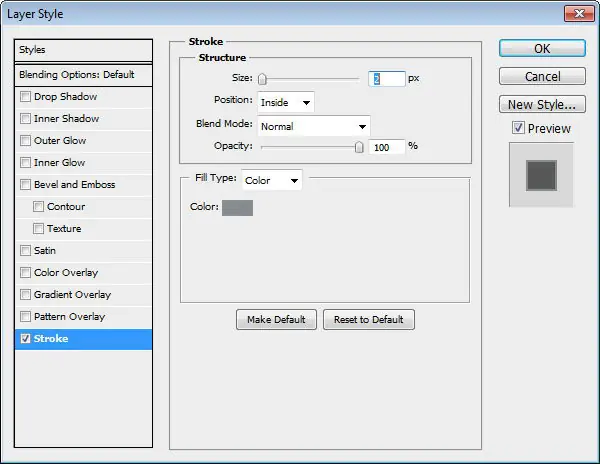
Añadir Resplandor interior Estilo de capa y Stroke.
Paso 2: Pantalla
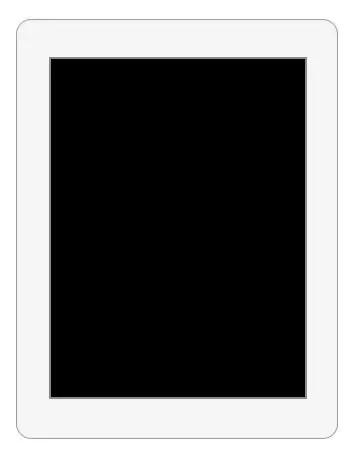
Dibuje un rectángulo dentro del iPad.
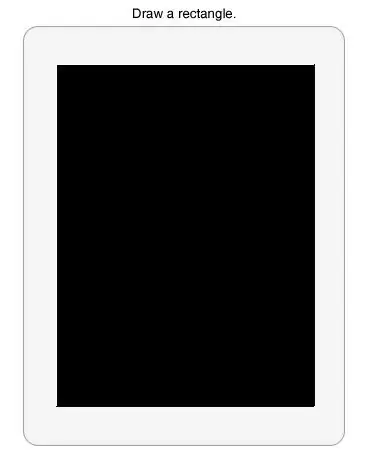
Añadir estilo de capa Trazo.
Paso 3
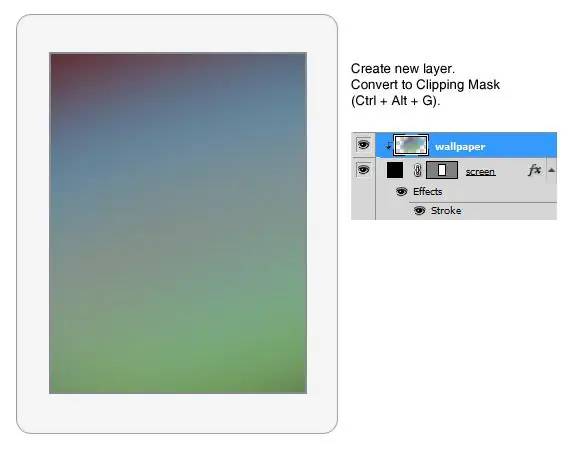
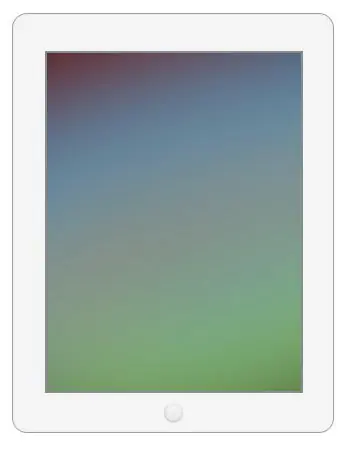
Vamos a crear una imagen simple para el contenido de la pantalla. Crear una nueva capa y asegúrese de que está en la parte superior de la capa de pantalla. Pinte algunos colores con un cepillo suave. Convertir capa de máscara de recorte pulsando Ctrl / Cmd + Alt + G. Todo lo que usted pinta es ahora dentro de la pantalla.
Paso 4: Botón de Inicio
Dibuja una elipse en la parte inferior de la iPad. Establezca su relleno a 0%.
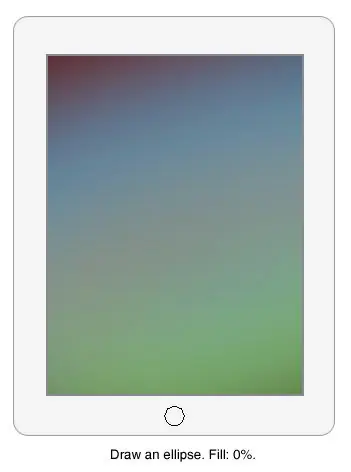
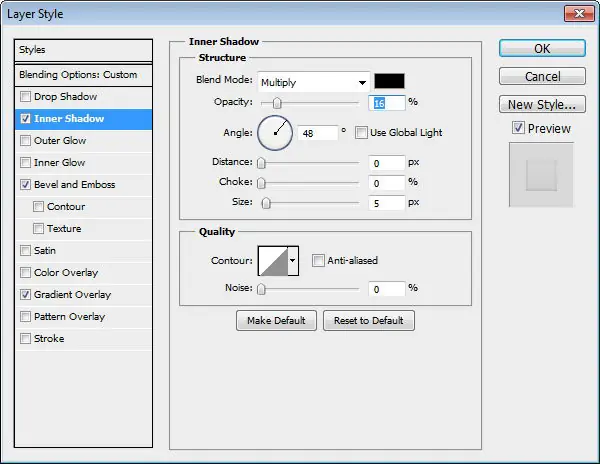
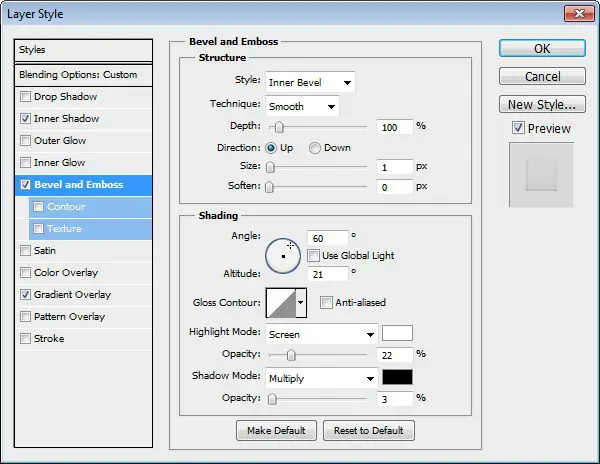
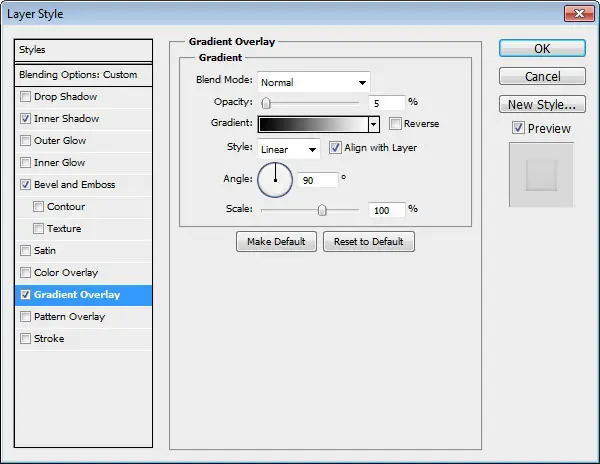
Añadir Sombra interior Estilo de capa, bisel y relieve, y superposición de degradado.
Paso 5
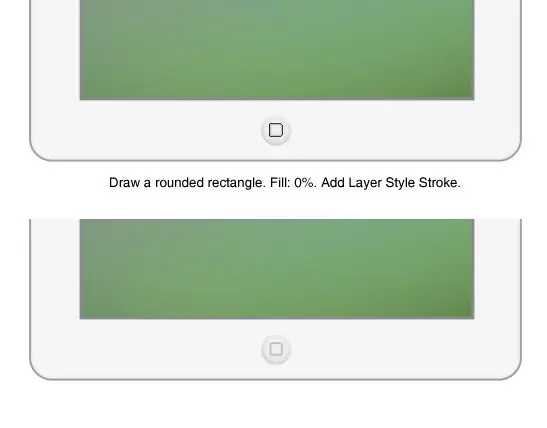
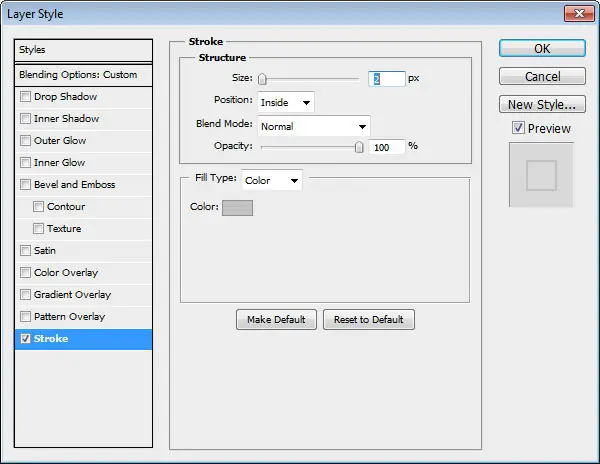
En el centro del botón, dibuja un rectángulo redondeado. Establezca su relleno a 0%. Añadir estilo de capa Trazo.
Paso 6: Cámara
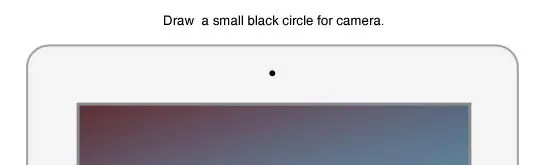
Dibuje un pequeño negro en la parte superior del iPad para su cámara.
Paso 7: Muelle
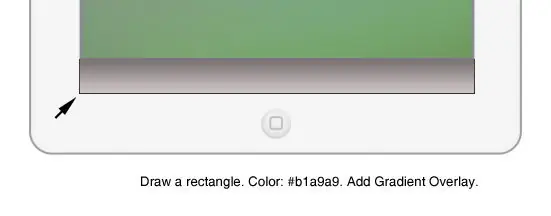
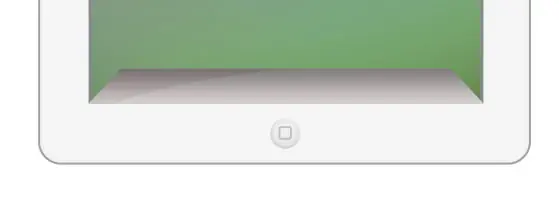
Dibuje un rectángulo que cubre en la parte inferior de la pantalla. Establezca su color a # b1a9a9. Añadir estilo de capa.
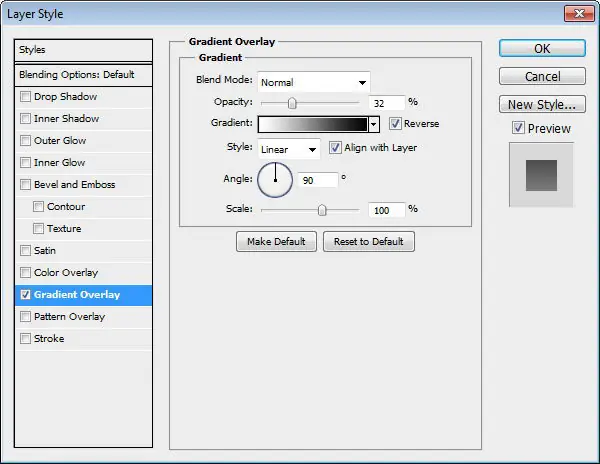
Paso 8
Pulse Ctrl + T / Cmd para realizar la transformación. Haga clic derecho y elegir Perspectiva.
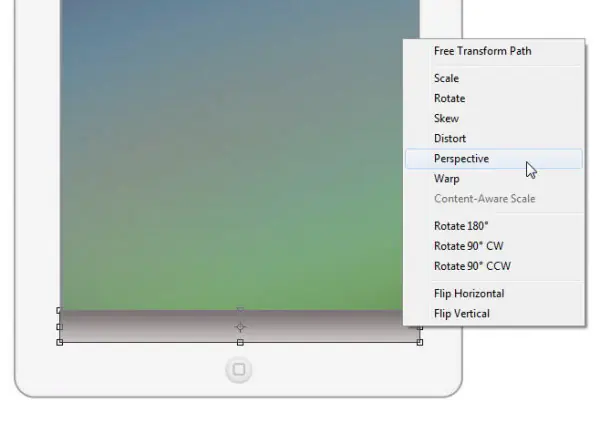
Paso 9
Tire de la esquina superior hacia adentro hasta que tengamos una forma de muelle.
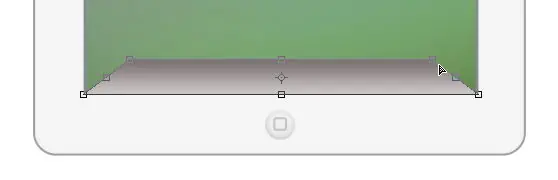
Paso 10
Dibuje la forma blanca, como se ve a continuación. Presiona Ctrl / Cmd + Alt + G para convertirlo en máscara de recorte. Reducir su opacidad al 50%.
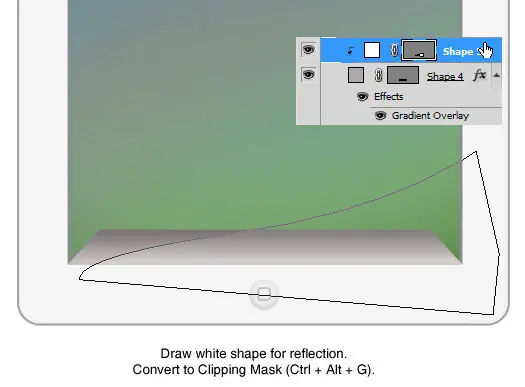
Esta forma se convertirá en una reflexión sobre el muelle.
Paso 11
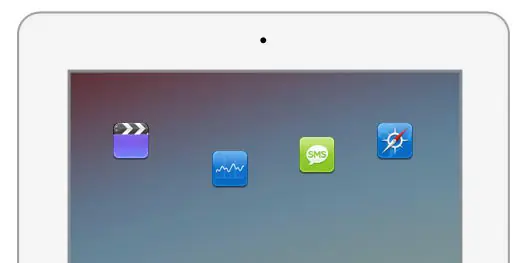
Coge un buen conjunto de iconos de iPhone, Aquaticus de marcelomarfil . Coloque cuatro de ellos en la pantalla.
Paso 12
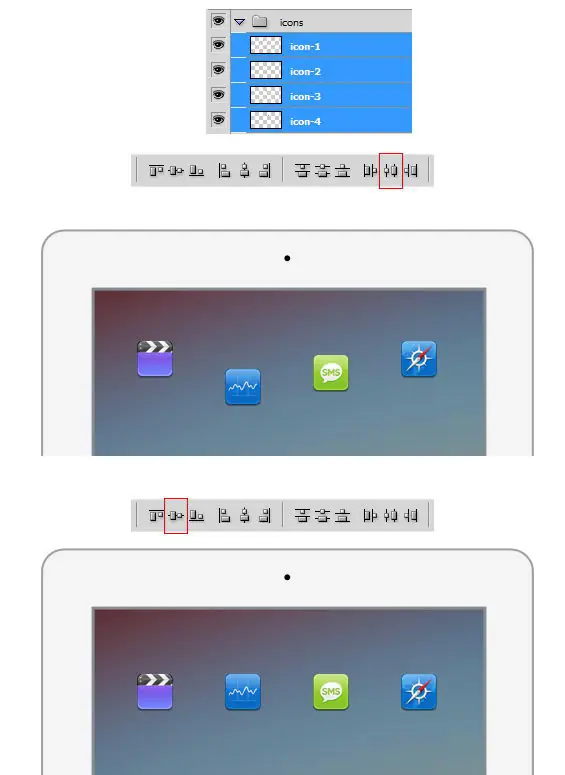
Coloque los iconos en un grupo llamado los iconos. Seleccione todas las capas de iconos, haga clic en el primer icono a continuación, Mayús + clic en el último icono. Activar herramienta Mover. Desde el clic el icono barra de opciones de Distribuir horizontalmente respecto al centro y Alinear verticalmente respecto al centro. Usted tendrá una buena alineación y iconos distribuidos en la pantalla.
Paso 13
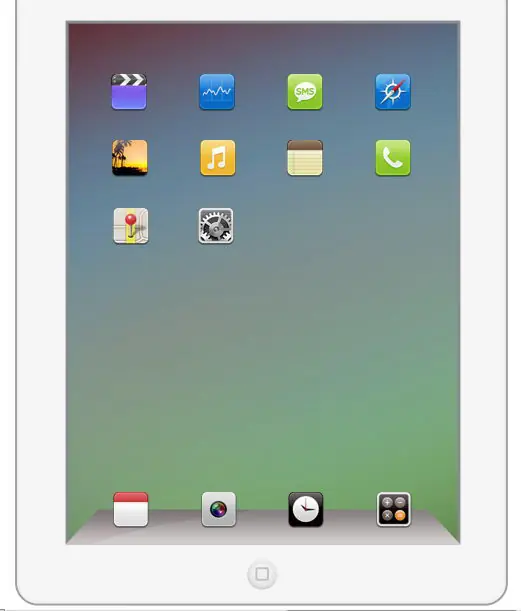
Repita el paso anterior para añadir más iconos en la pantalla y en el muelle.
Paso 14
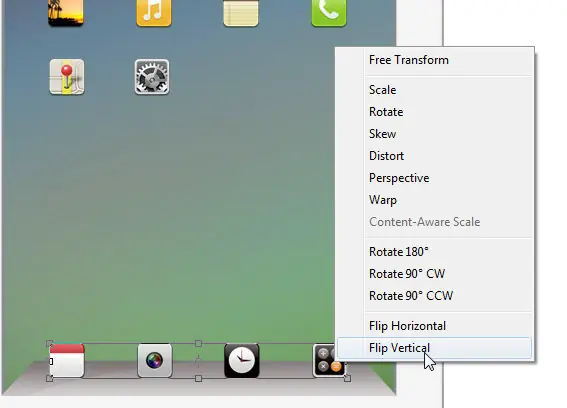
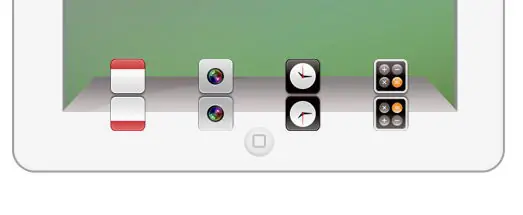
Seleccionar capas icono en el muelle. Presiona Ctrl / Cmd + E para fusionarlos en una sola capa. Pulse Ctrl + T / Cmd para realizar la transformación. Haga clic derecho y seleccione Voltear vertical.
Paso 15
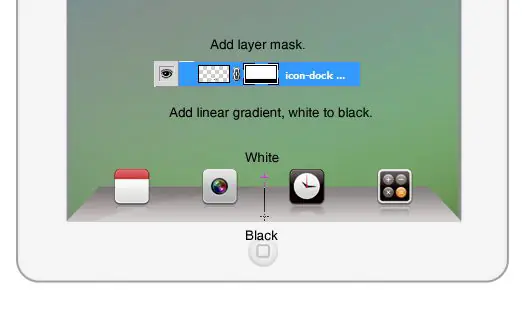
Añadir máscara de capa. Dibuja un gradiente lineal de blanco a negro, hasta los fundidos de reflexión.
Paso 16: Reflexión de la pantalla
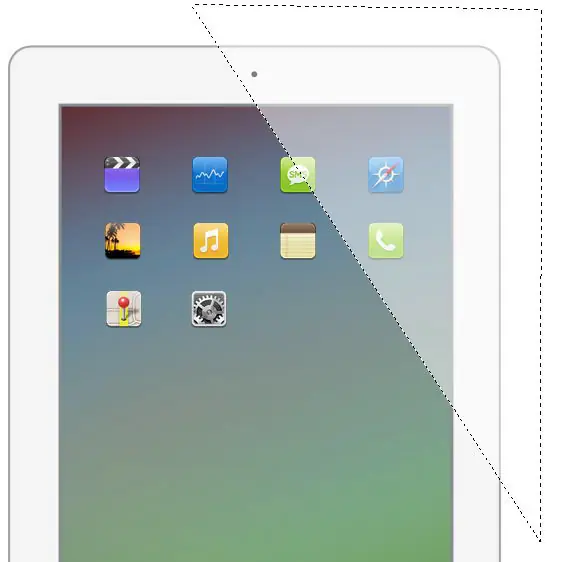
Utilice la herramienta Lazo polígono para crear una selección triangular en la esquina superior derecha de la pantalla. Rellenar la selección con blanco.
Paso 17
Añadir máscara de capa. Dibuja un gradiente lineal de blanco a negro hasta que el reflejo en la pantalla se desvanece. Coloque la capa de reflexión en un grupo y el nombre de la reflexión de la pantalla.
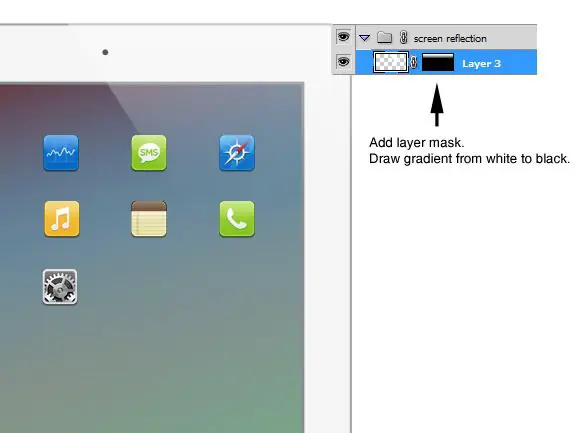
Paso 18
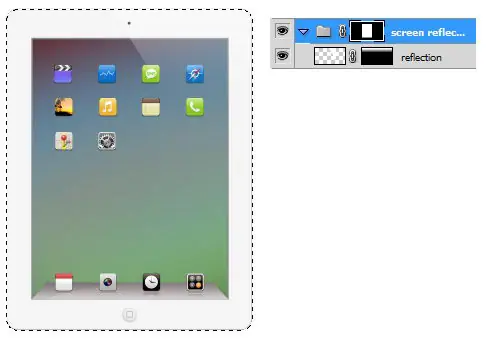
Ctrl / Cmd + clic en la capa de iPad para crear una selección en base a su forma. Añadir máscara de capa en el grupo. De esta manera, la reflexión de pantalla está dentro de la pantalla.
Paso 19: Smart Cover
Dibuje siguiente forma. Usar # 6ebced por su color.
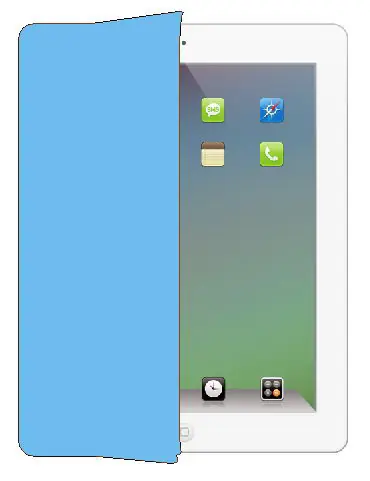
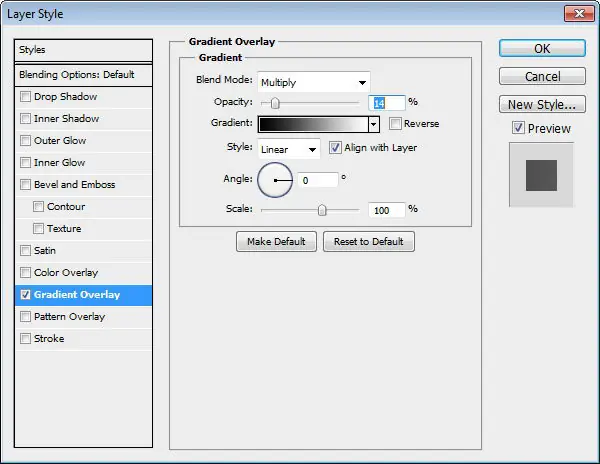
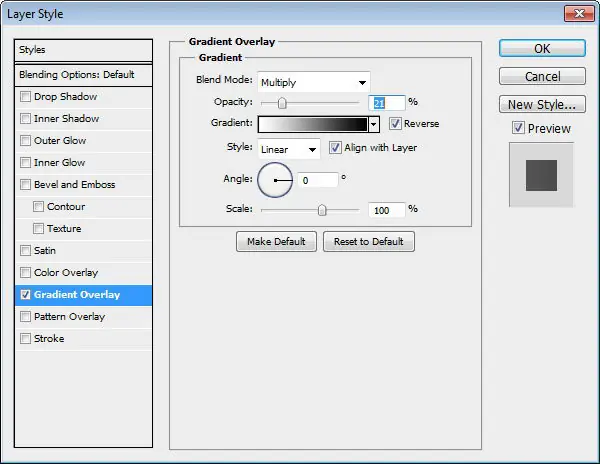
Añadir estilos de capa Superposición de degradado.
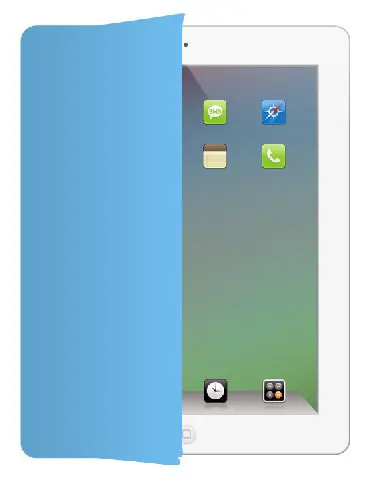
Paso 20
Por encima de la cubierta elegante de dibujar una forma de rectángulo redondeado y establezca su relleno a 0%.
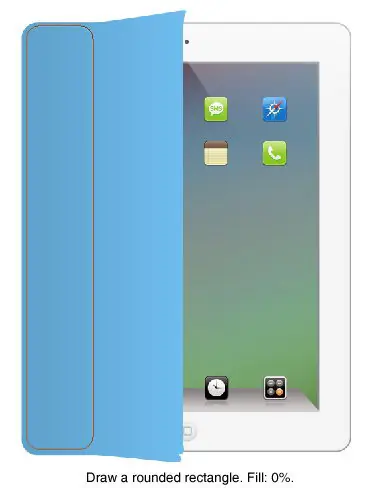
Añadir bisel y relieve.
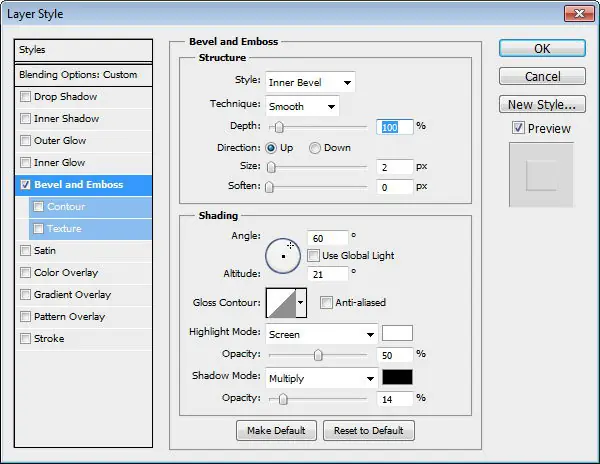
Paso 21
Duplicar la forma.
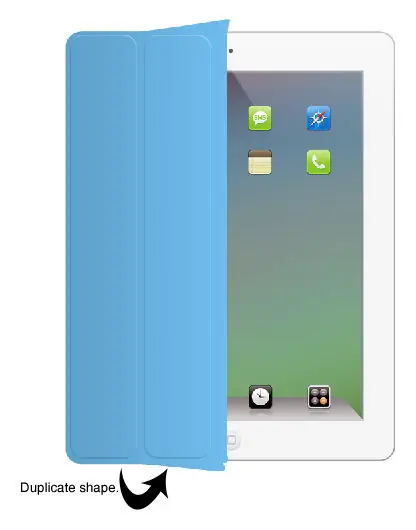
Paso 22
Pulse Ctrl + T / Cmd para realizar la transformación. Haga clic derecho y elegir Perspectiva. Tire de la esquina superior derecha hasta que la cubierta inteligente perspectiva partido forma.
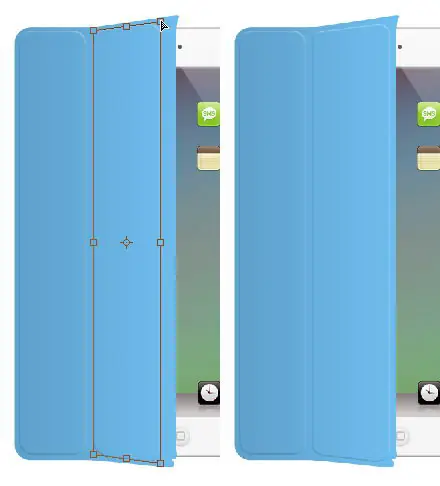
Paso 23
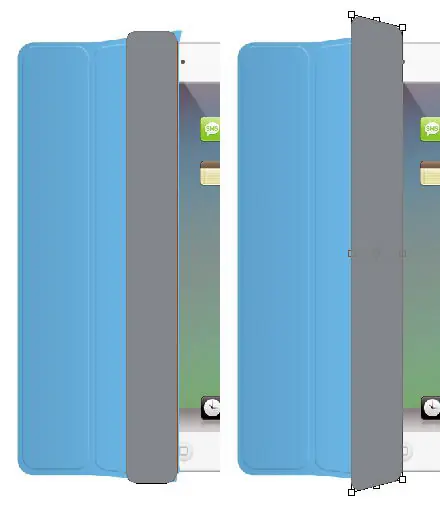
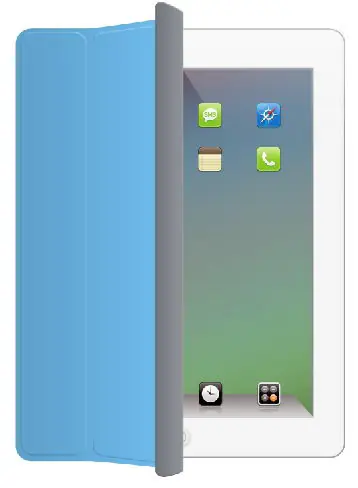
Dibuja un rectángulo redondeado con color: # 82858a. Lleve a cabo la transformación de perspectiva otra vez hasta que tengamos el lado exterior de la cubierta inteligente.
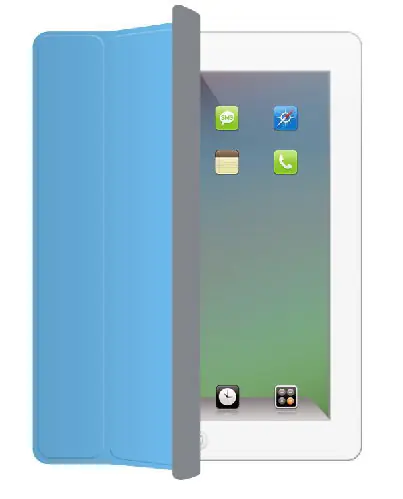
Paso 24
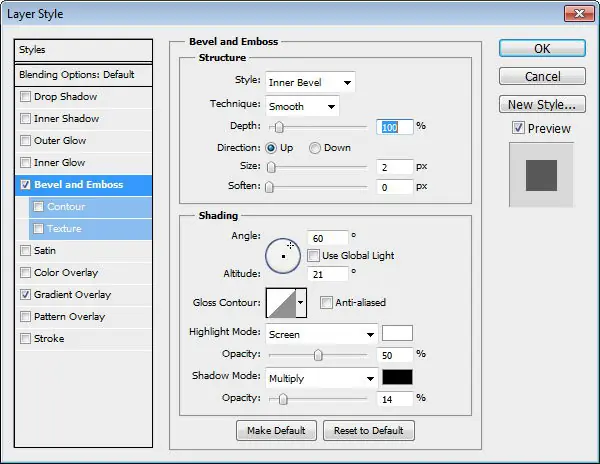
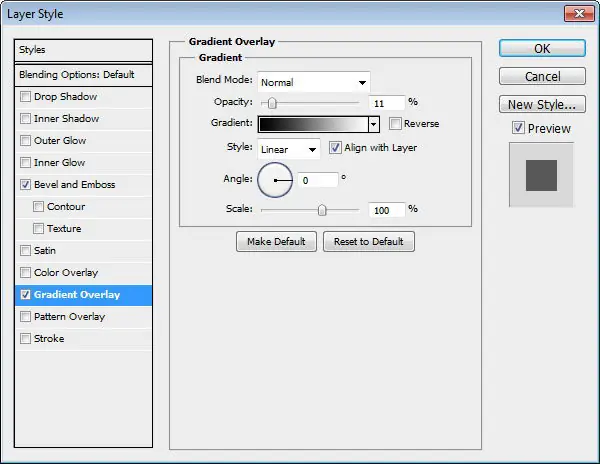
Añadir estilos de capa bisel y relieve y superposición de degradado.
Paso 26
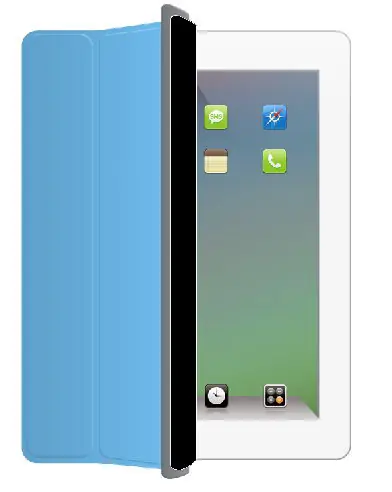
Dibuja otro rectángulo redondeado y colocarlo dentro de la forma que acabamos de crear.
Paso 27
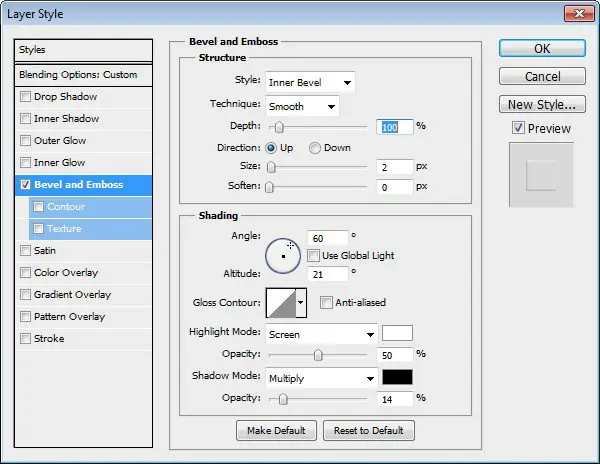
Añadir estilo de capa bisel y relieve y establezca su relleno a 0%.
Paso 28
Presiona Ctrl / Cmd + Alt + G para convertir la forma en la máscara de recorte y coloque el efecto dentro de la cubierta.
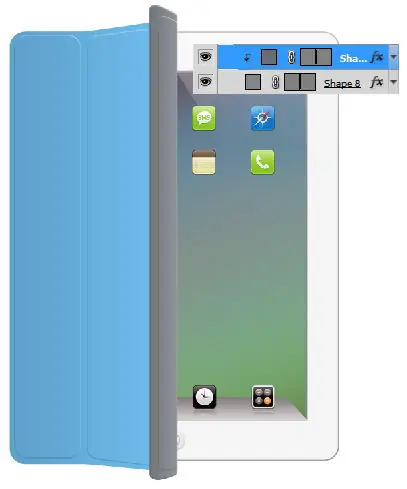
Paso 29: Bisagras
Dibuje un rectángulo en el lado izquierdo de la cubierta. Establezca su color a # 6ebced.
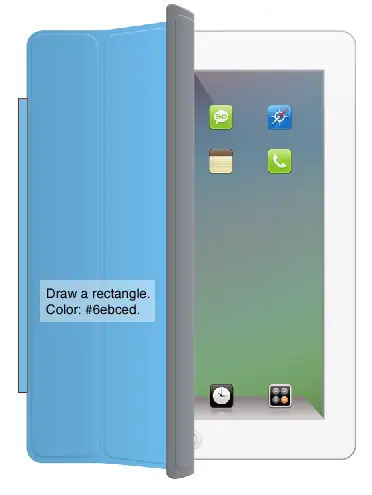
Añadir superposición de degradado.
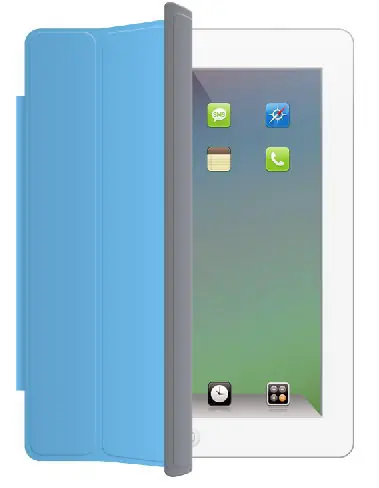
Paso 30
Dibuje un rectángulo más pequeño detrás de la forma anterior con color: # e6e6e6.
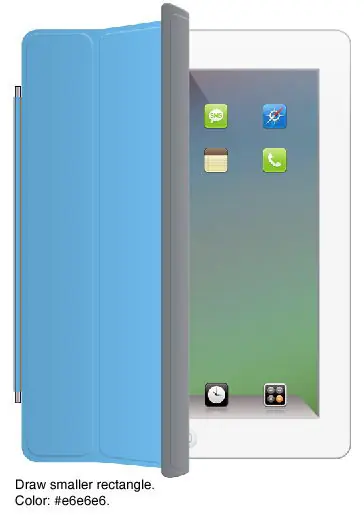
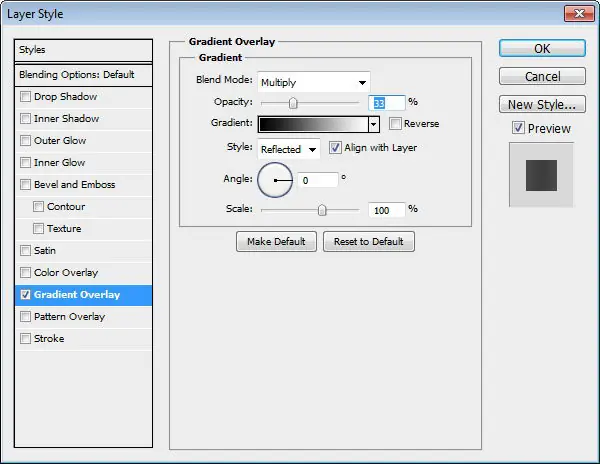
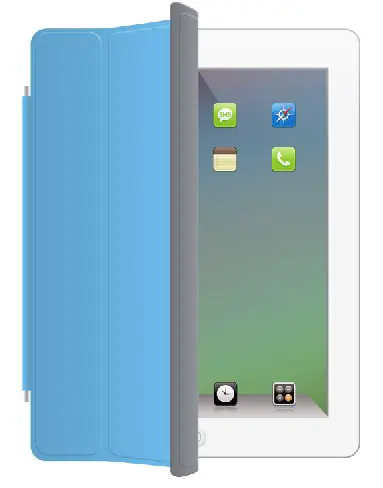
Añadir estilo de capa Superposición de degradado para agregar tres apariciones dimensionales sobre la forma.
Paso 31: Shadow
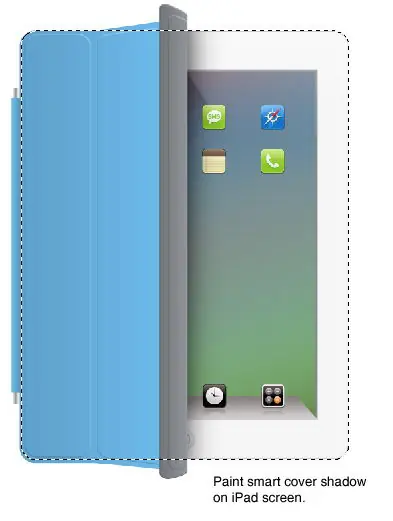
Mantenga Ctrl / Cmd continuación, haga clic en la capa de forma básica del iPad para crear una selección en base a su forma. Crear una nueva capa y colocarla debajo de la cubierta inteligente. Pintar una suave sombra sobre la superficie de la pantalla utilizando una brocha grande y suave.
Paso 32
No quite la selección. A continuación, dibuja una sombra suave con baja opacidad pincel en la parte inferior de la iPad. Esta será una sombra proyectada suave del piso.
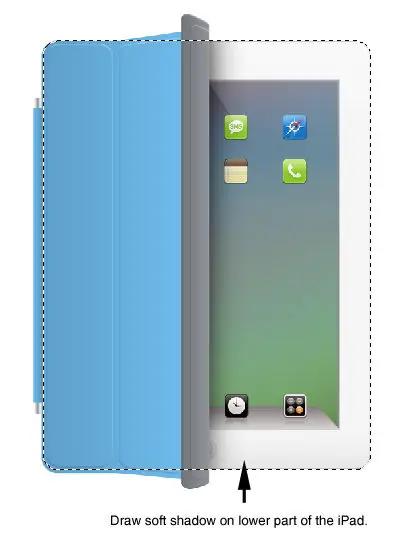
Paso 33
Crear una nueva capa y colocarla debajo de todas las capas. Pintura sombra más oscura bajo el iPad usando un cepillo suave grande. Reducir su opacidad al 50%.
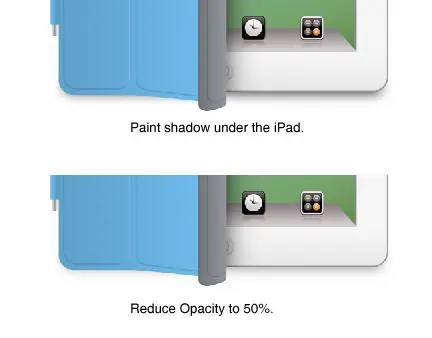
Paso 34
Dibuje más grande y más suave sombra. Reducir su opacidad al 5%.
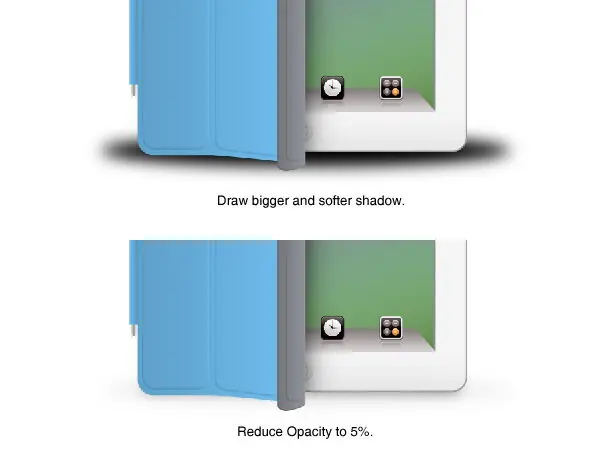
Paso 35
Ahora, ponga su cepillo para el tamaño más pequeño, pero mantener su dureza al 0% para mantener su suavidad. Dibujar sombra más oscura justo debajo del iPad. Establecer su opacidad al 50%.
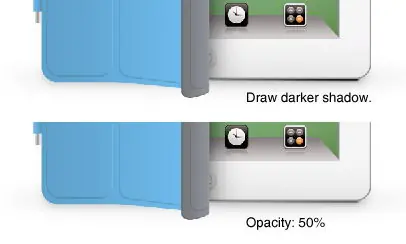
Paso 36
Zoom para ver la cubierta elegante de cerca. Dibuja una sombra oscura justo debajo de la cubierta inteligente.
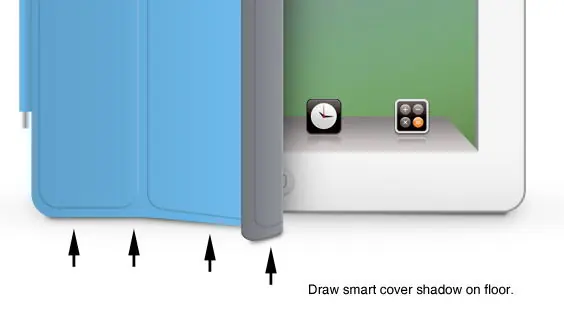
Paso 37
Dibujar sombra en el suelo detrás de la cubierta inteligente.
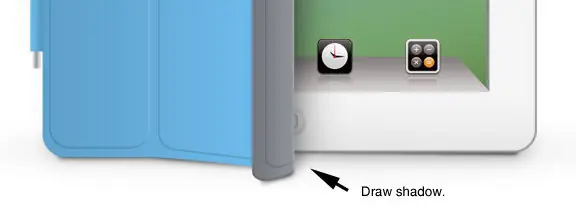
Esto es lo que la sombra se ve como si nos escondemos la cubierta inteligente.
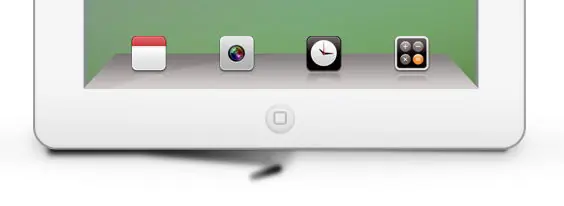
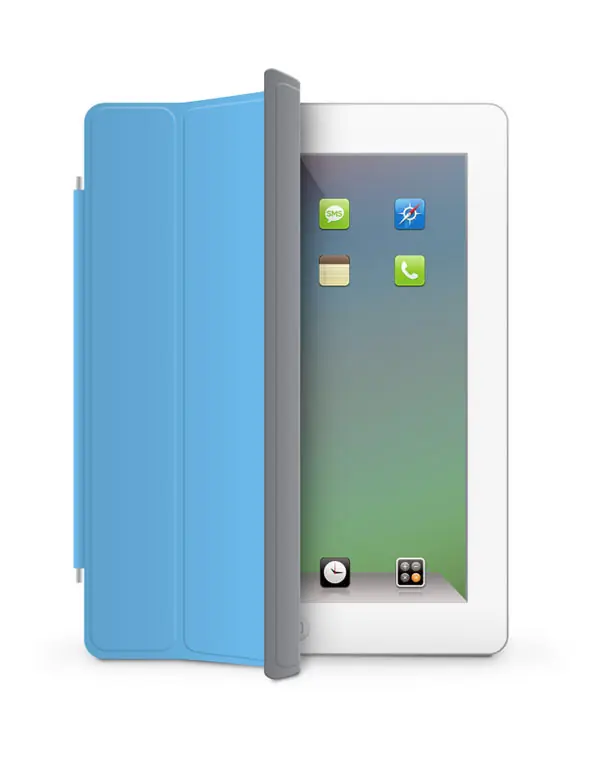
Paso 38: Resultado final
Este es el resultado de nuestro tutorial. Espero que aprender la nueva técnica y pasar un buen rato después de este tutorial. Gracias por leer. Si usted tiene alguna pregunta no dude en preguntar.
NOS VEMOS EN OTRO POST!

CLICK EN LA IMAGEN PARA IR A MI POST ¿No te alcanza para un Iphone? Entrá y hacete uno
CLICK EN LA IMAGEN PARA IR A MI POST¿No te alcanza para un S2? Entrá y hacete uno