







jDownloader es un conocidísimo programa para descargar archivos de Rapidshare, FileServe y páginas similares, muy popular por su gran versatilidad y por ser compatible con la mayoría de servicios de hosting gracias a su sistema de complementos.
- INFORMACION -
Aunque normalmente jDownloader actualiza los complementos con cierta frecuencia, en ocasiones no siempre ocurre así y nos aparece el terrorífico mensaje de Complemento desactualizado. ¿El resultado? La descarga no se inicia.
Te ayudamos a solucionar este problema con unos sencillos pasos.
Para resolver el problema de Complemento desactualizado y así descargar archivos sin problemas, vamos a actualizar jDownloader a su última versión en desarrollo, que contiene los complementos más actuales.
- WINDOWS -
· PASOS ·
Paso 1. Cerrar jDownloader y localizar jdupdate.jar
- Está situado en C:Archivos de programaJDownloader.
Paso 2. Crear un acceso directo de jdupdate.jar en el Escritorio
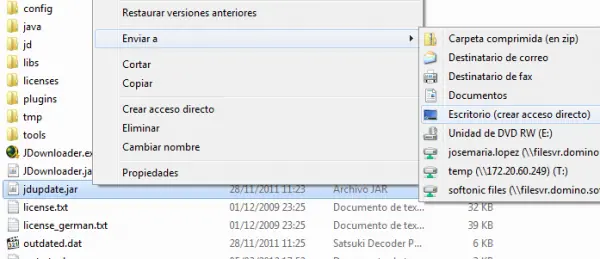
Paso 3. Cambiar las propiedades del acceso directo de jdupdate.jar
Haciendo clic derecho con el ratón en el acceso directo de jdupdate.jar, tenemos acceso al menú Propiedades. Desde ahí añadiremos unos parámetros para obtener el resultado que buscamos.
En el campo Destino tendremos que añadir java -jar jdupdate.jar -branch NIGHTLY a lo que ya pone. No borres el campo, simplemente añade el nuevo comando dejando un espacio entre los dos fragmentos de texto.
Para aplicar los cambios, haz clic en Aplicar y después en Aceptar.
Paso 4. Abre jdupdate.jar desde su acceso directo
Al hacer esto, se abrirá una nueva ventana que actualizará jDownloader y todos sus complementos. El proceso puede durar unos minutos, pero al terminar, obtendrás una versión de jDownloader totalmente renovada.
- MAC OSX -
· PASOS ·
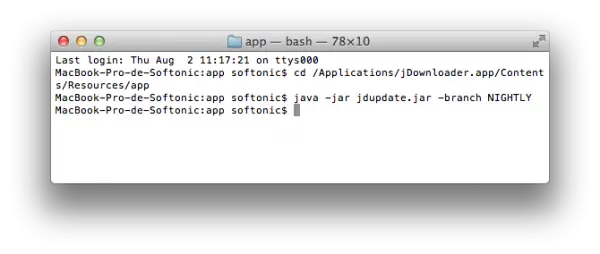
Paso 1. Abre el terminal y ve a la ruta de jDownloader
En el terminal, tendrás que acceder a la ruta de jDownloader con este comando:
cd /Applications/jDownloader.app/Contents/Resources/app/
Paso 2. Ejecuta desde el terminal el comando jdupdate.jar
Una vez estás en la ruta correcta, escribe la orden java -jar jdupdate.jar -branch NIGHTLY. Se abrirá una nueva ventana que actualizará jDownloader a su última versión con los complementos más recientes.
- LINUX -
· PASOS ·
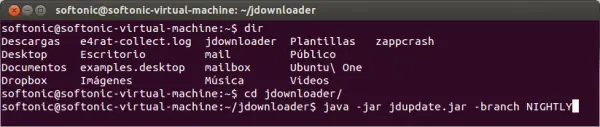
Paso 1. Abre el terminal y ve a la ruta de jDownloader
Paso 2. Ejecuta desde el terminal el comando jdupdate.jar
Con el sig. comando:
java -jar jdupdate.jar -branch NIGHTLY
se abrirá JDUpdate y actualizará jDownloader y sus complementos a la versión más actual.
- LINK -
ENLACE | Fuente









 Post Creado por @Loading09