
Hola Amigos De T!, hoy Vengo a enseñarles como cambiar el Skin aburrida que viene por defecto en STEAM, a por uno a nuestro Gusto, mejorado y con ESTILO, bueno, EMPEZAMOS!
Paso Nº1:
 Lo primero seria Abrir nuestro Navegador (En mi caso GOOGLE CHROME) y Dirigirnos hacia esta Pagina:
Paso Nº2:
Elegimos la Skin que nosotros mas queramos y que mas nos guste, yo elegi esta
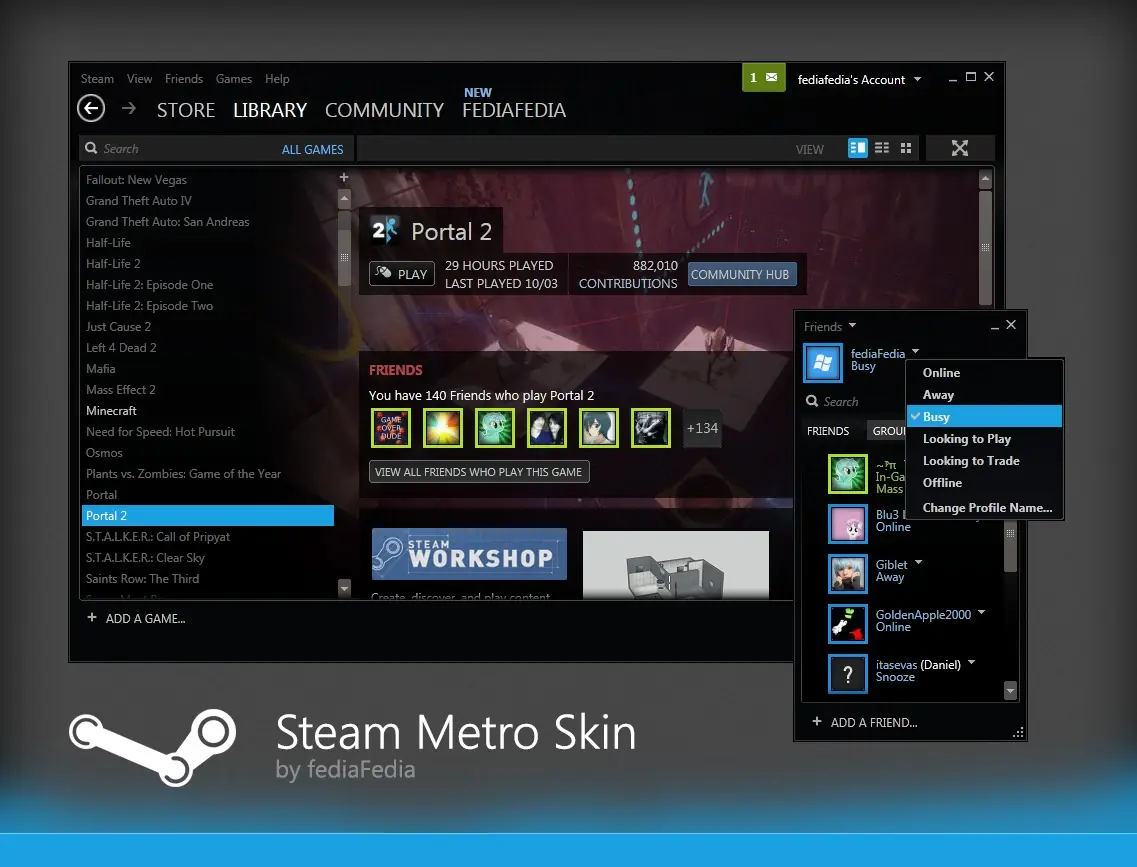
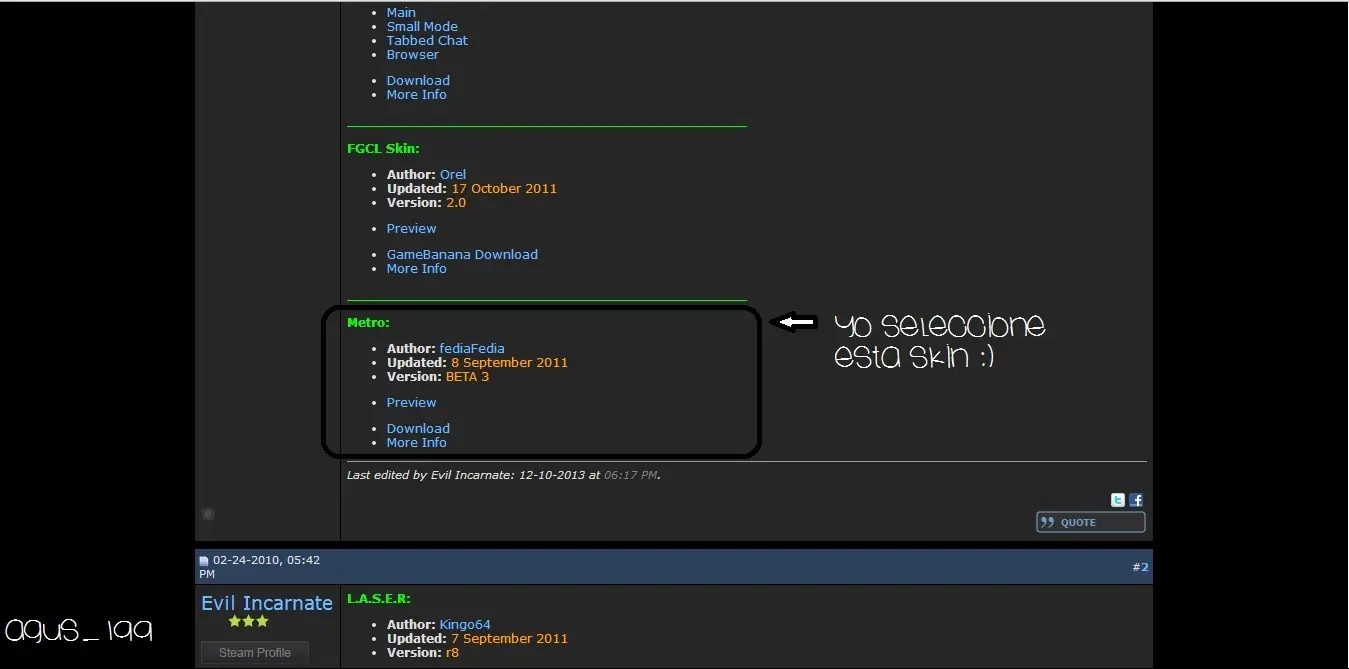 Una vez Seleccionada la Skin, la Descargamos, tambien pueden ver una vista previa de la skin antes de Descargarla, la mia es asi
Paso Nº3:
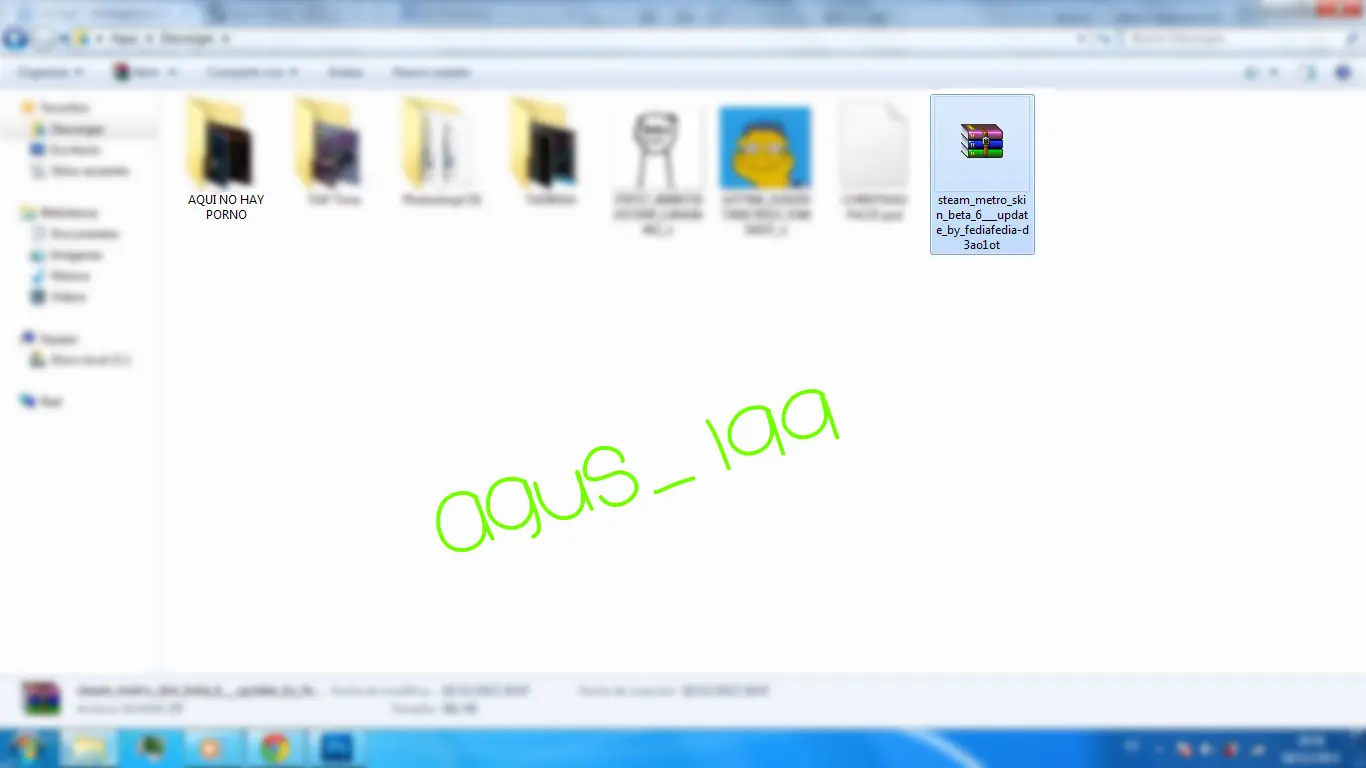
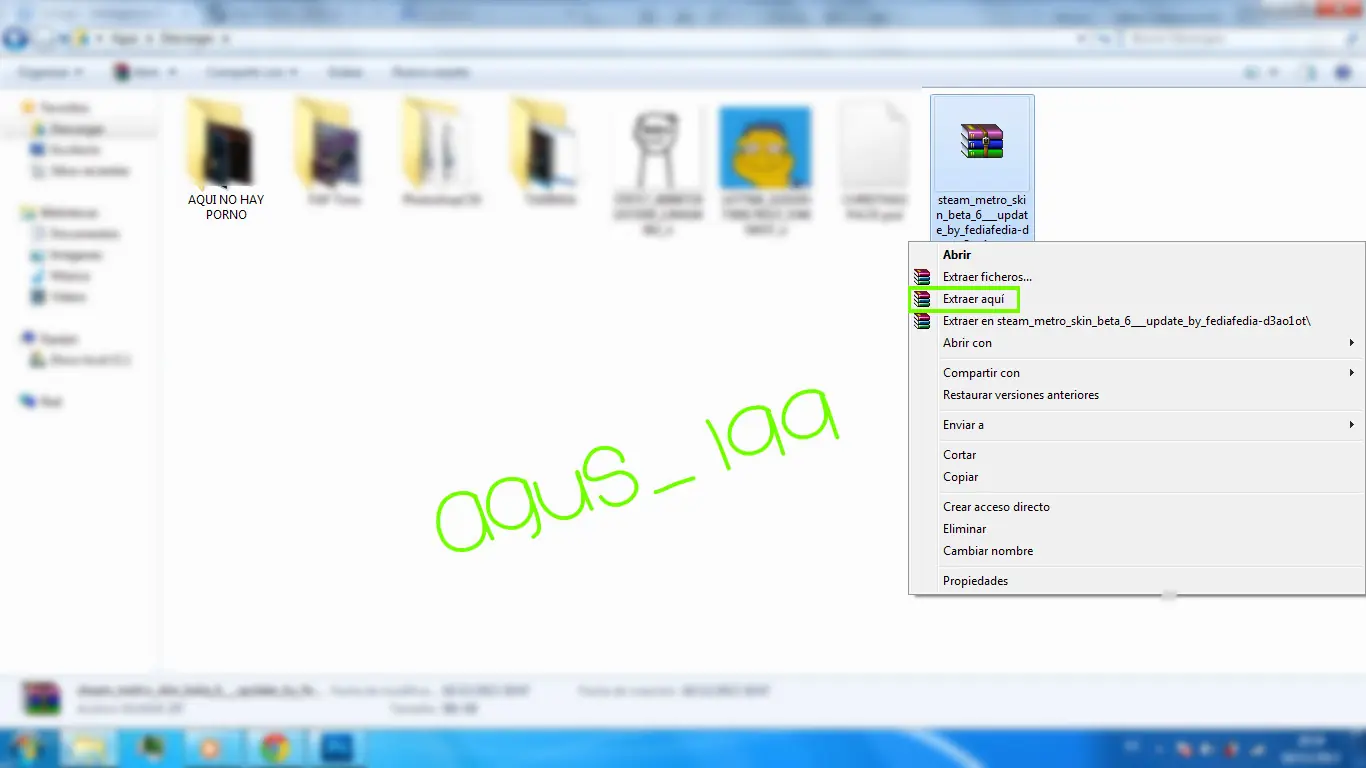
Una vez descargada la skin, extraemos el .rar que nos deja, como en mi caso (Click Derecho/Extraer aqui)
Paso Nº4:
Al extraer el archivo, les dejara una carpeta como esta (El nombre varia dependiendo del skin que hayan descargado)
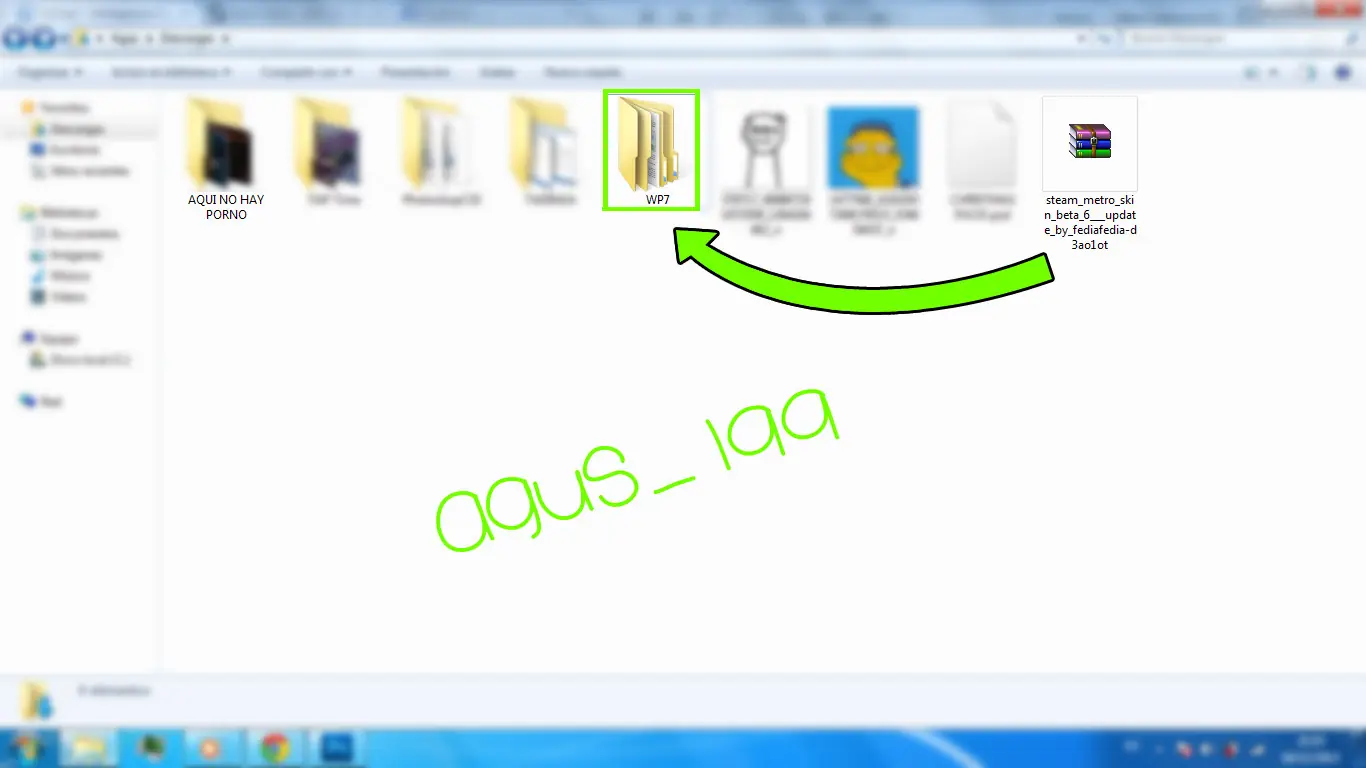 Ahora, esa carpeta la debemos trasladar hacia donde se encuentra ubicado el Steam por defecto (C: / Program Files (x86) / Steam)
Paso Nº5:
Ahora nos dirigimos hacia una carpeta llamada SKINS, y alli colocaremos la carpeta anteriormente extraida.
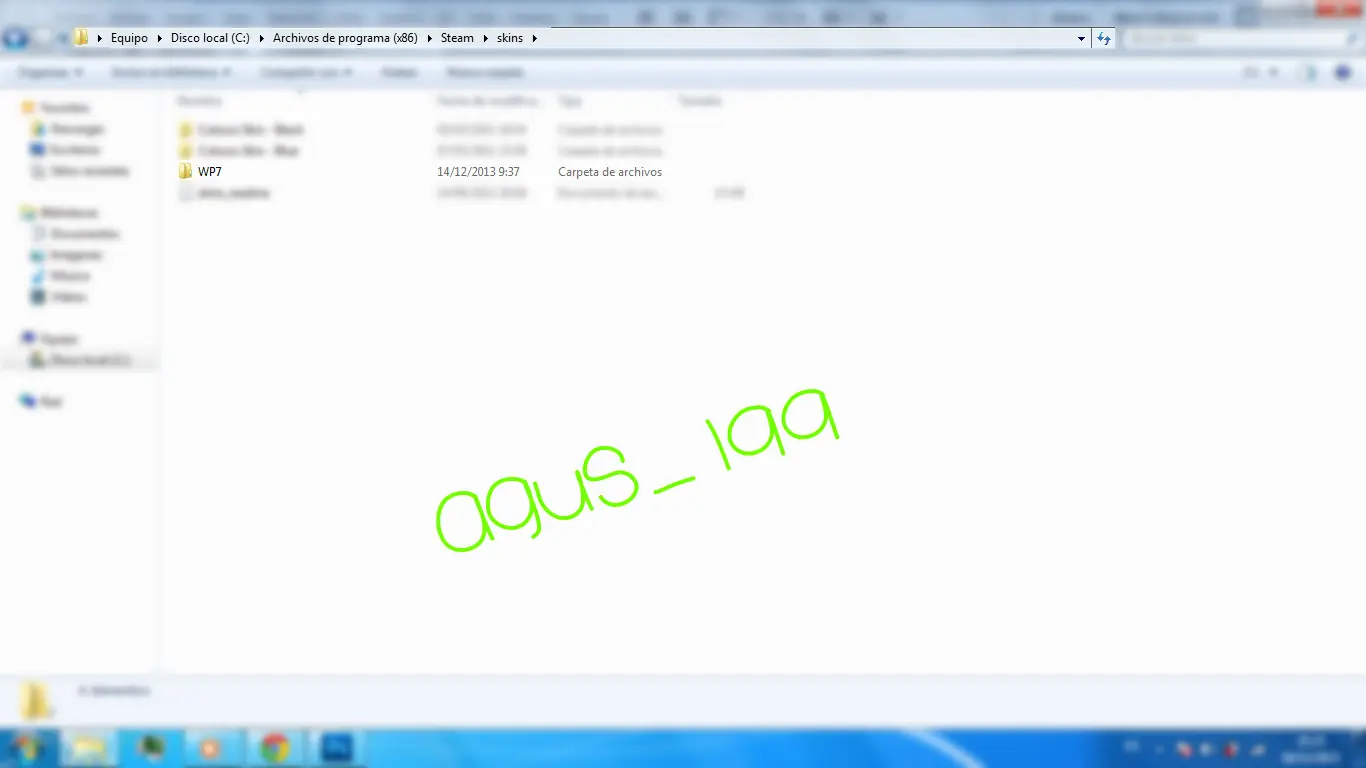
Listo, ya colocamos la Skin en la Carpeta correspondiente, pero AUN FALTA ALGO!, Falta Iniciarlo en nuestro Steam.
Paso Nº6:
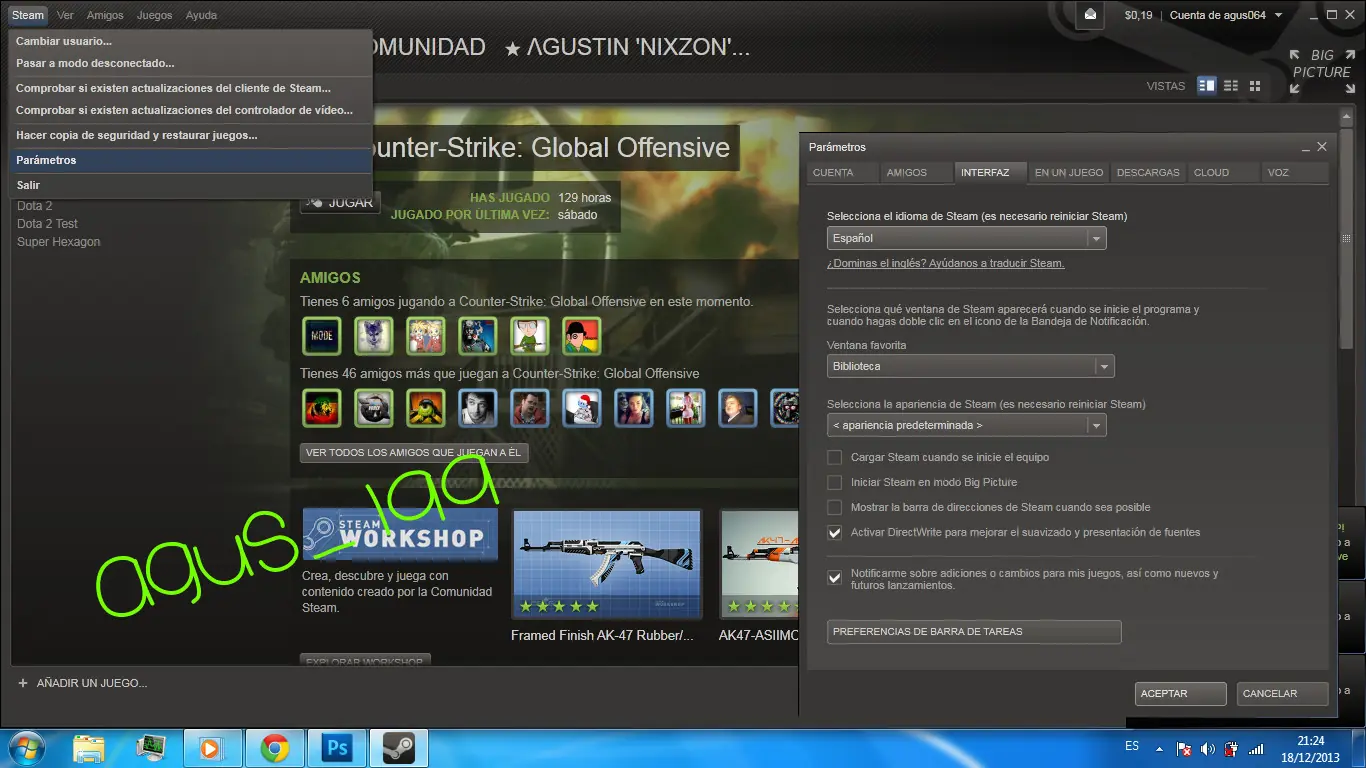
Ahora abrimos Steam Normalmente, y nos Dirigimos hacia la Solapa "Steam", y luego hacia "Parametros".
De alli, nos vamos hacia "Interfaz", luego veremos en una parte donde dice "Selecciona la apariencia de Steam", y alli seleccionan la Skin descargada (La Skin estara con el nombre de la carpeta colocada en Skins)
Paso Nº7:
Una vez seleccionada la Apariencia descargada, le damos en Aceptar, y nos pedira que reiniciemos el Steam, le damos en Reiniciar.
Luego de que haya reiniciado el steam, veremos la nueva Skin ya aplicada, no queda Bonito?
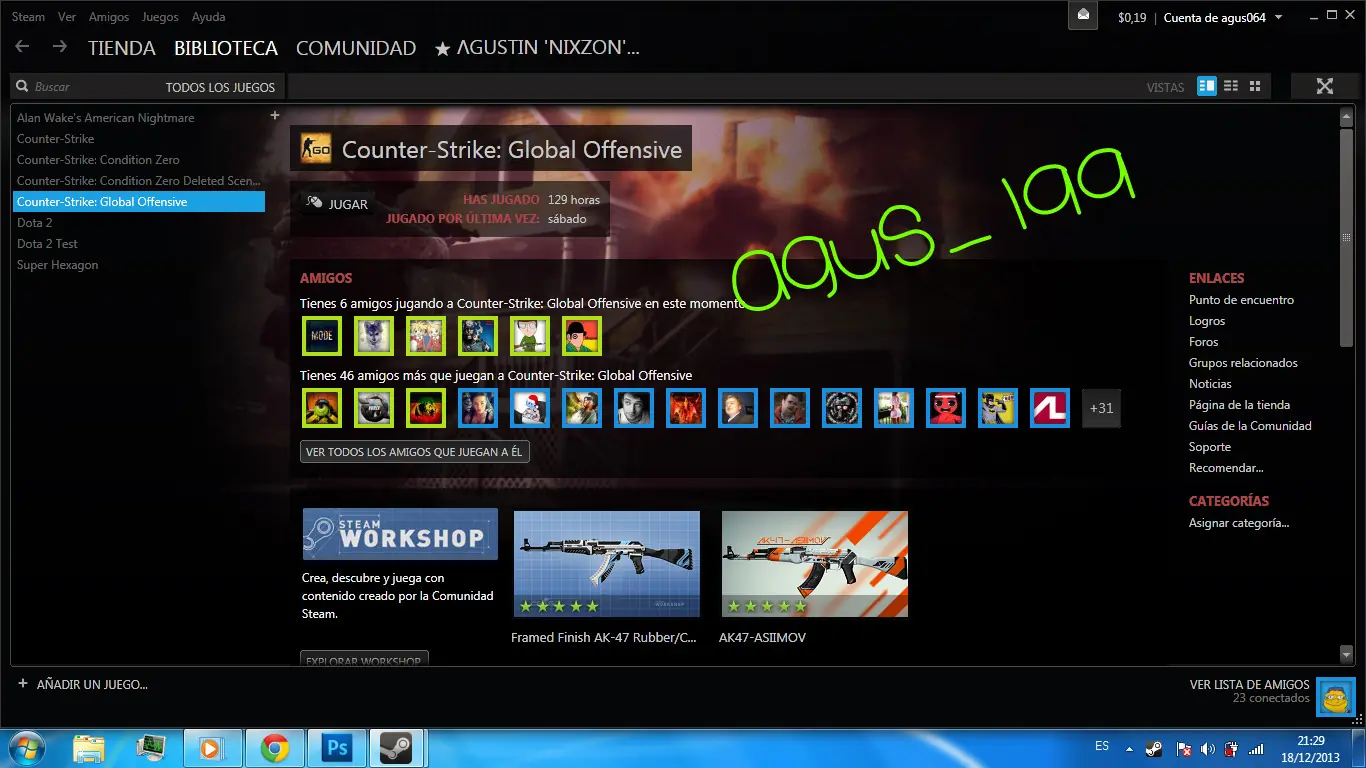
Bueno, espero que les haya sido de su agrado, y espero que les haya sido de ayuda!, Cualquier duda, Comenta!