Paso 1
Para que utilicemos los mismos elementos pueden descargar la imagen de la esfera desde www.sxc.hu si no lo sabían desde aquí pueden bajarse imágenes en buena resolución en forma gratuita (¡Gratis!), solo hay que registrarse como usuario en breves pasos.
Una vez que tengas la imagen abrir en Photoshop, tomar la herramienta Marco elíptico (presiona M) y seleccionamos perfectamente la esfera, tratando que la selección sea más pequeña algunos pixeles para no tener alrededor de ella un molesto halo blanco.
![esfera reflejante[photoshop]](https://storage.posteamelo.com/assets-adonis/assets/2013/12/26/refle01.jpg-v4cG5cssP_K.webp)
Paso 2
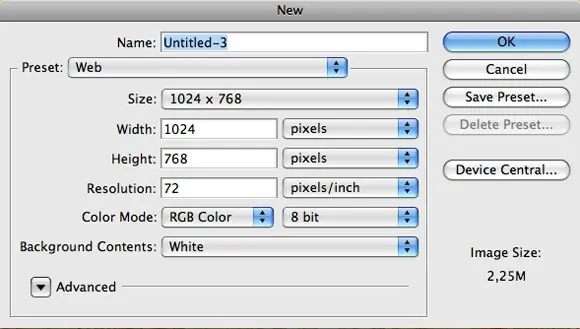
Una vez terminada la selección crearemos un nuevo documento con las siguiente medidas: 1024 px x 768 px (la medida de un wallpaper por ejemplo).
Paso 3
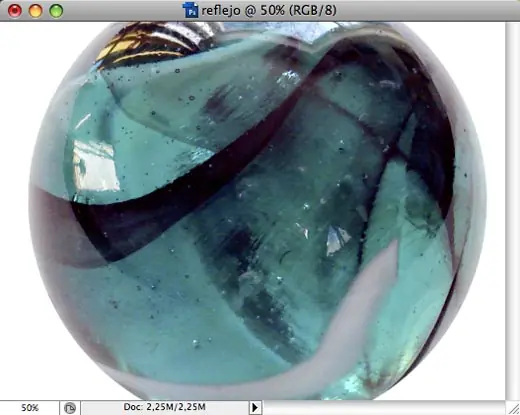
Volvemos a la imagen de la esfera, tomamos la herramienta Mover (tecla V) y movemos nuestra esfera hacia el documento nuevo, esto es un montaje simple, al realizar esto automáticamente la imagen de la esfera creará un Layer nuevo en nuestro documento, La esfera aparecerá mas grande que nuestro espacio de trabajo (por que son resoluciones diferentes), sin embargo en el siguiente paso les mostraré como escalo habitualmente las imágenes.
Paso 4 y 5
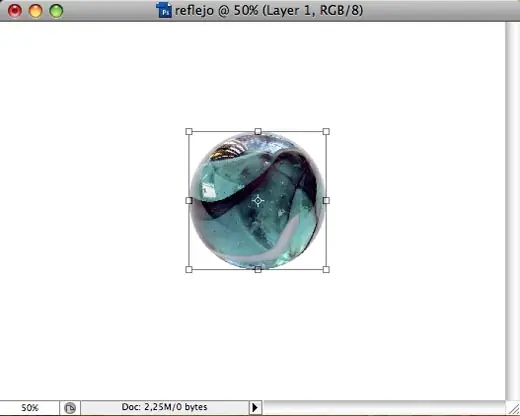
Asegurate de tener seleccionada el Layer de esfera, vas al menú Edit > Transform > Scale (Puedes también presionar Cmd + T / Control + T). Generalmente todo el mundo realiza la escala jalando de alguna de las esquinas (desproporcionando la imagen si no mantienes presionado la tecla ALT), sin embargo yo prefiero utilizar los porcentajes, debajo del menú en la barra de opciones, he marcado con un circulo rojo la opción “mantener relación” en los porcentajes de ancho y alto, en en el campo W (Ancho) he escrito 30%, así mi esfera se escala a ese porcentaje perfectamente sin necesidad de estirar o jalar.

Paso 6
Como norma trato siempre de ir nombrando los Layers (se los recomiendo) como se puede apreciar en la imagen he puesto el nombre esfera al layer que contiene esa imagen.
![esfera reflejante[photoshop]](https://storage.posteamelo.com/assets-adonis/assets/2011/01/12/refle06--FhS-gdHTRA.webp)
Paso 7 y 8
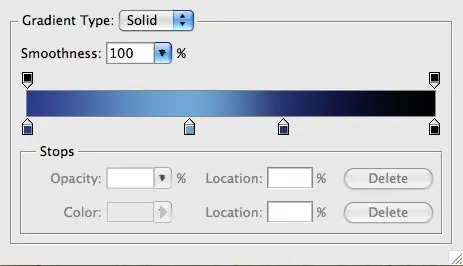
Es hora de pintar el Background, para lograr un buen efecto de profundidad he creado esta combinación de tones azules y negro como pueden ver en la imagen (no entraré en detalles como crear un degradado por razones de tiempo)
Los colores utilizados de izq a derecha son:
Azul: #0f3c85 , Celeste: #22a2d1 , Azul: #0f3365 y Negro: #000000
Con este degradado pintar la capa Background cuidando que el color negro quede arriba y ocupe casi un 50% del total del fondo como se aprecia en la imagen.
http://www.luisalarcon.com/blog/wp-content/uploads/2009/03/refle08.jpg
Paso 9 y 10
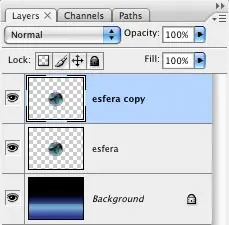
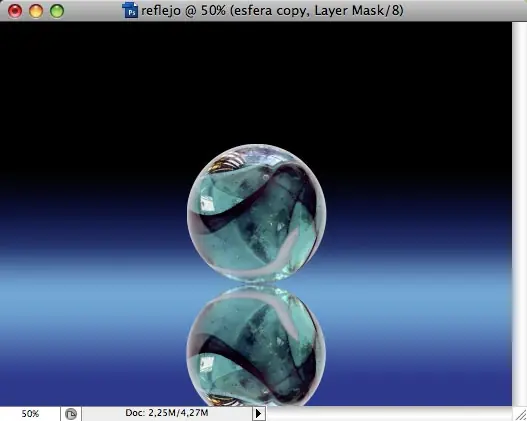
Creando el efecto de reflejo, para esto duplicaremos la capa “Esfera” esto se puede hacer fácilmente seleccionando la capa esfera y presionando el siguiente atajo: Cmd + J / Control + J , con la esfera duplicada procedemos a voltearla y moverla bajo la posición de la primera esfera como se ve en la imagen.
Para voltearla ir a menú Edit > Transform > Flip Vertical.
Para mover la esfera duplicada tomar herramienta Mover (V) y trasladar imagen hasta que ambos bordes se toquen.
Paso 11 y 12
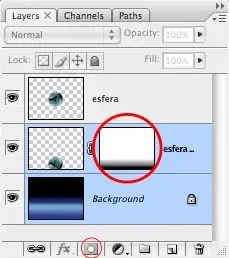
En la capa duplicada de la esfera agregamos una mascara de capa (circulo rojo pequeño) para ocultar parte de la imagen que será nuestro reflejo se aplica un degradado ( este degradado debe se en color negro y blanco), este debe ser el resultado.
![esfera reflejante[photoshop]](https://storage.posteamelo.com/assets-adonis/assets/2013/12/26/refle12.jpg-ba2zRCeE_p6.webp)
Paso 13
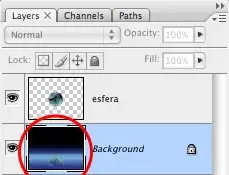
En este paso uniremos la capa del reflejo o esfera duplicada junto con el background, para eso debemos mover la capa duplicada y situarla sobre la capa del Background, seleccionar ambas capas y presionar Cmd + E / Control + E (Merge Layers / acoplar capas)
Paso 14 y 15
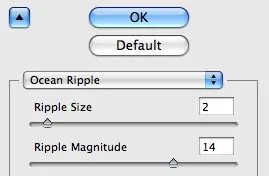
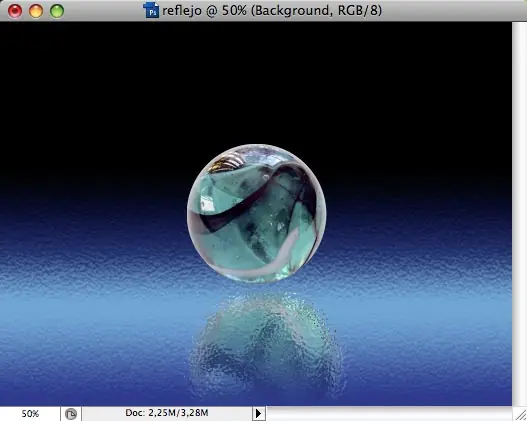
Momento de agregar el efecto líquido, suponemos que nuestra esfera esta sobre el agua, para simular ese efecto aplicaremos un filtro, primero seleccionamos la capa background y vamos a Filter > Distor > Ocean Ripple (Ondas Marinas). Aplicamos los valores que aparecen en la imagen.
Este debe ser el resultado.
Paso 16
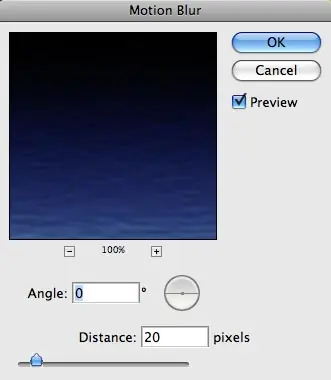
Suavizando el efecto del agua, ahora aplicamos a la misma capa background un poco de desenfoque: Filter > Blur > Motion Blur, con los valores que se ven en la imagen
Paso 17
Una vez mejorado el efecto del agua haremos un detalle adicional, se trata de unas ondas como si la esfera hubiera tocado levemente la superficie del agua.
Seleccionamos capa Background, con al herramienta Marco elíptico (M) hacemos una selección como se ve en la imagen, luego suavizamos sus bordes: Selec > Modify > Feather : 10
![esfera reflejante[photoshop]](https://storage.posteamelo.com/assets-adonis/assets/2011/01/12/refle17-Nc2Rw-_vmzu.webp)
Paso 18
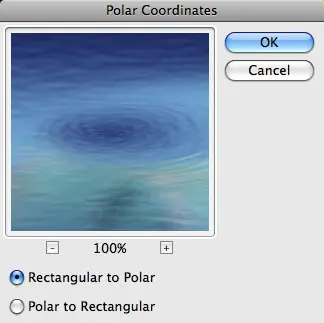
Aplicamos el filtro. Filter > Distor > Polar Coordinates (Coordinadas polares), el resultado debería ser el de la imagen.
Aprovechamos y movemos nuestra esfera que debería estar libre en su capa, con la herramienta Mover (V) colocamos la esfera más cerca de las ondas de agua.
Paso 19
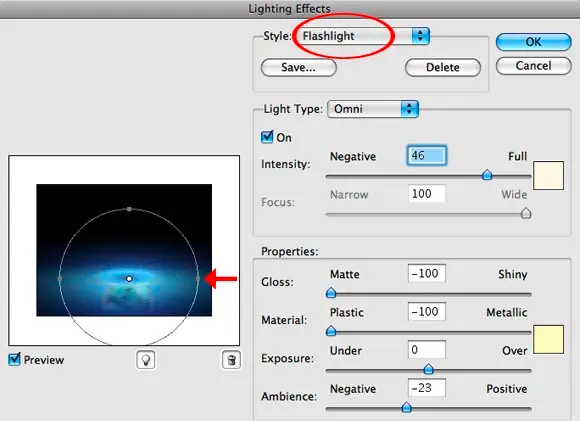
Para terminar, otro filtro poco utilizado, se trata de efectos de iluminación, seleccionamos nuevamente la capa Background y vamos a Filter > Render > Lighting Effects, en la opción Style (circulo rojo) seleccionamos la opción Flashlight, luego en la zona de preview (flecha roja) jalar de uno de los bordes del círculo para agrandar el foco de iluminación.
http://www.luisalarcon.com/blog/wp-content/uploads/2009/03/refle19.jpg
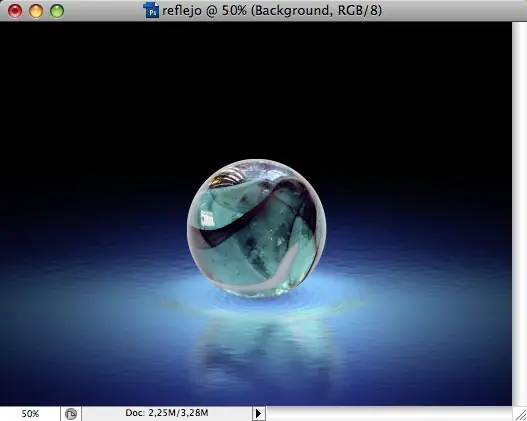
Resultado Final
Para que utilicemos los mismos elementos pueden descargar la imagen de la esfera desde www.sxc.hu si no lo sabían desde aquí pueden bajarse imágenes en buena resolución en forma gratuita (¡Gratis!), solo hay que registrarse como usuario en breves pasos.
Una vez que tengas la imagen abrir en Photoshop, tomar la herramienta Marco elíptico (presiona M) y seleccionamos perfectamente la esfera, tratando que la selección sea más pequeña algunos pixeles para no tener alrededor de ella un molesto halo blanco.
Paso 2
Una vez terminada la selección crearemos un nuevo documento con las siguiente medidas: 1024 px x 768 px (la medida de un wallpaper por ejemplo).
Paso 3
Volvemos a la imagen de la esfera, tomamos la herramienta Mover (tecla V) y movemos nuestra esfera hacia el documento nuevo, esto es un montaje simple, al realizar esto automáticamente la imagen de la esfera creará un Layer nuevo en nuestro documento, La esfera aparecerá mas grande que nuestro espacio de trabajo (por que son resoluciones diferentes), sin embargo en el siguiente paso les mostraré como escalo habitualmente las imágenes.
Paso 4 y 5
Asegurate de tener seleccionada el Layer de esfera, vas al menú Edit > Transform > Scale (Puedes también presionar Cmd + T / Control + T). Generalmente todo el mundo realiza la escala jalando de alguna de las esquinas (desproporcionando la imagen si no mantienes presionado la tecla ALT), sin embargo yo prefiero utilizar los porcentajes, debajo del menú en la barra de opciones, he marcado con un circulo rojo la opción “mantener relación” en los porcentajes de ancho y alto, en en el campo W (Ancho) he escrito 30%, así mi esfera se escala a ese porcentaje perfectamente sin necesidad de estirar o jalar.
Paso 6
Como norma trato siempre de ir nombrando los Layers (se los recomiendo) como se puede apreciar en la imagen he puesto el nombre esfera al layer que contiene esa imagen.
Paso 7 y 8
Es hora de pintar el Background, para lograr un buen efecto de profundidad he creado esta combinación de tones azules y negro como pueden ver en la imagen (no entraré en detalles como crear un degradado por razones de tiempo)
Los colores utilizados de izq a derecha son:
Azul: #0f3c85 , Celeste: #22a2d1 , Azul: #0f3365 y Negro: #000000
Con este degradado pintar la capa Background cuidando que el color negro quede arriba y ocupe casi un 50% del total del fondo como se aprecia en la imagen.
http://www.luisalarcon.com/blog/wp-content/uploads/2009/03/refle08.jpg
Paso 9 y 10
Creando el efecto de reflejo, para esto duplicaremos la capa “Esfera” esto se puede hacer fácilmente seleccionando la capa esfera y presionando el siguiente atajo: Cmd + J / Control + J , con la esfera duplicada procedemos a voltearla y moverla bajo la posición de la primera esfera como se ve en la imagen.
Para voltearla ir a menú Edit > Transform > Flip Vertical.
Para mover la esfera duplicada tomar herramienta Mover (V) y trasladar imagen hasta que ambos bordes se toquen.
Paso 11 y 12
En la capa duplicada de la esfera agregamos una mascara de capa (circulo rojo pequeño) para ocultar parte de la imagen que será nuestro reflejo se aplica un degradado ( este degradado debe se en color negro y blanco), este debe ser el resultado.
Paso 13
En este paso uniremos la capa del reflejo o esfera duplicada junto con el background, para eso debemos mover la capa duplicada y situarla sobre la capa del Background, seleccionar ambas capas y presionar Cmd + E / Control + E (Merge Layers / acoplar capas)
Paso 14 y 15
Momento de agregar el efecto líquido, suponemos que nuestra esfera esta sobre el agua, para simular ese efecto aplicaremos un filtro, primero seleccionamos la capa background y vamos a Filter > Distor > Ocean Ripple (Ondas Marinas). Aplicamos los valores que aparecen en la imagen.
Este debe ser el resultado.
Paso 16
Suavizando el efecto del agua, ahora aplicamos a la misma capa background un poco de desenfoque: Filter > Blur > Motion Blur, con los valores que se ven en la imagen
Paso 17
Una vez mejorado el efecto del agua haremos un detalle adicional, se trata de unas ondas como si la esfera hubiera tocado levemente la superficie del agua.
Seleccionamos capa Background, con al herramienta Marco elíptico (M) hacemos una selección como se ve en la imagen, luego suavizamos sus bordes: Selec > Modify > Feather : 10
Paso 18
Aplicamos el filtro. Filter > Distor > Polar Coordinates (Coordinadas polares), el resultado debería ser el de la imagen.
Aprovechamos y movemos nuestra esfera que debería estar libre en su capa, con la herramienta Mover (V) colocamos la esfera más cerca de las ondas de agua.
Paso 19
Para terminar, otro filtro poco utilizado, se trata de efectos de iluminación, seleccionamos nuevamente la capa Background y vamos a Filter > Render > Lighting Effects, en la opción Style (circulo rojo) seleccionamos la opción Flashlight, luego en la zona de preview (flecha roja) jalar de uno de los bordes del círculo para agrandar el foco de iluminación.
http://www.luisalarcon.com/blog/wp-content/uploads/2009/03/refle19.jpg
Resultado Final