
Espero que les sirva



Para configurar la barra de tareas, primero debes obtener acceso a la ventana de propiedades. Para hacer ello, haz clic con el botón secundario del mouse en la barra de tareas y, en el menú desplegable, haz clic en Propiedades.
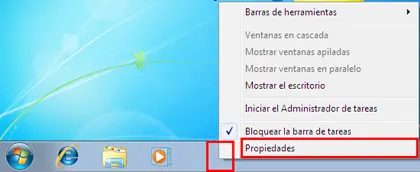
Aparecerá la ventana de propiedades de la barra de tareas.
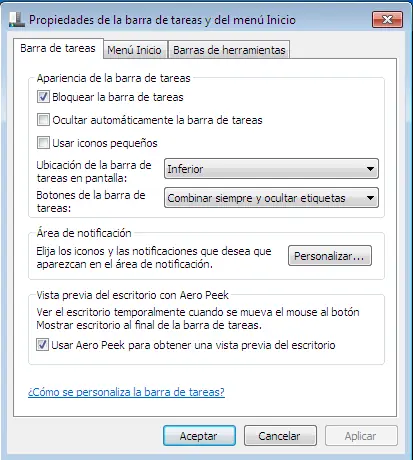
Para cambiar la apariencia y el lugar de la barra de tareas, sigue estos pasos:
Ve a la ventana de propiedades de la barra de tareas, como se indica en los pasos del apartado Cómo obtener acceso a la ventana de propiedades de la barra de tareas.
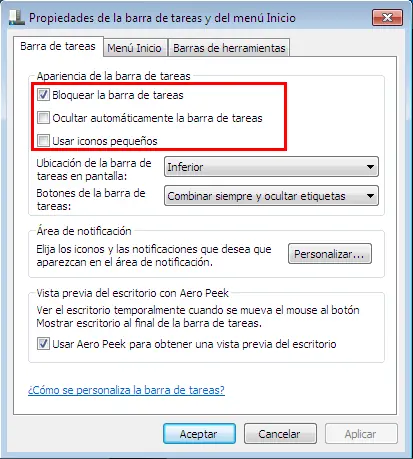
En esta ventana aparecerán tres opciones para marcar con respecto a la apariencia de la barra:
Bloquear la barra de tareas: marca esta opción si deseas que no se pueda cambiar de lugar la barra ni modificar su tamaño.
Ocultar automáticamente la barra de tareas: marca esta opción si deseas que la barra de tareas se oculte automáticamente cuando no la utilices.
Usar iconos pequeños: marca esta opción si deseas que los iconos de la barra de tareas se vean más pequeños.
Para cambiar la ubicación de la barra de tareas en la pantalla, elige la nueva ubicación en el menú desplegable junto a Ubicación de la barra de tareas en pantalla
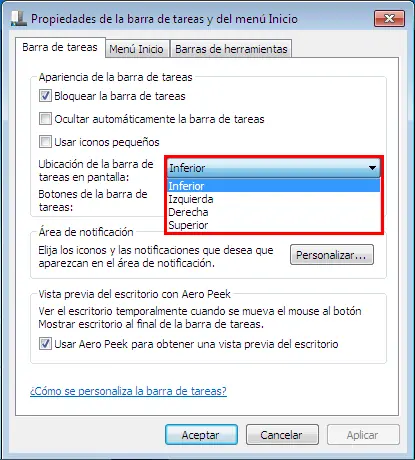
Nota: también puedes cambiar la posición de la barra desde el escritorio. Para ello, haz clic en la barra de tareas y arrástrala hasta el margen donde quieras ubicarla.
En el menú desplegable que se encuentra junto a Botones de la barra de tareas, aparecerán tres opciones para seleccionar respecto de los botones de la barra de tareas:
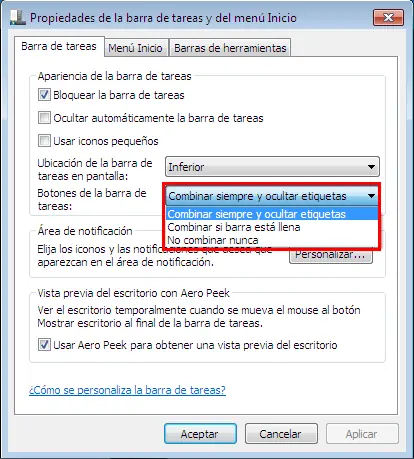
Explicación de cada opción:
Combinar siempre y ocultar etiquetas: Aparecerá un solo icono por programa y no se mostrará el nombre del programa. Para ver todas las ventanas abiertas de un mismo programa, simplemente haz clic en el icono correspondiente en la barra de tareas.

Combinar si barra está llena: Cada ventana abierta aparecerá con su icono y texto respectivos en la barra de tareas, y sólo se agruparán por programa cuando la barra se llene (se seguirá mostrando el icono y el nombre del programa).

No combinar nunca: Nunca se combinarán los iconos, ni siquiera cuando la barra esté llena.

En la sección Área de notificación, podrás configurar los iconos que se muestran en el área de notificación de la barra de tareas. Para ello, haz clic en Personalizar.
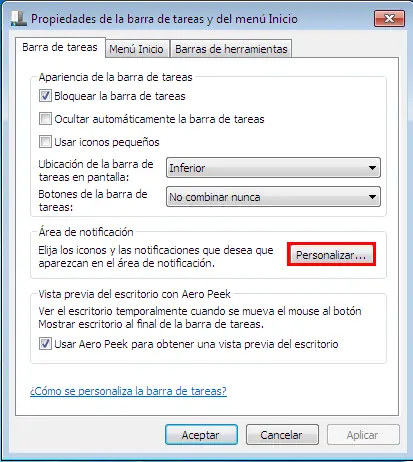
Para cada uno de los iconos que desees configurar, haz clic en el menú desplegable correspondiente y selecciona la opción que prefieras.
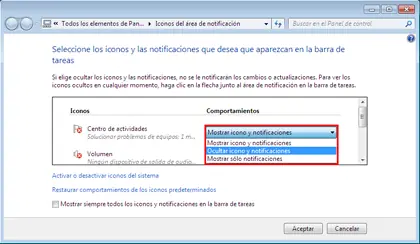
Nota: puedes agregar iconos al área de notificaciones si haces clic en Activar o desactivar iconos del sistema.
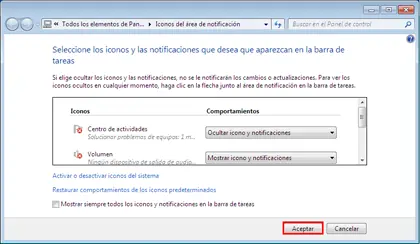
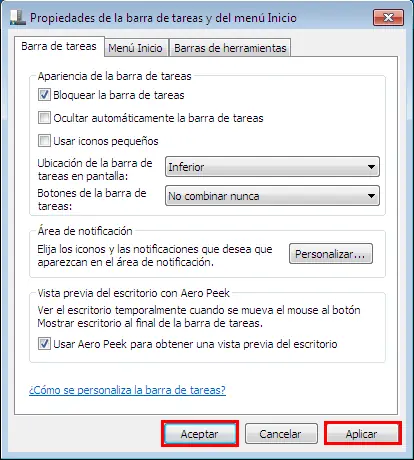
Haz clic en Aceptar para volver a la ventana de propiedades de la barra de tareas.
En la sección Vista previa del escritorio con Aero Peek podrás activar o desactivar esta funcionalidad que te permite hacer traslúcidas todas las ventanas con sólo posicionar el puntero del mouse sobre el botón Mostrar escritorio. Para activar o desactivar Aero Peek, simplemente activa o desactiva la casilla de verificación Usar Aero Peek para obtener una vista previa del escritorio.
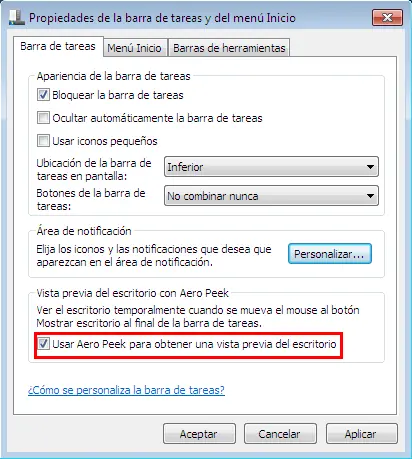
Ahora haz clic en Aplicar y luego en Aceptar para que los cambios tengan efecto.
Puedes agregar barras de herramientas a tu barra de tareas para lograr un acceso más fácil a documentos y programas.
Para agregar una barra de herramientas a tu barra de tareas, sigue estos pasos:
Haz clic con el botón secundario del mouse en la barra de tareas y, en el menú desplegable, posiciona el puntero del mouse sobre Barras de herramientas.
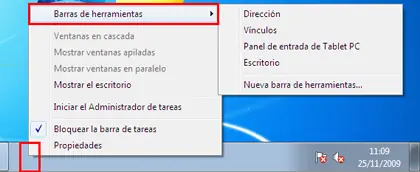
Puedes elegir agregar cualquiera de las siguientes barras de herramientas:
Dirección: esta opción agregará una barra de direcciones a tu barra de tareas. De esta forma podrás obtener acceso a páginas web con tu explorador predeterminado. También podrás obtener acceso a archivos y programas de tu equipo.
Vínculos: esta barra de herramientas te permite agregar tus páginas web favoritas para obtener acceso a ellas más rápidamente.
Panel de entrada de Tablet PC: con esta opción, aparecerá un botón en la barra de tareas para que puedas obtener acceso rápidamente a Tablet PC.
Escritorio: esta opción agregará una barra de tareas que contendrá todos los accesos directos e iconos de tu escritorio.
Nueva barra de herramientas: esta opción te permitirá agregar una barra de herramientas personalizada. Al elegir esta opción, aparecerá una ventana. Navega en tu explorador hasta encontrar la carpeta que deseas utilizar como barra de herramientas y luego haz clic en Seleccionar carpeta. Se agregará una nueva barra de herramientas a la barra de tareas que contendrá accesos directos a cada uno de los elementos de la carpeta seleccionada.
Para eliminar una barra de herramientas de la barra de tareas, sigue estos pasos:
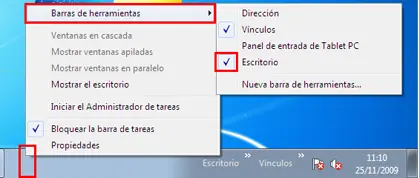
Haz clic con el botón secundario del mouse en la barra de tareas y, en el menú desplegable, posiciona el puntero del mouse sobre Barras de herramientas.
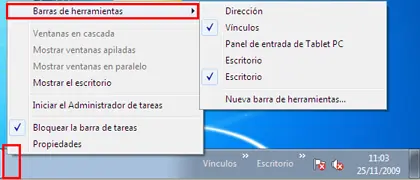
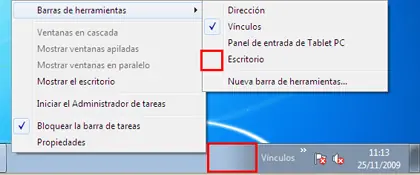
Cada una de las barras activas en tu barra de tareas aparecerá con una marca de verificación a su izquierda. Haz clic en la marca de verificación correspondiente a la barra de herramientas que desees eliminar para que ya no aparezca en la barra de tareas.
La barra de herramientas aparece desmarcada y ya no está en la barra de tareas.
Nota: puedes eliminar más de una barra de herramientas al mismo tiempo. Para ello, desmarca las barras que desees en la ficha Barras de herramientas de la ventana de propiedades de la barra de tareas.
Esto es todo, valora mi trabajo