Hola amigo T! muchas gracias a todos por los MP, por participar, comentar, experimentar y compartir esas experiencias en la de Lo que no conocías de Windows 7.

Como les prometí esta es la Parte 2 con nuevos trucos y accesos con el fin de que aprendamos un poco más, si bien leí muchos comentarios que decían que ya conocían algunas de las cosas que puse, pero habían personas que le parecía muy interesante y desconocían el tema.
Para los que preguntaban por que Windows 7 es el mejor sistema operativo, aquí les dejo unas razones!!
1. Windows Seven es el producto que más atención tiene de Microsoft hasta el momento. Windows XP, si bien a mi parecer es el mejor sistema operativo creado por Microsoft (con todas su falencias…), se ha vuelto obsoleto porque Microsoft así lo quiso. Le quitó soporte, y el equipo de desarrolladores ya no trabaja para mejorarlo. En cambio, la empresa decide recientemente poner todas sus fuerzas y voluntades en Windows Seven para revertir la mala imagen obtenida por su nefasto producto “Vista”.
2. Mantenerse “on-line” con nuestros conocimientos. Windows Seven introduce dos o tres formas de trabajar novedosas respecto a su predecesor, Windows Vista. Por ejemplo, el trabajo con librerías es algo novedoso, ya que rompe con las limitaciones que tenían las carpetas de almacenar solo una ubicación de archivos. También hay otras cosas nuevas por aprender: Menús contextuales (conocidos en inglés como “Jump Lists”), características de seguridad, redes y trabajo en múltiples equipos y las nuevas herramientas de Windows. También es novedoso aprender a trabajar con la nueva barra de tareas, que intenta simplificar el trabajo multitarea clásico de otras versiones de Windows y compite con rivales como Dock de Mac OS.
3. Si tenemos Vista, Seven es nuestra mejor actualización. Así es. Para empezar, Windows Seven es definido por muchos, y con mucha razón, como un “Vista terminado”. Muchas de las características que no convencían a nadie y que fueron incorporadas a Vista con multitud de errores y problemas, ahora fueron incluidas en Seven en sus versiones estables y terminadas. Un ejemplo claro es el Control de Cuentas de Usuarios, que ahora “molesta” mucho menos. También es muy destacable que Seven resuelve varios problemas de compatibilidad que tenía Vista, ya sea de programas o de controladores.
4. Windows Seven es más veloz. Esto no es exagerado, ya que los tiempos de inicio y apagado son terriblemente inferiores a los de Windows Vista. Claro que frente a XP la batalla la pierde. Lo que pasa es que Windows XP carga menos características que Vista y Seven, entre ellas, Index Server, Temas de Windows Aero, Monitores de rendimiento, etc. Entonces, en mi opinión, Seven es relativamente mas rápido para iniciar y apagar que XP. Además, los tiempos son mas o menos estables y no son muy vulnerados por las aplicaciones que hayamos instalado o por el tiempo que hayamos tenido prendido el equipo, como suele pasar en Vista.
5. La seguridad. En Seven, se ha mejorado la seguridad en trabajo de redes y los sistemas de cifrado de disco llamados “Bit Locker”. Sin embargo, muchas características debieron ser mejoradas y al parecer, Microsoft las ignoró. El Firewall de Windows sigue siendo muy deficiente, y los servicios que representaban amenazas de seguridad en el sistema no fueron arreglados (el mejor ejemplo es el servicio de Ayuda de Net BIOS).
6. Los equipos que se están fabricando están pensados para trabajar mejor con Windows Seven. El mejor ejemplo son los equipos portátiles, que hace varios meses están trabajando en diseñar de acuerdo a las características de Seven.
7. Las actualizaciones. Microsoft trabaja (al parecer) a contratiempo para suministrar actualizaciones constantemente mediante Windows Update y el soporte y resolución de conflictos es bastante bueno. De seguro Seven se actualiza más que Vista o XP.
8. El paso del tiempo. Instalar un sistema operativo del año 2011 es un avance tecnológico sobre todo, y éste significa que estaremos en sintonía con la tecnología.
Bueno comencemos con los trucos y funciones, espero que lo disfruten!!

Como saber si tu PC está preparado para Windows 7
Te gustaría probar el nuevo Windows 7 pero no sabes si tu computadora está preparada para instalarlo.
Windows 7 Upgrade Advisor es el nombre del software que podemos descargar gratuitamente de Microsoft para realizar esa comprobación.
El programa es fácil de instalar y toma dependiendo de tu pc de 1 a 3 minutos en hacer el chequeo.
1 – Descargar, instalar, ejecutar la aplicación. Hacer clic en START CHECK para comenzar la comprobación.
2 – Esperar mientras analiza nuestra computadora
3 – Nos aparece el informe de nuestro PC y nos sugiere los cambios o mejoras a realizar para Windows 7.
4 – En el apartado System Requirements nos indica que debemos proceder a realizar una copia o respaldo de nuestros archivos y que deberemos reinstalar los programas instalados. También nos informa si nuestro PC cumple con los requisitos de hardware aconsejados para instalar Windows 7 o bien lo que deberíamos mejorar para hacerlo.
5 – En DEVICES nos muestra información sobre los dispositivos que tenemos y si son compatibles con Windows 7.
6 – Y por último en el apartado PROGRAMS se nos informará de aquellos programas que puedan presentar problemas o mal funcionamiento con Windows 7.
Acceso directo protector pantalla Windows 7
Crear un acceso directo para iniciar el protector de pantalla es un truco que funciona en Windows 7, Vista e incluso en XP.
Instrucciones:
1. Haga clic derecho en el escritorio y seleccione Nuevo seguido de Acceso directo.
2. Para iniciar el protector de pantalla, tendrás que introducir la ruta completa al archivo de protector de pantalla, seguido por / s.
%systemroot%system32ssText3d.scr/ s
Puede sustituir el nombre del salvapantalla ssText3d.scr por el nombre de su archivo.
Si no sabemos el nombre del archivo, navegamos hasta la carpeta C:Windowssystem32 y buscaremos los archivos con extensión . Scr, utilizando el cuadro de búsqueda.
Una vez listados veremos todos los nombres de todos los salvapantallas instalados en el sistema, que podemos utilizar en el campo de dirección.
Cambiar nombre de usuario Windows 7
¿Como cambio el nombre de mi usuario en Windows 7?
Suele suceder que de vez en cuando los usuarios quieren cambiar su nombre de usuario sin perder los datos de su cuenta. A veces también pasa que el sistema operativo a sido instalado por un técnico el cual le puso un nombre que no queríamos como Familia, Admin, etc. Para todos estos casos vamos a explicar como cambiar el nombre de una cuenta:
Primero debes ir a Panel de controlTodos los elementos de Panel de control y hacer clic en Cuentas de usuario.
Ahora debes entrar en Cuentas de usuario.
Dentro de cuentas de usuario, verás el botón que dice “Cambiar el nombre de mi cuenta“.
Fijate que tienes un cuadro para elegir y escribir tu nuevo nombre de usuario, una vez escrito debes hacer clic sobre Cambiar mi nombre.
Ya tienes tu nombre nombre de cuenta en tu Windows 7.
Cambiar pantalla inicio sesion en windows 7
Si te aburriste de la pantalla de inicio de sesión de Windows 7 en este tip te mostraré como poder cambiarla.
Si bien la imagen que viene en Windows 7 por defecto es excelente puede que desees cambiarla por una cuestión de gusto o estilo propio.
Para cambiar la pantalla de inicio de sesión realizaremos los siguientes pasos:
- Descargar Tweaks.com Logon Changer for Windows 7
- Descomprimir y ejecutar la aplicación
- Hacer click en Change Logon Screen y seleccionar la imagen (*.JPG) que deseamos usar de fondo
- Cerrar sesión, cambiar de usuario o presionar en botón Test para probar nuestra nueva pantalla de inicio.
Si queremos volver a la pantalla por defecto, solo hay que abrir la aplicación y presionar Revert to Default Logon Screen.
Si la imagen elegida supera los 256 kb (máximo permitido por Windows 7) la aplicación misma nos preguntará si deseamos hacer una copia que se ajuste al límite de tamaño.
Cambiar tamaño iconos escritorio Windows 7
Haga clic con el botón secundario en el escritorio, elija Ver y a continuación, escoja entre las opciones existentes:
Iconos grandes
Iconos medianos
Iconos pequeños
Sugerencia:
También puede usar la rueda de desplazamiento del mouse para cambiar el tamaño de los iconos del escritorio. En el escritorio, mantenga presionada la tecla CTRL mientras gira la rueda para aumentar o reducir el tamaño de los iconos.
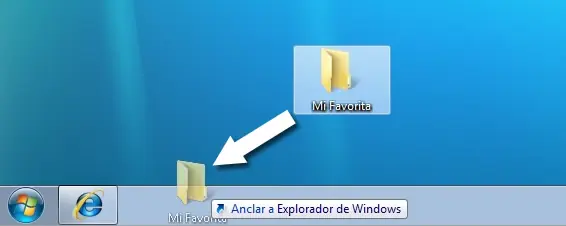
Carpetas favoritas en la barra de tareas
Windows 7 nos permite colocar las carpetas que mas utilicemos en la barra de tareas.
Para ello basta con simplemente hacer clic con el botón derecho del ratón en la carpeta y arrástrala hasta la barra de tareas inferior.
Usa un proyector facilmente
Capas que para muchos esta info no sea muy relevante pero en mi caso me sirvió bastante ya que en el terciario cuando hay actos o quieren mostrar algo las profesoras me hacen conectar el proyector a la notebook y si esta info me costo.
Con Windows 7 conectar un proyector para mostrar lo que haces en pantalla es muy fácil ya que con el nuevo controlador de pantalla de Windows 7 y la utilidad displayswitch.exe tan solo tienes que presionar Tecla Windows + P y te va salir una ventana como la siguiente que te permitirá elegir el modo.
Conectar proyector en Windows 7

De entre los modos que puede elegir están: clonar pantalla, múltiples pantallas, extendida o solamente externa.
Sugerencia: apretar la Tecla Windows + y alguno de los F (F3, F4, F6,etc) porque todo teclado tiene en diferentes posiciones las teclas.
Proteje dispositivos USB con Bitlocker
Bitlocker fue incluido por primera vez en Windows Vista. Es un sistema de protección de los datos y el sistema operativo con una metodología de cifrado aún cuando el S.O no esté funcionando. Los equipos portátiles tienen cada vez mayor difusión y su uso es cada vez más frecuente por parte de los usuarios de las compañías.
La problemática del uso de este tipo de equipo, es cuando un usuario denuncia su perdida. Más allá del valor monetario del mismo, lo que se pone en riesgo es la información que se encontraba en el equipo almacenado en ese momento. Windows 7 incluye ahora Bitlocker To Go, permitiendo extender la protección a los dispositivos de almacenamiento extraíbles.
Para Activar Bitlocker haz clic con el botón derecho del ratón sobre el dispositivos en Windows Explorer y selecciona Activar Bitlocker
Inicializar el dispositivo removible
Si el usuario lo desea, puede proteger el acceso al dispositivo removible con una contraseña o un acceso a un smart card.
Si opta por la contraseña, el Bitlocker le indicará si es o no segura.
Guardar la llave de recuperación.
Esta clave es requerida en el caso de que el usuario pierda o se olvide la contraseña de ingreso. Este archivo se puede almacenar o imprimir. En el caso de que lo almacene, recuerde no guardarlo en el mismo dispositivo, ya que no podrá acceder a el en el caso de no contar con la contraseña. Almacene los datos en lugar seguro.
Confirmar el cifrado del dispositivo
Una vez que está listo, puede proceder al cifrado del disco removible o pendrive USB.
Cifrado de dispositivo
Solo resta que termine de cifrar el disco para utilizarlo.
Una vez finalizado, en el Explorer de Windows, podemos observar que el S.O. nos indica mediante un candado que el dispositivo está cifrado.
Usando el dispositivo removible
Si retiramos el mismo y volvemos acceder, nos pedirá la contraseña de acceso que definimos en el paso anterior.
¿ Que pasa si usamos Vista o XP? ¿Podemos usar esta funcionalidad?.
La respuesta es sí. Cuando Bitlocker To Go realiza el cifrado, deja en la raiz del dispositivo sin cifrar la utilidad Bitlockertogo.exe que si es ejecutada, debe aparecer una pantalla similar a la del punto anterior en donde nos pida la contraseña.
Si colocamos el pendrive, veremos que la raíz del mismo posee los siguientes archivos:
Ejecutamos el Bitlockertogo.exe y aparece una pantalla para que escribamos la contraseña
Esta funcionalidad permite que pueda cifrar el pendrive en un MS Windows 7, pero también pueda acceder a su contenido en Vista o XP.
Si Usted posee una PC con Sistema Operativo Windows XP, cuando se ingrese el pendrive al puerto USB, debe aparecer la pantalla para que escribamos la contraseña. Una vez que ingresemos la contraseña, aparecerá otra ventana que nos permitirá copiar o acceder a los archivos alojados en el pendrive.
¿Si presto mi pendrive, tengo que formatearlo para cambiar la contraseña?
NO, si colocas el pendrive o dispositivo en Windows 7, si vas al Panel de Control, la opción Bitlocker o en el Explorer, botón derecho del mouse, “Administrar Bitlocker”, podrás realizar las siguientes acciones sobre el dispositivo:
- Cambiar la contraseña para desbloquear la unidad.
- Quitar la contraseña.
- Agregar un smart card para bloquear la contraseña.
- Volver a guardar o imprimir la clave de recuperación.
- Desbloquear automáticamente esta unidad en el equipo.
Cambiar prioridad de conexiones cable/inalambricas en Windows 7
En Windows 7 existe una manera fácil de cambiar el nivel de prioridad de las conexiones de red disponibles, exactamente entre las inalámbricas y las que no lo son. Haciendo unos simples cambios en el sistema se le puede dar más o menos prioridad a un tipo de conexión, para que no se produzcan desconexiones accidentales.
Atención, esta guía es solamente para usuarios que saben del tema en cuestión.
Haciendo uso de esto se puede, por ejemplo, asegurar que la conexión Wi-Fi será la que el sistema utilice por defecto. De esta manera, uno puede conectar o desconectar el cable de internet sin que la conexión se pierda.
Para ver la prioridad actual de tus conexiones en Windows 7 tienes que escribir lo siguiente en Símbolo del sistema, que podrás encontrar dentro de Accesorios. Allí podrás encontrar la prioridad en la parte izquierda.
netstat –rn | more
Luego puedes cambiar la prioridad de una conexión de manera sencilla: tienes que dirigirte hacia Panel de Control-> Redes e Internet-> Conexiones de Red->Cambiar Configuración del Adaptador y hacer clic derecho sobre la conexión deseada.
Una vez que se hace clic entrar a Propiedades, seleccionar Protocolo de Internet Versión 4, luego entrar a Propiedades-> Avanzadas y dirigirse a donde dice Métrica Automática. Allí tienes que des tildar la casilla y poner un valor acorde a los datos obtenidos en la ventana de prioridad ejecutada con anterioridad.
Cifrado de unidades
Si tenemos Windows 7 Ultimate, podemos cifrar discos y unidades extraíbles con BitLocker.
Para ello, basta hacer clic con el botón derecho del ratón sobre la unidad que deseamos cifrar y pinchar en la opción Activar BitLocker.
Con ello, se iniciará un asistente que realizará un cifrado de toda la información del disco, que hará que acceder a los datos con el disco conectado a otro PC o desde otra cuenta de usuario sea imposible.
Comando winver
En Windows 7 al igual que en anteriores versiones de Windows disponemos del comando winver (windows version), desde el que podemos ver la versión del sistema operativo sobre el que estamos trabajando y si esta registrado o no.
Para ello pulsamos en Inicio y en la caja de busqueda escribimos winver.exe y damos a Entrar, nos saldra la ventana de Acerca de Windows (About Windows), donde encontramos la informacion del sistema operativo y a nombre de quien esta registrada su licencia.
Como Anclar una Carpeta a la Barra de Tareas Windows 7
Anclar un programa a la barra de tareas de Windows 7 es sencillo, solo hacemos clic derecho en el acceso directo del programa y seleccionamos Anclar a la barra de tareas y con esto ya tendremos nuestro programa anclado en la barra de tareas. ¿ Pero si queremos anclar una carpeta ?, ahi lo dicho anteriormente ya no se aplica, hay que hacerlo de otra manera. Para anclar una carpeta a la barra de tareas de Windows 7.
Para anclar una carpeta en la barra de tareas de windows 7, creamos un Acceso directo. Clic derecho en una parte vacia de la pantalla – Nuevo – Acceso directo. Nos saldra una ventana como la de abajo.
Ahora hacemos clic en examinar y buscamos la carpeta que queremos anclar en la barra de tareas. Una vez seleccionada hacemos clic en aceptar.
Esta es la parte mas importante, despues de hacer clic en aceptar, se nos quedara la ventana con la dirección de la carpeta. A esa dirección le añadiremos la palabra EXPLORER. es decir.
“C:Usersnisfe.comDesktopMis Descargas” es la dirección de la carpeta.
explorer “C:Usersnisfe.comDesktopMis Descargas” es como quedaría la nueva dirección.
Ahora hacemos clic en siguiente.
En esta parte le pondremos el nombre a nuestro acceso directo. Puedes colocarle el que quieras, despues clic en finalizar.
Ahora ya tendremos nuestro acceso directo que tiene la forma de una carpeta un poco diferente. Ahora hacemos clic derecho y escogemos la opción de Anclar a la barra de tareas.
Con esto ya tendremos nuestra carpeta anclada en la barra de tareas de nuestro Windows 7.
Como cambiar al idioma español Windows 7
En Windows 7 ultimate tenemos la posibilidad de cambiar el S.O. al idioma español u otro, de una manera muy fácil y sencilla.
Los paso a seguir:
Ir a Inicio–>Windows Update
Una vez abierta la ventana solo buscar las actualizaciones, cuando ese proceso haya terminado vera que hay 2 tipos diferentes de actualizaciones : actualizaciones importantes y actualizaciones opcionales.
Hacer clic en actualizaciones opcionales
Luego buscar lo que dice Windows 7 ultimate language pack y elegir el idioma que quiere instalar.
Ahora descargar e instalar el idioma elegido, una vez hecho esto ir al panel de control y dar clic en cambiar el idioma para mostrar
Se abrirá una nueva ventana donde podrá elegir el idioma, elija un idioma para mostrar, le da clic en aceptar
Le aparecerá una ventana como esta: Clic en Cerrar sesión ahora y reiniciar.
Como crear una unidad USB de recuperacion de Windows 7 para netbooks
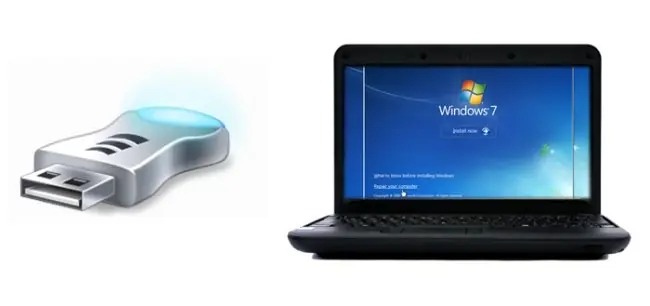
Uno de los problemas a los que se enfrentan los usuarios de netbooks es que la carencia de lector óptico los limita un poco a la hora de hacer algunas cosas. Esto ocurre especialmente cuando se trata de tareas que requieren un “boot” desde una unidad externa, como por ejemplo, ejecutar un disco de recuperación para reparar archivos de inicio.
Hoy hemos querido compartir un sencillo truco que nos resuelve ese problema. Se trata de un “truco” muy, muy simple. Es de ese tipo de hacks que, después de conocerlos, nos decimos para adentro “¿cómo no se nos ocurrió antes?“. Lo que vamos a hacer es usar la herramienta de Microsoft para hacer USB que carguen al inicio, y combinarla con el creador de discos de recuperación, para así obtener un USB de recuperación para netbooks.
Simplemente tenemos que grabar un disco de recuperación de Windows 7 en un DVD vacío, algo que podemos hacer desde el mismo Panel de Control de Windows 7. Una vez ahí, debemos usar alguna herramienta como Free ISO Creator para convertir ese DVD/CD en un archivo .iso. Luego, hay que descargar e instalar el Windows 7 USB/DVD Download Tool, y grabar el ISO en el USB. Y listo.
Lo mejor de todo es que no es necesario tener un disco original de Windows 7, o tener descargar una ISO completa del sistema operativo desde algún sitio de torrent o descarga directa, ya que Windows nos deja grabar todos los discos de recuperación que queramos. Además, el USB de recuperación pesa mucho menos que el USB de instalación completo (700MB vs. 4GB).
Particionar Disco Rigido en Windows 7
Aquí les prepare un tutorial de cómo particionar el disco rigido sin utilizar ningún programa en Windows 7!
Bueno comencemos!!
Vamos a Panel de Control
Una vez aquí a dentro buscamos Herramientas administrativas.
Hacemos doble-clic en Administración de equipos.
Luego doble-clic en Almacenamiento.
Seguimos hacienda doble-clic ahora en Administracion de discos (local)
Ahora veremos una ventana con toda la información que necesitamos (tipo de partición, espacio libre y usado, tipo de unidades, etc)
Vamos hacia la unidad que queremos dividir y hacemos clic derecho, en este caso será en la unidad C: y hacemos clic en reducir volumen (la cantidad que le quitemos luego lo usaremos en la nueva partición)
Después nos saldrá una ventana en donde deberemos introducir el volumen a reducir. Una vez conforme ponemos REDUCIR
Esto tardara unos segundos y nos aparecerá un espacio de disco sin asignación y sin formato.
Nos dirigimos hacia la unidad creada y hacemos clic derecho sobre ese volumen damos clic en Nuevo volumen simple.
Nos aparecerá un asistente de creación para nuevo volumen simple y hacemos clic en siguiente.
Seguimos clicquiando en siguiente hasta llegar a esta ventana, donde elegiremos la letra con la que se denominara nuestra nueva unidad. Siguiente
Nos saldrá esta ventanita con la Finalización del asistente para nuevo volumen simple.
Se tardara unos Segundo y tendremos nuestra nueva unidad.
Espero que le haya sigo útil!! A disfrutar!!
Como solucionar el error de la pantalla negra de la muerte
Si tu ordenador ha sido afectado por ese error crítico puedes intentar esta solución.
Paso a paso de cómo reparar el error de la pantalla negra.
1. Reinicia el PC
2. Inicia sesión y espera a la pantalla negra
3. Asegúrate que tienes conexión a Internet (recuerda que la pantalla negra no afecta a la misma)
4. Presiona la combinación CTRL, ALT y DEL (o Supr en teclados españoles)
5. Selecciona “Iniciar el Administrador de Tareas“
6. En el Administrador de Tareas selecciona la pestaña de Aplicaciones
7. Clic en “Nueva Tarea”
8. Ingresa el comando: ”C rogram FilesInternet Exploreriexplore.exe” y en Internet Explorer ve a “http://info.prevx.com/download.asp?GRAB=BLACKSCREENFIX”
Nota: si tienes Internet Explorer desactivado de Windows, o no lo quieres usar, simplemente utiliza la ruta de tu navegador favorito.
9. Presiona Aceptar y descargarás el archivo “fixShell.exe“
10. Cuando te pregunte si lo quieres abrir o descargar, ponle abrir para que ejecute directamente.
11. Luego de abierta la aplicación deberá abrirse y reparar tu sistema.
12. Reinicia el PC e inicia Windows 7. Tu sistema deberá estar reparado si todo salió bien.
Como usar el firewall de Windows 7
El firewall es uno de los elementos de seguridad más importantes para proteger nuestro ordenador cuando nos conectamos a Internet. Windows 7 dispone de un firewall incorporado al sistema con nuevas funciones con respecto al de Vista. Esta nueva herramienta de seguridad permite establecer de forma más precisa distintos escenarios para el funcionamiento de la protección y el acceso más directo a las funciones avanzadas.
Aunque existen soluciones más avanzadas en el mercado, el Firewall incorporado en Windows puede ser un excelente aliado para impedir conexiones no deseadas y proteger nuestro ordenador. Windows 7 incorpora una nueva versión del programa con respecto a la de Windows Vista, cuyo funcionamiento ya repasamos en su día. Vamos a ver cómo utilizarlo.
Opciones de configuración.
Para acceder a las opciones del Firewall de Windows 7, abriremos el menú Inicio y a continuación Panel de Control. Luego en el apartado Sistema y seguridad encontraremos el enlace Firewall de Windows sobre el que haremos clic. En pantalla aparecerán las opciones básicas para activar o desactivar el firewall según la clasificación de las redes a las que nos conectamos. En Windows 7 hay tres tipos de redes: bajo dominio, pública y trabajo o doméstica (las llamadas redes privadas).
Podemos modificar las opciones por defecto por cada tipo de conexión por separado y decidir si bloqueamos todas las conexiones entrantes, si desactivamos el Firewall o decidimos que éste nos notifique o no cuando bloquea una conexión. La elección del tipo de red y por consiguiente de protección por parte del Firewall, se realiza a la hora de conectarnos a una red.
Si elegimos un tipo de red pública, no se permitirá que otros ordenadores puedan localizarnos para compartir recursos. Si elegimos una red doméstica, podremos conectarnos a redes de tipo “grupo en el hogar” y podremos compartir recursos que serán públicos para el resto de la red. En el caso de elegir una red de trabajo, no podremos conectarnos a un “grupo en el hogar” pero sí compartir recursos con otros miembros de la red.
Dentro de las redes de trabajo, también podemos acceder a la red mediante un dominio a través de la opción correspondiente en Panel de control, Sistema y seguridad, Sistema, Configuración avanzada del sistema y finalmente en la pestaña Nombre de equipo en el botón Cambiar. Una vez autentificados por el controlador de dominio el Firewall reconocerá el modo de funcionamiento como dentro de un dominio.
Una de las ventajas del nuevo Firewall de Windows es que podemos utilizar más de un perfil al mismo tiempo. Es decir, si el ordenador está conectado, por ejemplo, a una red de trabajo y a otra pública, el firewall aplicará la configuración correspondiente a las conexiones que provengan de una u otra. Así bloqueará por ejemplo álgunas conexiones entrantes de la red pública y otras distintas de la red de trabajo.
Acceso a opciones avanzadas
Otra ventaja del nuevo Firewall es que podemos acceder a las reglas de las conexiones para cada tipo de red directamente desde la sección del Firewall del panel de control. Simplemente haremos clic en el enlace Configuración avanzada y entraremos en las opciones de configuración. Para crear una nueva regla haremos como con el Firewall de Vista.
En la parte central acudiremos al apartado Ver y crear reglas de Firewall. Haremos clic en Reglas de entrada o en Reglas de salida para acceder al panel de configuración en cada caso y describiremos las características de la regla a aplicar. Otra novedad de Windows 7 es que ahora podemos definir un rango de puertos o de direcciones IP. Ahora también podemos especificar que las conexiones entrantes deben cumplir IPsec desde la propia consola.
Archivo de incidencias
Otra novedad del Firewall de WIndows 7 es que ahora el archivo de incidencias o Log se puede configurar y visualizar desde el Visor de Eventos sin necesidad de abrir un archivo de textos. Podemos acceder al archivo de incidencias abriendo Visor de Eventos en el menú inicio y localizando la entrada Registro de aplicaciones y servicios, Microsoft, Windows y en la ventana central Windows Firewall With Advanced Security.
Una vez hagamos doble clic sobre la entrada podremos ver los eventos, filtrarlos, consultar los datos de cada uno de los eventos, exportar el archivo y muchas opciones más. Podemos elegir en la parte izquierda, bajo la carpeta WIndows Firewall… los apartados de seguridad que queremos consultar. Útil para saber si se ha producido una incidencia importante en algún momento.
Como utilizar CHKDSK para comprobacion del disco
Windows 7 incluye una herramienta de comprobación de disco llamado CHKDSK que es similar al scandisk la “herramienta” de versiones anteriores de Windows. Esta aplicación escanea el disco duro por errores como los sectores perdidos, los sectores defectuosos y la corrupción.
Puede iniciar CHKDSK utilizando dos métodos (el primero es el más fácil):
Interfaz gráfica:
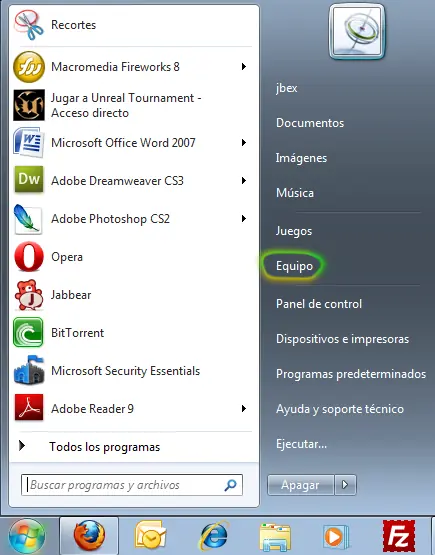
Abra la opción de Equipo desde el menú de inicio, que mostrará todas las unidades disponibles para explorar en su PC.
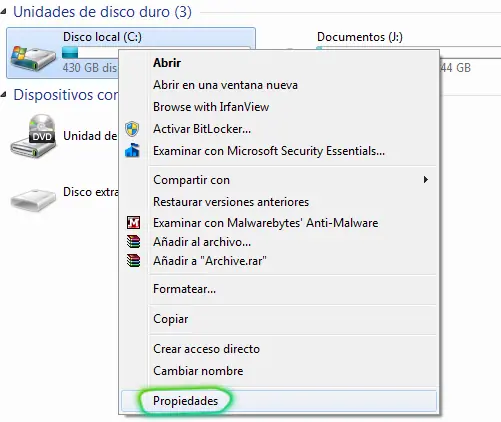
A continuación, haga clic derecho sobre la unidad que desea para buscar errores y seleccione Propiedades:
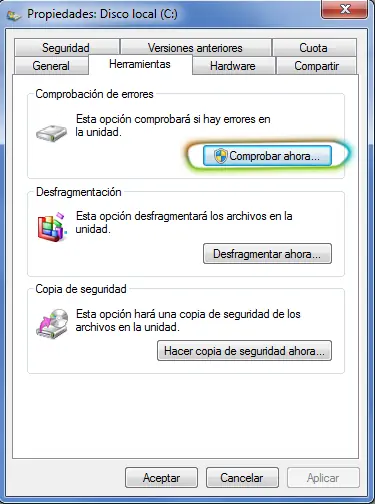
Ahora, haga clic en el menú Herramientas, luego en Comprobar ahora en la sección Comprobación de errores:
Usted tiene varias opciones en la herramienta de comprobación de disco. Siempre es recomendable marcar la casilla Reparar automáticamente errores en el sistema. Si desea realizar una exploración más profunda, marque Examinar e intentar recuperar los sectores defectuosos. Esta segunda opción toma más tiempo, pero vale la pena hacer si sospechamos un problema en la unidad.
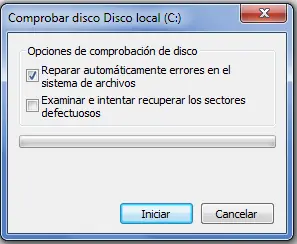
Una vez que esté configurado, haga clic en Iniciar
Si intenta comprobar un disco que está actualmente en uso, usted recibirá un mensaje preguntándole si desea programar una exploración. Aceptando esta advertencia, se realizara el análisis la próxima vez que reinicie su PC.
Símbolo del sistema Método:
Si lo prefiere, puede utilizar el símbolo del sistema para realizar un análisis en una letra de unidad de su elección mediante la ejecución de “chkdsk x: donde x es la letra de unidad. El manual de las opciones de análisis son:
/F Corrige los errores en el disco.
/V en FAT/FAT32: Muestra la ruta completa y el nombre de cada archivo en el disco. En NTFS: Muestra los mensajes de limpieza si los hubiere.
/R Busca sectores defectuosos y recupera la información legible (implica / F).
/L:size NTFS only: Cambia el tamaño de archivo de registro al número especificado de kilobytes. Si el tamaño no se especifica, muestra el tamaño actual.
/X Obliga al volumen a desmontarse primero si es necesario. Todos los identificadores abiertos al volumen sería válido (implica / F).
/ I Sólo para NTFS: realiza una comprobación de las entradas del índice.
/ C sólo NTFS: omite la comprobación de ciclos dentro de la estructura de carpetas.
/ B sólo NTFS: Re-evalúa los clústeres no válidos en el volumen (implica / R)
CHKDSK x: /F /R se realizará un análisis completo (incluidos los sectores defectuosos) y tratar de corregirlos.
Configurar el raton para zurdos en Windows 7
En Windows 7 invertir la disposición de las flechas del ratón, es bastante sencillo de llevar a cabo.
Hacemos clic en inicio y en la barra de busqueda escribimos Mouse y se nos abre las propiedades del Mouse.
En la pestaña botones Marcamos la primera opción de Configuración de botones, que indica Intercambiar botones primario y secundario.
Con este cambio ya tenemos configurado nuestro ratón para personas zurdas.
Conoce las aplicaciones compatibles con Windows 7
Sabemos que Windows 7 es un sistema compatible con la mayoría de hardware existente en el mercado.
Microsoft, igualmente, lanzó una lista para profesionales con las aplicaciones compatibles con Windows 7. Esta lista es distribuida gratuitamente en formato de planilla de cálculo de Excel, y muestra todas las aplicaciones que cumplieron con los requerimientos del Windows 7 Logo Program, tanto en ordenadores de 32 como de 64 bits.
En la lista también podrás encontrar los programas que no son compatibles y los que serán compatibles en un futuro. En total se listan 6645 aplicaciones.
Si te interesa conocer las aplicaciones compatibles con Windows 7, descarga la lista desde aquí.
Crea un punto de restauracion de sistema en Windows 7
Siempre es recomendable crear un punto para restaurar el sistema antes de la instalación de un nuevo programa o de la realización de un gran cambio en nuestra computadora. Algunas veces cuando instalamos un nuevo software automáticamente creamos un punto de restauración pero si no, podemos hacerlo manualmente.
Pasos para crear un punto de Restaurar Sistema en Windows 7
1. Damos clic derecho en My Computer (Mi PC) y luego vamos a Properties (Propiedades)
2. Luego, damos clic en el enlace System Protection (Protección de sistema)…
3. En la pestaña System Protection tenemos que dar clic en el botón Create (Crear)
4. Escribimos una descripción que nos ayude a recordar el punto que hemos creado
El tiempo que toma crear un punto de restauración dependerá de la cantidad de datos, velocidad del equipo, etc.
¡Y listo! Ahora podemos tener la tranquilidad de poder retornar a un punto anterior a los cambios del sistema que hemos realizado.
Crear accesos directos para suspender, hibernar, apagar y reiniciar sistema
Para crear accesos directos a suspender, hibernar, apagar y reiniciar el sistema en Windows 7, lo primero de todo, es crear un acceso directo para ejecutar el comando que queramos. Para ello, pulsamos con el botón derecho del ratón en un área vacía del escritorio y seleccionamos la opción Nuevo y seguidamente en el desplegable Acceso directo.
Escribimos el comando que queramos ejecutar, dependiendo de si queremos suspender, hibernar, apagar o reiniciar el sistema:
- Para suspender el sistema:
C:WindowsSystem32Rundll32.exe powrprof.dll, SetSuspendState
- Para hibernar el sistema:
C:WindowsSystem32shutdown.exe /h
- Para apagar el sistema:
C:WindowsSystem32shutdown.exe -s -t 00
- Para reiniciar el sistema:
C:WindowsSystem32shutdown.exe -r -t 00
Escribimos el nombre del acceso directo, en el ejemplo que nos ocupa, hibernar.
Pulsamos en finalizar y nos crea el acceso directo en nuestro escritorio, mediante el cual ya podremosponer enhibernación el sistema.
Crear un disco de reparacion del sistema
Si cuando hemos comprado nuestro equipo el sistema venia preinstalado y no disponemos de nuestro disco de reparación de Windows 7, con esta utilidad podemos crearlo.
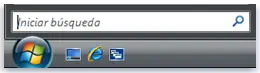
Necesitamos un CD o DVD virgen, vamos a Inicio y en la caja de búsqueda escribimos recdisc.
A continuación pulsamos Entrar y nos saldrá la ventana de Crear un disco de reparación del sistema, con el CD/DVD en blanco le metemos en la unidad y pulsamos sobre el botón Crear disco y esperamos hasta que finalice la creación de nuestro disco de recuperación.
Desactivar la hibernacion en Windows 7
Si tienes poco espacio en el disco duro y no sueles usar la opción de hibernar el ordenador, puede que te sea de utilidad desactivar esta opción, recuperando así unos cuantos megas o gigas de espacio en disco.
Mientras la posibilidad de hibernar esté activada, Windows necesita mantener un archivo hiberfil.sys con el mismo tamaño que la cantidad de RAM del ordenador, archivo en el que se almacenará el contenido de la memoria a la hora de hibernar.
Desactivar la hibernación en Windows 7 es de lo más sencillo: basta con dirigirnos a Inicio -> Todos los programas -> Accesorios, hacer clic con el botón derecho en Símbolo de sistema, seleccionar Ejecutar como administrador, y escribir en la consola el comando
powercfg -h off
De forma similar, para activar la posibilidad de hibernación, utilizaríamos el comando
powercfg -h on
Desactiva sonidos del sistema Windows 7
Si eres ese tipo de usuarios que busca lo practico y realmente no necesitas los sonidos de Windows, puedes desactivarlos para conseguir mayor velocidad en tu sistema, siguiendo estos sencillos pasos:
Vamos a inicio y escribimos:
mmsys.cpl
Después en la pestaña de Sonidos encontraremos un menú llamado Combinación de sonidos donde elegiremos Sin sonidos.
Aceptamos los cambios.
Eliminar archivos sin pasar por papelera reciclaje en Windows 7
Si queremos eliminar un archivo directamente sin que pase por la papelera de reciclaje y así no tener que vaciarla a posteriori, deberemos de seguir los siguientes pasos: Seleccionamos el fichero y a la vez pulsamos las teclas Shift y Suprimir.
Veremos a continuación una ventana emergente que nos solicitara la confirmación para eliminar permanentemente el archivo. Confirmamos y con ello habremos eliminado el archivo directamente.
Ejecutar programa como administrador en Windows 7
Probablemente todos los usuarios de Windows 7 a estas alturas saben cómo poner en marcha un programa con privilegios de administrador. En caso de que usted es nuevo en esto, simplemente haga clic derecho en el programa y luego seleccione la opción Ejecutar como Administrador esta opción ejecutara el programa con privilegios de administrador.
Pero hay algunos programas que necesitamos iniciarlos con privilegios de administrador para funcionar correctamente. Como el botón derecho del ratón y seleccionando Ejecutar como administrador es una tarea tediosa, hay un truco sencillo para que se ejecute siempre un programa con privilegios de administrador.
1. Haga clic en el programa que desea ejecutar con privilegios de administrador y luego seleccione Propiedades.
2. Una vez en las propiedades del programa seleccionamos la pestaña Compatibilidad.
3. Habilitar la opción de Ejecutar este programa como administrador
4. Haga clic en botón Aplicar para guardar el cambio.
5. A partir de ahora, cada vez que inicie el programa se pondrá en marcha con privilegios de administrador.
Ejecutar aplicaciones con otro usuario en Windows 7
En Windows 7 tenemos la ventaja de poder ejecutar aplicaciones con cualquier usuario, por defecto si damos al botón derecho del ratón sobre el ejecutable de una aplicación (.exe) nos saldrá en las opciones del desplegable Ejecutar como administrador, pero si mantenemos pulsada la tecla de mayúsculas (shift) y sin soltarla damos al botón derecho del ratón encima del ejecutable de la aplicación veremos una nueva opción que es Ejecutar como otro usuario, necesitaremos el nombre de usuario y su contraseña para poder ejecutarlo.
Este truco puede servirnos por ejemplo en ordenadores con varias cuentas y que un usuario de una de ellas tenga problemas con un programa, entonces podremos ejecutar el programa desde su cuenta y ver si es problema de su cuenta en concreto o pasa con todas.
Otra muy buena opción sería crear una cuenta limitada y cuando ejecutáramos los navegadores, ejecutarlos con el usuario de dicha cuenta limitada, ello nos haría mucho mas seguros contra los malwares , spywares y virus que existen por la red.
Eliminar programas del arranque de Windows 7
Cuando llevamos tiempo con un sistema operativo y tras instalar los programas y aplicaciones que usualmente usamos y algunos que nunca usamos .
Vemos como Windows tarda más de lo normal en iniciar. Generalmente, esto suele asociarse a la cantidad de aplicaciones y complementos que el sistema debe de cargar en su inicio, traduciéndose a un incremento del tiempo de carga total del sistema operativo.
Existen formas de optimizar la velocidad de inicio de Windows 7, y eso es precisamente lo que vamos a aprender hoy. Es decir, vamos a ver cómo quitar programas del inicio de Windows 7 para que de esa forma, el sistema termine de cargarse antes, por no hablar de la liberación de recursos que obtendremos, al eliminar los procesos activos de dichos programas.
En primer lugar, hemos de ir al menú inicio e introducir el comando msconfig en el cuadro de ejecuciones, o directamente pulsar la tecla Windows + R y escribir ahí el comando.
En la ventana que aparece, deberemos de pulsar sobre la pestaña Inicio de Windows, y veremos un listado de todas las aplicaciones y complementos que Windows 7 carga cuando es iniciado el sistema.
Es importante identificar cada uno de los programas antes de quitarlos, pues en algunos casos se trata de programas relacionados con elementos de hardware, antivirus, etc. y en otros casos sólo serán aplicaciones independientes que no repercuten en el funcionamiento de Windows 7 como por ejemplo: PC Suite, Windows Live Messenger, reproductores multimedia, etc.
Una vez que hemos localizado aquellos programas que no queremos cargar junto al arranque de Windows 7, ya sea porque no los usamos habitualmente o porque detectemos actividades sospechosas, sólo tendremos que desmarcar la casilla de la izquierda correspondiente en cada uno de ellos y pulsar sobre Aplicar.
Una vez que aceptamos el cambio de configuración, Windows 7 nos pedirá reiniciar para que se guarden los cambios e iniciar el sistema de nuevo.
Salimos reiniciando el sistema , y esta vez el sistema iniciara mas rápido, ya que no se ejecutaran esos programas que ralentizaban el arranque de Windows 7.
Optimiza el rendimiento de Windows 7
Como ocurría con Windows XP, en la versión Windows 7 del sistema de Microsoft cuenta con algunos atributos predefinidos que requieren mayor memoria RAM y hacen que el equipo corra más lento.
En concreto, se trata de efectos y animaciones que se muestran cuando se maximiza o minimiza una ventana, acciones muy frecuentes al usar cualquier aplicación.
No obstante, estas opciones pueden desactivarse mediante unos sencillos pasos y agilizar el SO.
Primero pincha en Inicio y en la caja de texto teclea
SystemPropertiesPerformance
Dirígete a la pestaña Efectos Visuales y pulsa en Ajustar para obtener el mejor rendimiento.
Hecho esto, debes seleccionar Aplicar y después Aceptar.
Comprobarás al instante como Windows pierde en estética, pero gana en funcionalidad y rapidez.
Quitar flechas en los accesos directos
Tengo instalado el Windows7 Ultimate y me gusta quitar las flechas de los accesos directos a los programas que ponemos en nuestro escritorio, hasta el día de hoy siempre se ha realizado modificando el registro.
El truco para quitar la flecha a los accesos directos de nuestros programas. Consistía en eliminar IsShortCut en las entradas del registro siguientes:
HKEY_CLASSES_ROOTlnkfile
HKEY_CLASSES_ROOTpiffile
Luego reiniciamos el ordenador y las flechas de los accesos directos habían desaparecido.
Ahora bien si realizamos los pasos anteriores en Windows 7, sí que desaparecen las flechas de los accesos directos, pero también algunas de las características nuevas de Windows como es el Anclar este programa a la barra de tareas, además de perder la asociación por ejemplo a la llamada a Administrar desde botón derecho de Equipo. Si bien haciendo clic con el botón derecho, al mismo tiempo que se pulsa la tecla de las mayúsculas (tecla shift)… nos mostrara de nuevo la opción de Anclar a la barra de tareas (y alguna más).
Os recomiendo que si sabiendo los problemas que origina el cambio, aun con todo lo vais a realizar, respaldéis el registro antes de realizar el cambio, así como crear un punto de restauración, de esta manera siempre podremos volver el sistema si vemos que el sistema se vuelve demasiado inestable.
Renombrar varios ficheros a la vez
Vamos con un truco práctico y fácil de realizar en Windows 7, con el que renombraremos varios ficheros a la vez de una sola vez.
Ahorraremos tiempo y el tedioso trabajo de tener que hacerlo uno a uno.
Es un truco que también se puede hacer en Windows XP y Vista. Primero haremos la selección de los archivos que queramos cambiar de nombre en el Explorador de Windows y una vez seleccionados pulsamos la tecla F2.
Tras ello podremos cambiar el nombre, el nombre que introduzcamos se aplicará a todos los archivos que hemos seleccionado.
Los números se agregan automágicamente a los archivos.
Restaurar sistema en Windows 7
Los puntos de restauración del sistema son herramientas muy útiles para cualquier usuario de Windows. Gracias a ellos podemos revertir a un punto anterior la situación del ordenador evitando y solucionando problemas con el contagio de un virus o el borrado por descuido de algún fichero. Ya es algo disponible en Windows Vista y versiones anteriores, pero en el nuevo Windows 7 las funciones son más avanzadas. Vamos a ver en este tip cómo sacarle todo el partido.
Acceso a propiedades de seguridad del sistema
Para poder acceder a los puntos de restauración, para crear uno o restaurar el sistema, acudiremos primero a la opción equipo del menú de Inicio. Haremos clic con el botón derecho sobre dicha opción y haremos clic sobre Propiedades.
Nos aparecerá la sección del panel de control correspondiente al apartado Seguridad dentro de Sistema y seguridad. En esta ventana podemos comprobar el estado del sistema y acceder a la configuración del mismo y a ciertas herramientas. En nuestro caso haremos clic en el enlace Protección del sistema.
Protección del sistema
Una vez abierta la ventana de Propiedades del sistema veremos que queda marcada la pestaña Protección del sistema. En ella podremos acceder a las distintas herramientas relacionadas con la restauración.
Podemos crear un punto de restauración haciendo clic en el bótón Crear dentro del apartado configuración de la protección. También podemos activar la protección para otras unidades de disco de las que disponga el sistema.
A continuación accederemos a la configuración del sistema de restauración. Para poder cambiar los parámetros haremos clic en el botón Configurar dentro de la sección Configuración de la protección.
Podremos activar la protección del sistema de forma que restaure incluso versiones anteriores de archivos y la configuración completa del sistema, sólo las versiones anteriores o desactivar la protección totalmente.
También podemos marcar una cantidad máxima de espacio asignada a tareas de restauración. Si se excede el sistema se ocupará automáticamente de eliminar versiones anteriores.
Una vez terminada la configuración haremos clic en aceptar. Para seguir haremos clic en el botón Restaurar el sistema en la ventana de Protección de sistema. En la ventana que aparecerá haremos clic en Siguiente.
Restaurar el sistema
Ahora restauramos el sistema del ordenador a un estado anterior que elijamos.
En pantalla veremos una serie de momentos almacenados como puntos de restauración con un nombre descriptivo. Si queremos ver la lista completa de puntos haremos clic en Mostrar más puntos de restauración.
Luego comprobaremos qué efecto tendrá sobre las aplicaciones que tenemos instaladas el que volvamos al punto de restauración marcado.
Para hacerlo haremos clic sobre Detectar programas afectados.
Aparecerá una lista de programas y controladores que se eliminarán y otra de programas y controladores que podrían no funcionar correctamente tras la restauración.
Una vez hechas las comprobaciones haremos clic en Cerrar.
Para poner en marcha la restauración al punto elegido haremos clic en Siguiente y en la ventana que aparecerá se nos pedirá una vez más confirmación mostrando los datos de la restauración.
Para completar la restauración haremos clic en Finalizar.
Si todo ha ido bien, estaremos en el punto anterior escogido y el problema que nos ha obligado a su uso, solucionado.
Espero que les sirva, muy pronto la Parte 3
Gracias por todos Amigos T! :alaba
Como les prometí esta es la Parte 2 con nuevos trucos y accesos con el fin de que aprendamos un poco más, si bien leí muchos comentarios que decían que ya conocían algunas de las cosas que puse, pero habían personas que le parecía muy interesante y desconocían el tema.
Para los que preguntaban por que Windows 7 es el mejor sistema operativo, aquí les dejo unas razones!!
1. Windows Seven es el producto que más atención tiene de Microsoft hasta el momento. Windows XP, si bien a mi parecer es el mejor sistema operativo creado por Microsoft (con todas su falencias…), se ha vuelto obsoleto porque Microsoft así lo quiso. Le quitó soporte, y el equipo de desarrolladores ya no trabaja para mejorarlo. En cambio, la empresa decide recientemente poner todas sus fuerzas y voluntades en Windows Seven para revertir la mala imagen obtenida por su nefasto producto “Vista”.
2. Mantenerse “on-line” con nuestros conocimientos. Windows Seven introduce dos o tres formas de trabajar novedosas respecto a su predecesor, Windows Vista. Por ejemplo, el trabajo con librerías es algo novedoso, ya que rompe con las limitaciones que tenían las carpetas de almacenar solo una ubicación de archivos. También hay otras cosas nuevas por aprender: Menús contextuales (conocidos en inglés como “Jump Lists”), características de seguridad, redes y trabajo en múltiples equipos y las nuevas herramientas de Windows. También es novedoso aprender a trabajar con la nueva barra de tareas, que intenta simplificar el trabajo multitarea clásico de otras versiones de Windows y compite con rivales como Dock de Mac OS.
3. Si tenemos Vista, Seven es nuestra mejor actualización. Así es. Para empezar, Windows Seven es definido por muchos, y con mucha razón, como un “Vista terminado”. Muchas de las características que no convencían a nadie y que fueron incorporadas a Vista con multitud de errores y problemas, ahora fueron incluidas en Seven en sus versiones estables y terminadas. Un ejemplo claro es el Control de Cuentas de Usuarios, que ahora “molesta” mucho menos. También es muy destacable que Seven resuelve varios problemas de compatibilidad que tenía Vista, ya sea de programas o de controladores.
4. Windows Seven es más veloz. Esto no es exagerado, ya que los tiempos de inicio y apagado son terriblemente inferiores a los de Windows Vista. Claro que frente a XP la batalla la pierde. Lo que pasa es que Windows XP carga menos características que Vista y Seven, entre ellas, Index Server, Temas de Windows Aero, Monitores de rendimiento, etc. Entonces, en mi opinión, Seven es relativamente mas rápido para iniciar y apagar que XP. Además, los tiempos son mas o menos estables y no son muy vulnerados por las aplicaciones que hayamos instalado o por el tiempo que hayamos tenido prendido el equipo, como suele pasar en Vista.
5. La seguridad. En Seven, se ha mejorado la seguridad en trabajo de redes y los sistemas de cifrado de disco llamados “Bit Locker”. Sin embargo, muchas características debieron ser mejoradas y al parecer, Microsoft las ignoró. El Firewall de Windows sigue siendo muy deficiente, y los servicios que representaban amenazas de seguridad en el sistema no fueron arreglados (el mejor ejemplo es el servicio de Ayuda de Net BIOS).
6. Los equipos que se están fabricando están pensados para trabajar mejor con Windows Seven. El mejor ejemplo son los equipos portátiles, que hace varios meses están trabajando en diseñar de acuerdo a las características de Seven.
7. Las actualizaciones. Microsoft trabaja (al parecer) a contratiempo para suministrar actualizaciones constantemente mediante Windows Update y el soporte y resolución de conflictos es bastante bueno. De seguro Seven se actualiza más que Vista o XP.
8. El paso del tiempo. Instalar un sistema operativo del año 2011 es un avance tecnológico sobre todo, y éste significa que estaremos en sintonía con la tecnología.
Bueno comencemos con los trucos y funciones, espero que lo disfruten!!
Como saber si tu PC está preparado para Windows 7
Te gustaría probar el nuevo Windows 7 pero no sabes si tu computadora está preparada para instalarlo.
Windows 7 Upgrade Advisor es el nombre del software que podemos descargar gratuitamente de Microsoft para realizar esa comprobación.
El programa es fácil de instalar y toma dependiendo de tu pc de 1 a 3 minutos en hacer el chequeo.
1 – Descargar, instalar, ejecutar la aplicación. Hacer clic en START CHECK para comenzar la comprobación.
2 – Esperar mientras analiza nuestra computadora
3 – Nos aparece el informe de nuestro PC y nos sugiere los cambios o mejoras a realizar para Windows 7.
4 – En el apartado System Requirements nos indica que debemos proceder a realizar una copia o respaldo de nuestros archivos y que deberemos reinstalar los programas instalados. También nos informa si nuestro PC cumple con los requisitos de hardware aconsejados para instalar Windows 7 o bien lo que deberíamos mejorar para hacerlo.
5 – En DEVICES nos muestra información sobre los dispositivos que tenemos y si son compatibles con Windows 7.
6 – Y por último en el apartado PROGRAMS se nos informará de aquellos programas que puedan presentar problemas o mal funcionamiento con Windows 7.
Acceso directo protector pantalla Windows 7
Crear un acceso directo para iniciar el protector de pantalla es un truco que funciona en Windows 7, Vista e incluso en XP.
Instrucciones:
1. Haga clic derecho en el escritorio y seleccione Nuevo seguido de Acceso directo.
2. Para iniciar el protector de pantalla, tendrás que introducir la ruta completa al archivo de protector de pantalla, seguido por / s.
%systemroot%system32ssText3d.scr/ s
Puede sustituir el nombre del salvapantalla ssText3d.scr por el nombre de su archivo.
Si no sabemos el nombre del archivo, navegamos hasta la carpeta C:Windowssystem32 y buscaremos los archivos con extensión . Scr, utilizando el cuadro de búsqueda.
Una vez listados veremos todos los nombres de todos los salvapantallas instalados en el sistema, que podemos utilizar en el campo de dirección.
Cambiar nombre de usuario Windows 7
¿Como cambio el nombre de mi usuario en Windows 7?
Suele suceder que de vez en cuando los usuarios quieren cambiar su nombre de usuario sin perder los datos de su cuenta. A veces también pasa que el sistema operativo a sido instalado por un técnico el cual le puso un nombre que no queríamos como Familia, Admin, etc. Para todos estos casos vamos a explicar como cambiar el nombre de una cuenta:
Primero debes ir a Panel de controlTodos los elementos de Panel de control y hacer clic en Cuentas de usuario.
Ahora debes entrar en Cuentas de usuario.
Dentro de cuentas de usuario, verás el botón que dice “Cambiar el nombre de mi cuenta“.
Fijate que tienes un cuadro para elegir y escribir tu nuevo nombre de usuario, una vez escrito debes hacer clic sobre Cambiar mi nombre.
Ya tienes tu nombre nombre de cuenta en tu Windows 7.
Cambiar pantalla inicio sesion en windows 7
Si te aburriste de la pantalla de inicio de sesión de Windows 7 en este tip te mostraré como poder cambiarla.
Si bien la imagen que viene en Windows 7 por defecto es excelente puede que desees cambiarla por una cuestión de gusto o estilo propio.
Para cambiar la pantalla de inicio de sesión realizaremos los siguientes pasos:
- Descargar Tweaks.com Logon Changer for Windows 7
- Descomprimir y ejecutar la aplicación
- Hacer click en Change Logon Screen y seleccionar la imagen (*.JPG) que deseamos usar de fondo
- Cerrar sesión, cambiar de usuario o presionar en botón Test para probar nuestra nueva pantalla de inicio.
Si queremos volver a la pantalla por defecto, solo hay que abrir la aplicación y presionar Revert to Default Logon Screen.
Si la imagen elegida supera los 256 kb (máximo permitido por Windows 7) la aplicación misma nos preguntará si deseamos hacer una copia que se ajuste al límite de tamaño.
Cambiar tamaño iconos escritorio Windows 7
Haga clic con el botón secundario en el escritorio, elija Ver y a continuación, escoja entre las opciones existentes:
Iconos grandes
Iconos medianos
Iconos pequeños
Sugerencia:
También puede usar la rueda de desplazamiento del mouse para cambiar el tamaño de los iconos del escritorio. En el escritorio, mantenga presionada la tecla CTRL mientras gira la rueda para aumentar o reducir el tamaño de los iconos.
Carpetas favoritas en la barra de tareas
Windows 7 nos permite colocar las carpetas que mas utilicemos en la barra de tareas.
Para ello basta con simplemente hacer clic con el botón derecho del ratón en la carpeta y arrástrala hasta la barra de tareas inferior.
Usa un proyector facilmente
Capas que para muchos esta info no sea muy relevante pero en mi caso me sirvió bastante ya que en el terciario cuando hay actos o quieren mostrar algo las profesoras me hacen conectar el proyector a la notebook y si esta info me costo.
Con Windows 7 conectar un proyector para mostrar lo que haces en pantalla es muy fácil ya que con el nuevo controlador de pantalla de Windows 7 y la utilidad displayswitch.exe tan solo tienes que presionar Tecla Windows + P y te va salir una ventana como la siguiente que te permitirá elegir el modo.
Conectar proyector en Windows 7
De entre los modos que puede elegir están: clonar pantalla, múltiples pantallas, extendida o solamente externa.
Sugerencia: apretar la Tecla Windows + y alguno de los F (F3, F4, F6,etc) porque todo teclado tiene en diferentes posiciones las teclas.
Proteje dispositivos USB con Bitlocker
Bitlocker fue incluido por primera vez en Windows Vista. Es un sistema de protección de los datos y el sistema operativo con una metodología de cifrado aún cuando el S.O no esté funcionando. Los equipos portátiles tienen cada vez mayor difusión y su uso es cada vez más frecuente por parte de los usuarios de las compañías.
La problemática del uso de este tipo de equipo, es cuando un usuario denuncia su perdida. Más allá del valor monetario del mismo, lo que se pone en riesgo es la información que se encontraba en el equipo almacenado en ese momento. Windows 7 incluye ahora Bitlocker To Go, permitiendo extender la protección a los dispositivos de almacenamiento extraíbles.
Para Activar Bitlocker haz clic con el botón derecho del ratón sobre el dispositivos en Windows Explorer y selecciona Activar Bitlocker
Inicializar el dispositivo removible
Si el usuario lo desea, puede proteger el acceso al dispositivo removible con una contraseña o un acceso a un smart card.
Si opta por la contraseña, el Bitlocker le indicará si es o no segura.
Guardar la llave de recuperación.
Esta clave es requerida en el caso de que el usuario pierda o se olvide la contraseña de ingreso. Este archivo se puede almacenar o imprimir. En el caso de que lo almacene, recuerde no guardarlo en el mismo dispositivo, ya que no podrá acceder a el en el caso de no contar con la contraseña. Almacene los datos en lugar seguro.
Confirmar el cifrado del dispositivo
Una vez que está listo, puede proceder al cifrado del disco removible o pendrive USB.
Cifrado de dispositivo
Solo resta que termine de cifrar el disco para utilizarlo.
Una vez finalizado, en el Explorer de Windows, podemos observar que el S.O. nos indica mediante un candado que el dispositivo está cifrado.
Usando el dispositivo removible
Si retiramos el mismo y volvemos acceder, nos pedirá la contraseña de acceso que definimos en el paso anterior.
¿ Que pasa si usamos Vista o XP? ¿Podemos usar esta funcionalidad?.
La respuesta es sí. Cuando Bitlocker To Go realiza el cifrado, deja en la raiz del dispositivo sin cifrar la utilidad Bitlockertogo.exe que si es ejecutada, debe aparecer una pantalla similar a la del punto anterior en donde nos pida la contraseña.
Si colocamos el pendrive, veremos que la raíz del mismo posee los siguientes archivos:
Ejecutamos el Bitlockertogo.exe y aparece una pantalla para que escribamos la contraseña
Esta funcionalidad permite que pueda cifrar el pendrive en un MS Windows 7, pero también pueda acceder a su contenido en Vista o XP.
Si Usted posee una PC con Sistema Operativo Windows XP, cuando se ingrese el pendrive al puerto USB, debe aparecer la pantalla para que escribamos la contraseña. Una vez que ingresemos la contraseña, aparecerá otra ventana que nos permitirá copiar o acceder a los archivos alojados en el pendrive.
¿Si presto mi pendrive, tengo que formatearlo para cambiar la contraseña?
NO, si colocas el pendrive o dispositivo en Windows 7, si vas al Panel de Control, la opción Bitlocker o en el Explorer, botón derecho del mouse, “Administrar Bitlocker”, podrás realizar las siguientes acciones sobre el dispositivo:
- Cambiar la contraseña para desbloquear la unidad.
- Quitar la contraseña.
- Agregar un smart card para bloquear la contraseña.
- Volver a guardar o imprimir la clave de recuperación.
- Desbloquear automáticamente esta unidad en el equipo.
Cambiar prioridad de conexiones cable/inalambricas en Windows 7
En Windows 7 existe una manera fácil de cambiar el nivel de prioridad de las conexiones de red disponibles, exactamente entre las inalámbricas y las que no lo son. Haciendo unos simples cambios en el sistema se le puede dar más o menos prioridad a un tipo de conexión, para que no se produzcan desconexiones accidentales.
Atención, esta guía es solamente para usuarios que saben del tema en cuestión.
Haciendo uso de esto se puede, por ejemplo, asegurar que la conexión Wi-Fi será la que el sistema utilice por defecto. De esta manera, uno puede conectar o desconectar el cable de internet sin que la conexión se pierda.
Para ver la prioridad actual de tus conexiones en Windows 7 tienes que escribir lo siguiente en Símbolo del sistema, que podrás encontrar dentro de Accesorios. Allí podrás encontrar la prioridad en la parte izquierda.
netstat –rn | more
Luego puedes cambiar la prioridad de una conexión de manera sencilla: tienes que dirigirte hacia Panel de Control-> Redes e Internet-> Conexiones de Red->Cambiar Configuración del Adaptador y hacer clic derecho sobre la conexión deseada.
Una vez que se hace clic entrar a Propiedades, seleccionar Protocolo de Internet Versión 4, luego entrar a Propiedades-> Avanzadas y dirigirse a donde dice Métrica Automática. Allí tienes que des tildar la casilla y poner un valor acorde a los datos obtenidos en la ventana de prioridad ejecutada con anterioridad.
Cifrado de unidades
Si tenemos Windows 7 Ultimate, podemos cifrar discos y unidades extraíbles con BitLocker.
Para ello, basta hacer clic con el botón derecho del ratón sobre la unidad que deseamos cifrar y pinchar en la opción Activar BitLocker.
Con ello, se iniciará un asistente que realizará un cifrado de toda la información del disco, que hará que acceder a los datos con el disco conectado a otro PC o desde otra cuenta de usuario sea imposible.
Comando winver
En Windows 7 al igual que en anteriores versiones de Windows disponemos del comando winver (windows version), desde el que podemos ver la versión del sistema operativo sobre el que estamos trabajando y si esta registrado o no.
Para ello pulsamos en Inicio y en la caja de busqueda escribimos winver.exe y damos a Entrar, nos saldra la ventana de Acerca de Windows (About Windows), donde encontramos la informacion del sistema operativo y a nombre de quien esta registrada su licencia.
Como Anclar una Carpeta a la Barra de Tareas Windows 7
Anclar un programa a la barra de tareas de Windows 7 es sencillo, solo hacemos clic derecho en el acceso directo del programa y seleccionamos Anclar a la barra de tareas y con esto ya tendremos nuestro programa anclado en la barra de tareas. ¿ Pero si queremos anclar una carpeta ?, ahi lo dicho anteriormente ya no se aplica, hay que hacerlo de otra manera. Para anclar una carpeta a la barra de tareas de Windows 7.
Para anclar una carpeta en la barra de tareas de windows 7, creamos un Acceso directo. Clic derecho en una parte vacia de la pantalla – Nuevo – Acceso directo. Nos saldra una ventana como la de abajo.
Ahora hacemos clic en examinar y buscamos la carpeta que queremos anclar en la barra de tareas. Una vez seleccionada hacemos clic en aceptar.
Esta es la parte mas importante, despues de hacer clic en aceptar, se nos quedara la ventana con la dirección de la carpeta. A esa dirección le añadiremos la palabra EXPLORER. es decir.
“C:Usersnisfe.comDesktopMis Descargas” es la dirección de la carpeta.
explorer “C:Usersnisfe.comDesktopMis Descargas” es como quedaría la nueva dirección.
Ahora hacemos clic en siguiente.
En esta parte le pondremos el nombre a nuestro acceso directo. Puedes colocarle el que quieras, despues clic en finalizar.
Ahora ya tendremos nuestro acceso directo que tiene la forma de una carpeta un poco diferente. Ahora hacemos clic derecho y escogemos la opción de Anclar a la barra de tareas.
Con esto ya tendremos nuestra carpeta anclada en la barra de tareas de nuestro Windows 7.
Como cambiar al idioma español Windows 7
En Windows 7 ultimate tenemos la posibilidad de cambiar el S.O. al idioma español u otro, de una manera muy fácil y sencilla.
Los paso a seguir:
Ir a Inicio–>Windows Update
Una vez abierta la ventana solo buscar las actualizaciones, cuando ese proceso haya terminado vera que hay 2 tipos diferentes de actualizaciones : actualizaciones importantes y actualizaciones opcionales.
Hacer clic en actualizaciones opcionales
Luego buscar lo que dice Windows 7 ultimate language pack y elegir el idioma que quiere instalar.
Ahora descargar e instalar el idioma elegido, una vez hecho esto ir al panel de control y dar clic en cambiar el idioma para mostrar
Se abrirá una nueva ventana donde podrá elegir el idioma, elija un idioma para mostrar, le da clic en aceptar
Le aparecerá una ventana como esta: Clic en Cerrar sesión ahora y reiniciar.
Como crear una unidad USB de recuperacion de Windows 7 para netbooks
Uno de los problemas a los que se enfrentan los usuarios de netbooks es que la carencia de lector óptico los limita un poco a la hora de hacer algunas cosas. Esto ocurre especialmente cuando se trata de tareas que requieren un “boot” desde una unidad externa, como por ejemplo, ejecutar un disco de recuperación para reparar archivos de inicio.
Hoy hemos querido compartir un sencillo truco que nos resuelve ese problema. Se trata de un “truco” muy, muy simple. Es de ese tipo de hacks que, después de conocerlos, nos decimos para adentro “¿cómo no se nos ocurrió antes?“. Lo que vamos a hacer es usar la herramienta de Microsoft para hacer USB que carguen al inicio, y combinarla con el creador de discos de recuperación, para así obtener un USB de recuperación para netbooks.
Simplemente tenemos que grabar un disco de recuperación de Windows 7 en un DVD vacío, algo que podemos hacer desde el mismo Panel de Control de Windows 7. Una vez ahí, debemos usar alguna herramienta como Free ISO Creator para convertir ese DVD/CD en un archivo .iso. Luego, hay que descargar e instalar el Windows 7 USB/DVD Download Tool, y grabar el ISO en el USB. Y listo.
Lo mejor de todo es que no es necesario tener un disco original de Windows 7, o tener descargar una ISO completa del sistema operativo desde algún sitio de torrent o descarga directa, ya que Windows nos deja grabar todos los discos de recuperación que queramos. Además, el USB de recuperación pesa mucho menos que el USB de instalación completo (700MB vs. 4GB).
Particionar Disco Rigido en Windows 7
Aquí les prepare un tutorial de cómo particionar el disco rigido sin utilizar ningún programa en Windows 7!
Bueno comencemos!!
Vamos a Panel de Control
Una vez aquí a dentro buscamos Herramientas administrativas.
Hacemos doble-clic en Administración de equipos.
Luego doble-clic en Almacenamiento.
Seguimos hacienda doble-clic ahora en Administracion de discos (local)
Ahora veremos una ventana con toda la información que necesitamos (tipo de partición, espacio libre y usado, tipo de unidades, etc)
Vamos hacia la unidad que queremos dividir y hacemos clic derecho, en este caso será en la unidad C: y hacemos clic en reducir volumen (la cantidad que le quitemos luego lo usaremos en la nueva partición)
Después nos saldrá una ventana en donde deberemos introducir el volumen a reducir. Una vez conforme ponemos REDUCIR
Esto tardara unos segundos y nos aparecerá un espacio de disco sin asignación y sin formato.
Nos dirigimos hacia la unidad creada y hacemos clic derecho sobre ese volumen damos clic en Nuevo volumen simple.
Nos aparecerá un asistente de creación para nuevo volumen simple y hacemos clic en siguiente.
Seguimos clicquiando en siguiente hasta llegar a esta ventana, donde elegiremos la letra con la que se denominara nuestra nueva unidad. Siguiente
Nos saldrá esta ventanita con la Finalización del asistente para nuevo volumen simple.
Se tardara unos Segundo y tendremos nuestra nueva unidad.
Espero que le haya sigo útil!! A disfrutar!!
Como solucionar el error de la pantalla negra de la muerte
Si tu ordenador ha sido afectado por ese error crítico puedes intentar esta solución.
Paso a paso de cómo reparar el error de la pantalla negra.
1. Reinicia el PC
2. Inicia sesión y espera a la pantalla negra
3. Asegúrate que tienes conexión a Internet (recuerda que la pantalla negra no afecta a la misma)
4. Presiona la combinación CTRL, ALT y DEL (o Supr en teclados españoles)
5. Selecciona “Iniciar el Administrador de Tareas“
6. En el Administrador de Tareas selecciona la pestaña de Aplicaciones
7. Clic en “Nueva Tarea”
8. Ingresa el comando: ”C
rogram FilesInternet Exploreriexplore.exe” y en Internet Explorer ve a “http://info.prevx.com/download.asp?GRAB=BLACKSCREENFIX”
Nota: si tienes Internet Explorer desactivado de Windows, o no lo quieres usar, simplemente utiliza la ruta de tu navegador favorito.
9. Presiona Aceptar y descargarás el archivo “fixShell.exe“
10. Cuando te pregunte si lo quieres abrir o descargar, ponle abrir para que ejecute directamente.
11. Luego de abierta la aplicación deberá abrirse y reparar tu sistema.
12. Reinicia el PC e inicia Windows 7. Tu sistema deberá estar reparado si todo salió bien.
Como usar el firewall de Windows 7
El firewall es uno de los elementos de seguridad más importantes para proteger nuestro ordenador cuando nos conectamos a Internet. Windows 7 dispone de un firewall incorporado al sistema con nuevas funciones con respecto al de Vista. Esta nueva herramienta de seguridad permite establecer de forma más precisa distintos escenarios para el funcionamiento de la protección y el acceso más directo a las funciones avanzadas.
Aunque existen soluciones más avanzadas en el mercado, el Firewall incorporado en Windows puede ser un excelente aliado para impedir conexiones no deseadas y proteger nuestro ordenador. Windows 7 incorpora una nueva versión del programa con respecto a la de Windows Vista, cuyo funcionamiento ya repasamos en su día. Vamos a ver cómo utilizarlo.
Opciones de configuración.
Para acceder a las opciones del Firewall de Windows 7, abriremos el menú Inicio y a continuación Panel de Control. Luego en el apartado Sistema y seguridad encontraremos el enlace Firewall de Windows sobre el que haremos clic. En pantalla aparecerán las opciones básicas para activar o desactivar el firewall según la clasificación de las redes a las que nos conectamos. En Windows 7 hay tres tipos de redes: bajo dominio, pública y trabajo o doméstica (las llamadas redes privadas).
Podemos modificar las opciones por defecto por cada tipo de conexión por separado y decidir si bloqueamos todas las conexiones entrantes, si desactivamos el Firewall o decidimos que éste nos notifique o no cuando bloquea una conexión. La elección del tipo de red y por consiguiente de protección por parte del Firewall, se realiza a la hora de conectarnos a una red.
Si elegimos un tipo de red pública, no se permitirá que otros ordenadores puedan localizarnos para compartir recursos. Si elegimos una red doméstica, podremos conectarnos a redes de tipo “grupo en el hogar” y podremos compartir recursos que serán públicos para el resto de la red. En el caso de elegir una red de trabajo, no podremos conectarnos a un “grupo en el hogar” pero sí compartir recursos con otros miembros de la red.
Dentro de las redes de trabajo, también podemos acceder a la red mediante un dominio a través de la opción correspondiente en Panel de control, Sistema y seguridad, Sistema, Configuración avanzada del sistema y finalmente en la pestaña Nombre de equipo en el botón Cambiar. Una vez autentificados por el controlador de dominio el Firewall reconocerá el modo de funcionamiento como dentro de un dominio.
Una de las ventajas del nuevo Firewall de Windows es que podemos utilizar más de un perfil al mismo tiempo. Es decir, si el ordenador está conectado, por ejemplo, a una red de trabajo y a otra pública, el firewall aplicará la configuración correspondiente a las conexiones que provengan de una u otra. Así bloqueará por ejemplo álgunas conexiones entrantes de la red pública y otras distintas de la red de trabajo.
Acceso a opciones avanzadas
Otra ventaja del nuevo Firewall es que podemos acceder a las reglas de las conexiones para cada tipo de red directamente desde la sección del Firewall del panel de control. Simplemente haremos clic en el enlace Configuración avanzada y entraremos en las opciones de configuración. Para crear una nueva regla haremos como con el Firewall de Vista.
En la parte central acudiremos al apartado Ver y crear reglas de Firewall. Haremos clic en Reglas de entrada o en Reglas de salida para acceder al panel de configuración en cada caso y describiremos las características de la regla a aplicar. Otra novedad de Windows 7 es que ahora podemos definir un rango de puertos o de direcciones IP. Ahora también podemos especificar que las conexiones entrantes deben cumplir IPsec desde la propia consola.
Archivo de incidencias
Otra novedad del Firewall de WIndows 7 es que ahora el archivo de incidencias o Log se puede configurar y visualizar desde el Visor de Eventos sin necesidad de abrir un archivo de textos. Podemos acceder al archivo de incidencias abriendo Visor de Eventos en el menú inicio y localizando la entrada Registro de aplicaciones y servicios, Microsoft, Windows y en la ventana central Windows Firewall With Advanced Security.
Una vez hagamos doble clic sobre la entrada podremos ver los eventos, filtrarlos, consultar los datos de cada uno de los eventos, exportar el archivo y muchas opciones más. Podemos elegir en la parte izquierda, bajo la carpeta WIndows Firewall… los apartados de seguridad que queremos consultar. Útil para saber si se ha producido una incidencia importante en algún momento.
Como utilizar CHKDSK para comprobacion del disco
Windows 7 incluye una herramienta de comprobación de disco llamado CHKDSK que es similar al scandisk la “herramienta” de versiones anteriores de Windows. Esta aplicación escanea el disco duro por errores como los sectores perdidos, los sectores defectuosos y la corrupción.
Puede iniciar CHKDSK utilizando dos métodos (el primero es el más fácil):
Interfaz gráfica:
Abra la opción de Equipo desde el menú de inicio, que mostrará todas las unidades disponibles para explorar en su PC.
A continuación, haga clic derecho sobre la unidad que desea para buscar errores y seleccione Propiedades:
Ahora, haga clic en el menú Herramientas, luego en Comprobar ahora en la sección Comprobación de errores:
Usted tiene varias opciones en la herramienta de comprobación de disco. Siempre es recomendable marcar la casilla Reparar automáticamente errores en el sistema. Si desea realizar una exploración más profunda, marque Examinar e intentar recuperar los sectores defectuosos. Esta segunda opción toma más tiempo, pero vale la pena hacer si sospechamos un problema en la unidad.
Una vez que esté configurado, haga clic en Iniciar
Si intenta comprobar un disco que está actualmente en uso, usted recibirá un mensaje preguntándole si desea programar una exploración. Aceptando esta advertencia, se realizara el análisis la próxima vez que reinicie su PC.
Símbolo del sistema Método:
Si lo prefiere, puede utilizar el símbolo del sistema para realizar un análisis en una letra de unidad de su elección mediante la ejecución de “chkdsk x: donde x es la letra de unidad. El manual de las opciones de análisis son:
/F Corrige los errores en el disco.
/V en FAT/FAT32: Muestra la ruta completa y el nombre de cada archivo en el disco. En NTFS: Muestra los mensajes de limpieza si los hubiere.
/R Busca sectores defectuosos y recupera la información legible (implica / F).
/L:size NTFS only: Cambia el tamaño de archivo de registro al número especificado de kilobytes. Si el tamaño no se especifica, muestra el tamaño actual.
/X Obliga al volumen a desmontarse primero si es necesario. Todos los identificadores abiertos al volumen sería válido (implica / F).
/ I Sólo para NTFS: realiza una comprobación de las entradas del índice.
/ C sólo NTFS: omite la comprobación de ciclos dentro de la estructura de carpetas.
/ B sólo NTFS: Re-evalúa los clústeres no válidos en el volumen (implica / R)
CHKDSK x: /F /R se realizará un análisis completo (incluidos los sectores defectuosos) y tratar de corregirlos.
Configurar el raton para zurdos en Windows 7
En Windows 7 invertir la disposición de las flechas del ratón, es bastante sencillo de llevar a cabo.
Hacemos clic en inicio y en la barra de busqueda escribimos Mouse y se nos abre las propiedades del Mouse.
En la pestaña botones Marcamos la primera opción de Configuración de botones, que indica Intercambiar botones primario y secundario.
Con este cambio ya tenemos configurado nuestro ratón para personas zurdas.
Conoce las aplicaciones compatibles con Windows 7
Sabemos que Windows 7 es un sistema compatible con la mayoría de hardware existente en el mercado.
Microsoft, igualmente, lanzó una lista para profesionales con las aplicaciones compatibles con Windows 7. Esta lista es distribuida gratuitamente en formato de planilla de cálculo de Excel, y muestra todas las aplicaciones que cumplieron con los requerimientos del Windows 7 Logo Program, tanto en ordenadores de 32 como de 64 bits.
En la lista también podrás encontrar los programas que no son compatibles y los que serán compatibles en un futuro. En total se listan 6645 aplicaciones.
Si te interesa conocer las aplicaciones compatibles con Windows 7, descarga la lista desde aquí.
Crea un punto de restauracion de sistema en Windows 7
Siempre es recomendable crear un punto para restaurar el sistema antes de la instalación de un nuevo programa o de la realización de un gran cambio en nuestra computadora. Algunas veces cuando instalamos un nuevo software automáticamente creamos un punto de restauración pero si no, podemos hacerlo manualmente.
Pasos para crear un punto de Restaurar Sistema en Windows 7
1. Damos clic derecho en My Computer (Mi PC) y luego vamos a Properties (Propiedades)
2. Luego, damos clic en el enlace System Protection (Protección de sistema)…
3. En la pestaña System Protection tenemos que dar clic en el botón Create (Crear)
4. Escribimos una descripción que nos ayude a recordar el punto que hemos creado
El tiempo que toma crear un punto de restauración dependerá de la cantidad de datos, velocidad del equipo, etc.
¡Y listo! Ahora podemos tener la tranquilidad de poder retornar a un punto anterior a los cambios del sistema que hemos realizado.
Crear accesos directos para suspender, hibernar, apagar y reiniciar sistema
Para crear accesos directos a suspender, hibernar, apagar y reiniciar el sistema en Windows 7, lo primero de todo, es crear un acceso directo para ejecutar el comando que queramos. Para ello, pulsamos con el botón derecho del ratón en un área vacía del escritorio y seleccionamos la opción Nuevo y seguidamente en el desplegable Acceso directo.
Escribimos el comando que queramos ejecutar, dependiendo de si queremos suspender, hibernar, apagar o reiniciar el sistema:
- Para suspender el sistema:
C:WindowsSystem32Rundll32.exe powrprof.dll, SetSuspendState
- Para hibernar el sistema:
C:WindowsSystem32shutdown.exe /h
- Para apagar el sistema:
C:WindowsSystem32shutdown.exe -s -t 00
- Para reiniciar el sistema:
C:WindowsSystem32shutdown.exe -r -t 00
Escribimos el nombre del acceso directo, en el ejemplo que nos ocupa, hibernar.
Pulsamos en finalizar y nos crea el acceso directo en nuestro escritorio, mediante el cual ya podremosponer enhibernación el sistema.
Crear un disco de reparacion del sistema
Si cuando hemos comprado nuestro equipo el sistema venia preinstalado y no disponemos de nuestro disco de reparación de Windows 7, con esta utilidad podemos crearlo.
Necesitamos un CD o DVD virgen, vamos a Inicio y en la caja de búsqueda escribimos recdisc.
A continuación pulsamos Entrar y nos saldrá la ventana de Crear un disco de reparación del sistema, con el CD/DVD en blanco le metemos en la unidad y pulsamos sobre el botón Crear disco y esperamos hasta que finalice la creación de nuestro disco de recuperación.
Desactivar la hibernacion en Windows 7
Si tienes poco espacio en el disco duro y no sueles usar la opción de hibernar el ordenador, puede que te sea de utilidad desactivar esta opción, recuperando así unos cuantos megas o gigas de espacio en disco.
Mientras la posibilidad de hibernar esté activada, Windows necesita mantener un archivo hiberfil.sys con el mismo tamaño que la cantidad de RAM del ordenador, archivo en el que se almacenará el contenido de la memoria a la hora de hibernar.
Desactivar la hibernación en Windows 7 es de lo más sencillo: basta con dirigirnos a Inicio -> Todos los programas -> Accesorios, hacer clic con el botón derecho en Símbolo de sistema, seleccionar Ejecutar como administrador, y escribir en la consola el comando
powercfg -h off
De forma similar, para activar la posibilidad de hibernación, utilizaríamos el comando
powercfg -h on
Desactiva sonidos del sistema Windows 7
Si eres ese tipo de usuarios que busca lo practico y realmente no necesitas los sonidos de Windows, puedes desactivarlos para conseguir mayor velocidad en tu sistema, siguiendo estos sencillos pasos:
Vamos a inicio y escribimos:
mmsys.cpl
Después en la pestaña de Sonidos encontraremos un menú llamado Combinación de sonidos donde elegiremos Sin sonidos.
Aceptamos los cambios.
Eliminar archivos sin pasar por papelera reciclaje en Windows 7
Si queremos eliminar un archivo directamente sin que pase por la papelera de reciclaje y así no tener que vaciarla a posteriori, deberemos de seguir los siguientes pasos: Seleccionamos el fichero y a la vez pulsamos las teclas Shift y Suprimir.
Veremos a continuación una ventana emergente que nos solicitara la confirmación para eliminar permanentemente el archivo. Confirmamos y con ello habremos eliminado el archivo directamente.
Ejecutar programa como administrador en Windows 7
Probablemente todos los usuarios de Windows 7 a estas alturas saben cómo poner en marcha un programa con privilegios de administrador. En caso de que usted es nuevo en esto, simplemente haga clic derecho en el programa y luego seleccione la opción Ejecutar como Administrador esta opción ejecutara el programa con privilegios de administrador.
Pero hay algunos programas que necesitamos iniciarlos con privilegios de administrador para funcionar correctamente. Como el botón derecho del ratón y seleccionando Ejecutar como administrador es una tarea tediosa, hay un truco sencillo para que se ejecute siempre un programa con privilegios de administrador.
1. Haga clic en el programa que desea ejecutar con privilegios de administrador y luego seleccione Propiedades.
2. Una vez en las propiedades del programa seleccionamos la pestaña Compatibilidad.
3. Habilitar la opción de Ejecutar este programa como administrador
4. Haga clic en botón Aplicar para guardar el cambio.
5. A partir de ahora, cada vez que inicie el programa se pondrá en marcha con privilegios de administrador.
Ejecutar aplicaciones con otro usuario en Windows 7
En Windows 7 tenemos la ventaja de poder ejecutar aplicaciones con cualquier usuario, por defecto si damos al botón derecho del ratón sobre el ejecutable de una aplicación (.exe) nos saldrá en las opciones del desplegable Ejecutar como administrador, pero si mantenemos pulsada la tecla de mayúsculas (shift) y sin soltarla damos al botón derecho del ratón encima del ejecutable de la aplicación veremos una nueva opción que es Ejecutar como otro usuario, necesitaremos el nombre de usuario y su contraseña para poder ejecutarlo.
Este truco puede servirnos por ejemplo en ordenadores con varias cuentas y que un usuario de una de ellas tenga problemas con un programa, entonces podremos ejecutar el programa desde su cuenta y ver si es problema de su cuenta en concreto o pasa con todas.
Otra muy buena opción sería crear una cuenta limitada y cuando ejecutáramos los navegadores, ejecutarlos con el usuario de dicha cuenta limitada, ello nos haría mucho mas seguros contra los malwares , spywares y virus que existen por la red.
Eliminar programas del arranque de Windows 7
Cuando llevamos tiempo con un sistema operativo y tras instalar los programas y aplicaciones que usualmente usamos y algunos que nunca usamos
.
Vemos como Windows tarda más de lo normal en iniciar. Generalmente, esto suele asociarse a la cantidad de aplicaciones y complementos que el sistema debe de cargar en su inicio, traduciéndose a un incremento del tiempo de carga total del sistema operativo.
Existen formas de optimizar la velocidad de inicio de Windows 7, y eso es precisamente lo que vamos a aprender hoy. Es decir, vamos a ver cómo quitar programas del inicio de Windows 7 para que de esa forma, el sistema termine de cargarse antes, por no hablar de la liberación de recursos que obtendremos, al eliminar los procesos activos de dichos programas.
En primer lugar, hemos de ir al menú inicio e introducir el comando msconfig en el cuadro de ejecuciones, o directamente pulsar la tecla Windows + R y escribir ahí el comando.
En la ventana que aparece, deberemos de pulsar sobre la pestaña Inicio de Windows, y veremos un listado de todas las aplicaciones y complementos que Windows 7 carga cuando es iniciado el sistema.
Es importante identificar cada uno de los programas antes de quitarlos, pues en algunos casos se trata de programas relacionados con elementos de hardware, antivirus, etc. y en otros casos sólo serán aplicaciones independientes que no repercuten en el funcionamiento de Windows 7 como por ejemplo: PC Suite, Windows Live Messenger, reproductores multimedia, etc.
Una vez que hemos localizado aquellos programas que no queremos cargar junto al arranque de Windows 7, ya sea porque no los usamos habitualmente o porque detectemos actividades sospechosas, sólo tendremos que desmarcar la casilla de la izquierda correspondiente en cada uno de ellos y pulsar sobre Aplicar.
Una vez que aceptamos el cambio de configuración, Windows 7 nos pedirá reiniciar para que se guarden los cambios e iniciar el sistema de nuevo.
Salimos reiniciando el sistema , y esta vez el sistema iniciara mas rápido, ya que no se ejecutaran esos programas que ralentizaban el arranque de Windows 7.
Optimiza el rendimiento de Windows 7
Como ocurría con Windows XP, en la versión Windows 7 del sistema de Microsoft cuenta con algunos atributos predefinidos que requieren mayor memoria RAM y hacen que el equipo corra más lento.
En concreto, se trata de efectos y animaciones que se muestran cuando se maximiza o minimiza una ventana, acciones muy frecuentes al usar cualquier aplicación.
No obstante, estas opciones pueden desactivarse mediante unos sencillos pasos y agilizar el SO.
Primero pincha en Inicio y en la caja de texto teclea
SystemPropertiesPerformance
Dirígete a la pestaña Efectos Visuales y pulsa en Ajustar para obtener el mejor rendimiento.
Hecho esto, debes seleccionar Aplicar y después Aceptar.
Comprobarás al instante como Windows pierde en estética, pero gana en funcionalidad y rapidez.
Quitar flechas en los accesos directos
Tengo instalado el Windows7 Ultimate y me gusta quitar las flechas de los accesos directos a los programas que ponemos en nuestro escritorio, hasta el día de hoy siempre se ha realizado modificando el registro.
El truco para quitar la flecha a los accesos directos de nuestros programas. Consistía en eliminar IsShortCut en las entradas del registro siguientes:
HKEY_CLASSES_ROOTlnkfile
HKEY_CLASSES_ROOTpiffile
Luego reiniciamos el ordenador y las flechas de los accesos directos habían desaparecido.
Ahora bien si realizamos los pasos anteriores en Windows 7, sí que desaparecen las flechas de los accesos directos, pero también algunas de las características nuevas de Windows como es el Anclar este programa a la barra de tareas, además de perder la asociación por ejemplo a la llamada a Administrar desde botón derecho de Equipo. Si bien haciendo clic con el botón derecho, al mismo tiempo que se pulsa la tecla de las mayúsculas (tecla shift)… nos mostrara de nuevo la opción de Anclar a la barra de tareas (y alguna más).
Os recomiendo que si sabiendo los problemas que origina el cambio, aun con todo lo vais a realizar, respaldéis el registro antes de realizar el cambio, así como crear un punto de restauración, de esta manera siempre podremos volver el sistema si vemos que el sistema se vuelve demasiado inestable.
Renombrar varios ficheros a la vez
Vamos con un truco práctico y fácil de realizar en Windows 7, con el que renombraremos varios ficheros a la vez de una sola vez.
Ahorraremos tiempo y el tedioso trabajo de tener que hacerlo uno a uno.
Es un truco que también se puede hacer en Windows XP y Vista. Primero haremos la selección de los archivos que queramos cambiar de nombre en el Explorador de Windows y una vez seleccionados pulsamos la tecla F2.
Tras ello podremos cambiar el nombre, el nombre que introduzcamos se aplicará a todos los archivos que hemos seleccionado.
Los números se agregan automágicamente a los archivos.
Restaurar sistema en Windows 7
Los puntos de restauración del sistema son herramientas muy útiles para cualquier usuario de Windows. Gracias a ellos podemos revertir a un punto anterior la situación del ordenador evitando y solucionando problemas con el contagio de un virus o el borrado por descuido de algún fichero. Ya es algo disponible en Windows Vista y versiones anteriores, pero en el nuevo Windows 7 las funciones son más avanzadas. Vamos a ver en este tip cómo sacarle todo el partido.
Acceso a propiedades de seguridad del sistema
Para poder acceder a los puntos de restauración, para crear uno o restaurar el sistema, acudiremos primero a la opción equipo del menú de Inicio. Haremos clic con el botón derecho sobre dicha opción y haremos clic sobre Propiedades.
Nos aparecerá la sección del panel de control correspondiente al apartado Seguridad dentro de Sistema y seguridad. En esta ventana podemos comprobar el estado del sistema y acceder a la configuración del mismo y a ciertas herramientas. En nuestro caso haremos clic en el enlace Protección del sistema.
Protección del sistema
Una vez abierta la ventana de Propiedades del sistema veremos que queda marcada la pestaña Protección del sistema. En ella podremos acceder a las distintas herramientas relacionadas con la restauración.
Podemos crear un punto de restauración haciendo clic en el bótón Crear dentro del apartado configuración de la protección. También podemos activar la protección para otras unidades de disco de las que disponga el sistema.
A continuación accederemos a la configuración del sistema de restauración. Para poder cambiar los parámetros haremos clic en el botón Configurar dentro de la sección Configuración de la protección.
Podremos activar la protección del sistema de forma que restaure incluso versiones anteriores de archivos y la configuración completa del sistema, sólo las versiones anteriores o desactivar la protección totalmente.
También podemos marcar una cantidad máxima de espacio asignada a tareas de restauración. Si se excede el sistema se ocupará automáticamente de eliminar versiones anteriores.
Una vez terminada la configuración haremos clic en aceptar. Para seguir haremos clic en el botón Restaurar el sistema en la ventana de Protección de sistema. En la ventana que aparecerá haremos clic en Siguiente.
Restaurar el sistema
Ahora restauramos el sistema del ordenador a un estado anterior que elijamos.
En pantalla veremos una serie de momentos almacenados como puntos de restauración con un nombre descriptivo. Si queremos ver la lista completa de puntos haremos clic en Mostrar más puntos de restauración.
Luego comprobaremos qué efecto tendrá sobre las aplicaciones que tenemos instaladas el que volvamos al punto de restauración marcado.
Para hacerlo haremos clic sobre Detectar programas afectados.
Aparecerá una lista de programas y controladores que se eliminarán y otra de programas y controladores que podrían no funcionar correctamente tras la restauración.
Una vez hechas las comprobaciones haremos clic en Cerrar.
Para poner en marcha la restauración al punto elegido haremos clic en Siguiente y en la ventana que aparecerá se nos pedirá una vez más confirmación mostrando los datos de la restauración.
Para completar la restauración haremos clic en Finalizar.
Si todo ha ido bien, estaremos en el punto anterior escogido y el problema que nos ha obligado a su uso, solucionado.
Espero que les sirva, muy pronto la Parte 3
Gracias por todos Amigos T!
:alaba