Bueno, el día de hoy les traigo éste tutorial de Photoshop CS3 en el que les voy a enseñar un tutorial básico-intermedio para la creación de su propio avatar para T! o Wallpaper... Sin más, empecemos con el tutorial.
PASO 1:
Creamos un nuevo archivo de las medidas que más nos gusten, en mi caso haré un wallpaper para mi escritorio así que lo haré de 1280 x 902 píxeles (lo que medía el wallpaper original).
PASO 2:
Ahora lo que haremos es colocar el Wallpaper que hallamos encontrado y que nos guste para nuestro nuevo wallpaper o avatar.
PASO 3:
Lo que vamos a hacer ahora es colocar un Brush (pincel) que nos guste de ésta manera, y le cambiamos algunas cosas a gusto propio.

PASO 4:
Lo que vamos a hacer ahora, es colocar la font de GUIA. Para luego poder seguir colocando efectos. Yo le puse 2 fonts diferentes, si les gustaron pueden pedirme el nombre y con gusto se los dejo.
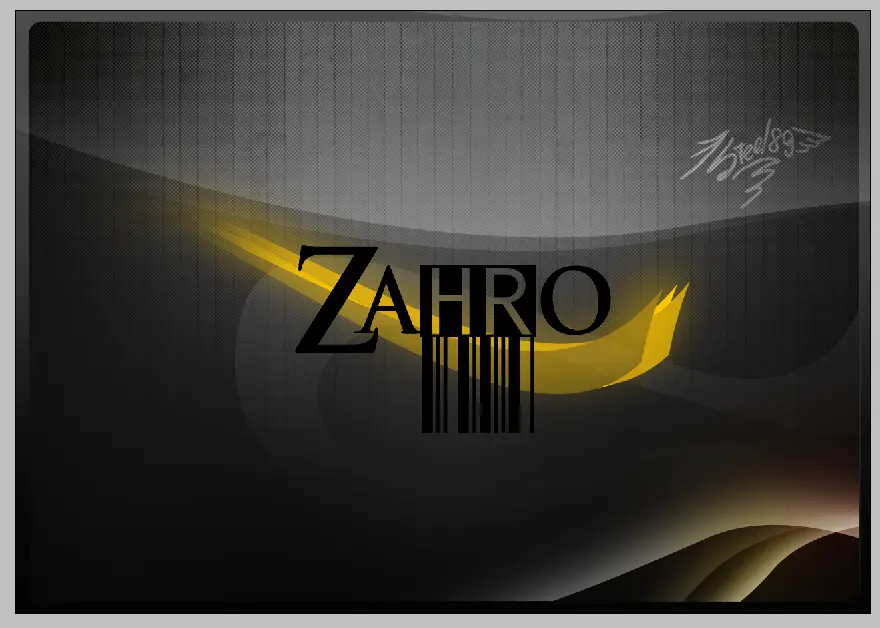
PASO 5:
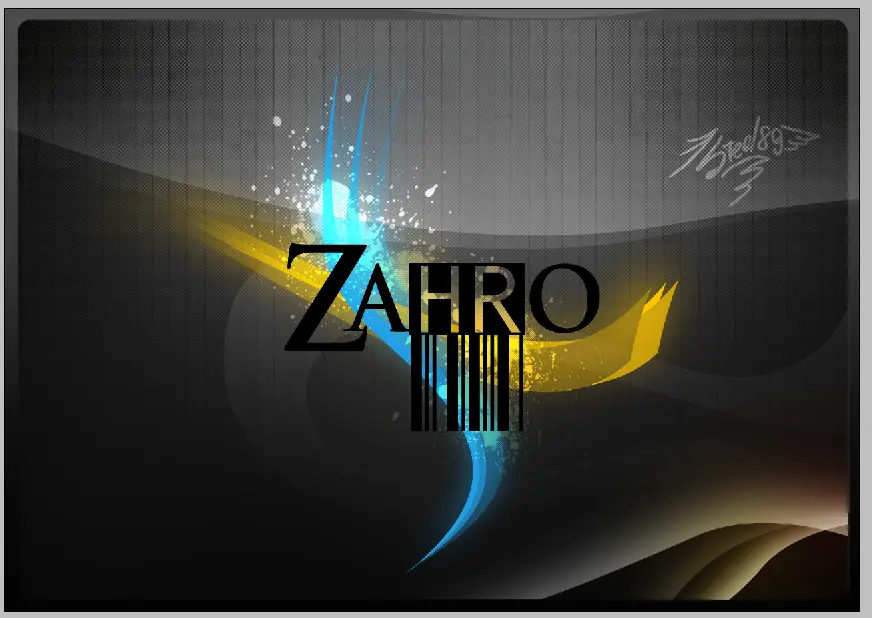
Seguimos colocando efectos debajo de la/s capa/s de texto a gusto propio.
PASO 6:
Repetimos el paso anterior, en mi caso use Brushes Splatter y C4D's.
PASO 7:
Éste paso es opcional, aquí viene la hora de colocarle efectos al texto, que se hace clickando con el click derecho en la capa de texto y yendo a donde diga "Opciones de Fusión". Configuramos a gusto, a mí me quedó de ésta manera;
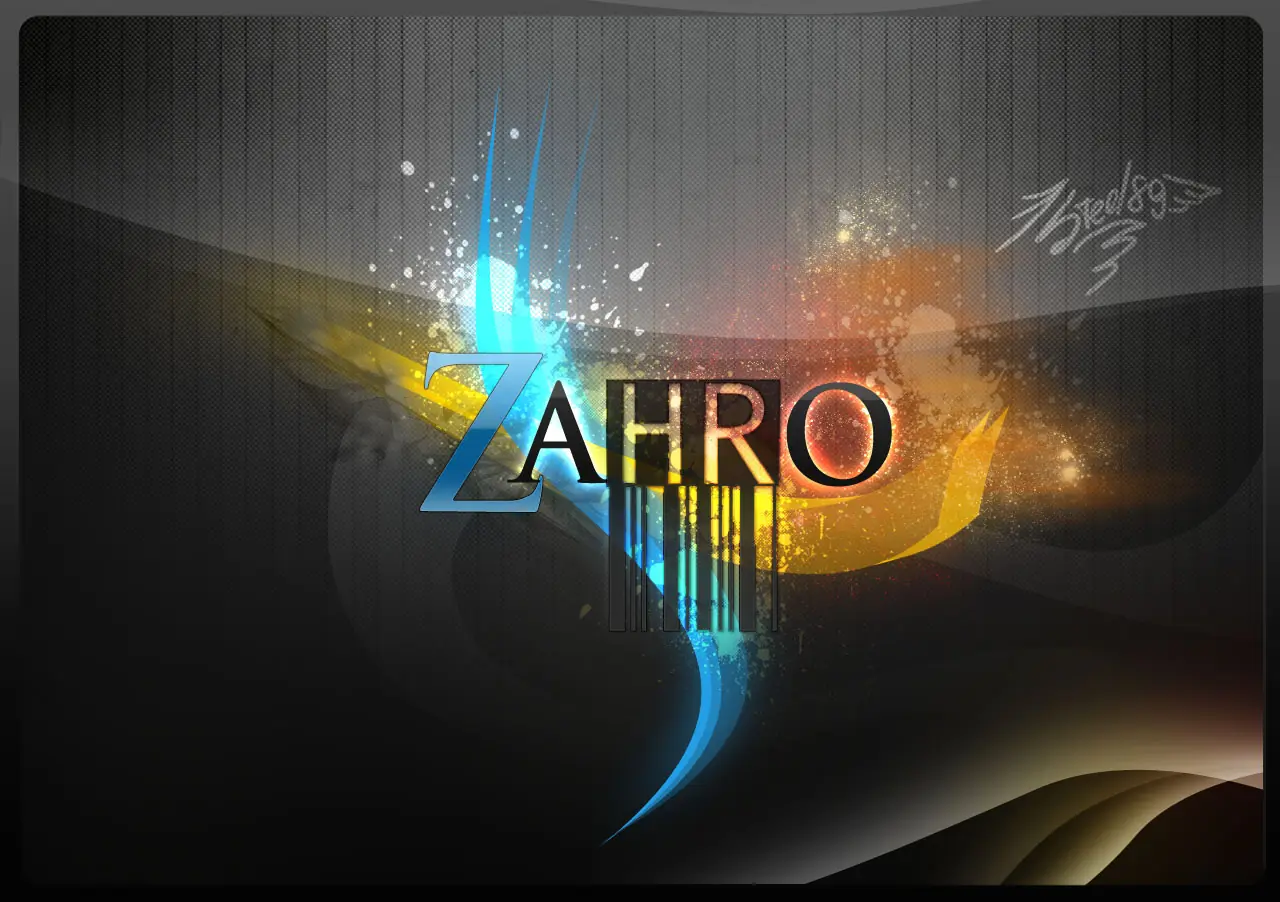
ESPERO RESULTADOS! Ojalá y les halla gustado este tutorial. Nos leemos en el próximo tuto/post!
PASO 1:
Creamos un nuevo archivo de las medidas que más nos gusten, en mi caso haré un wallpaper para mi escritorio así que lo haré de 1280 x 902 píxeles (lo que medía el wallpaper original).
PASO 2:
Ahora lo que haremos es colocar el Wallpaper que hallamos encontrado y que nos guste para nuestro nuevo wallpaper o avatar.
PASO 3:
Lo que vamos a hacer ahora es colocar un Brush (pincel) que nos guste de ésta manera, y le cambiamos algunas cosas a gusto propio.
PASO 4:
Lo que vamos a hacer ahora, es colocar la font de GUIA. Para luego poder seguir colocando efectos. Yo le puse 2 fonts diferentes, si les gustaron pueden pedirme el nombre y con gusto se los dejo.
PASO 5:
Seguimos colocando efectos debajo de la/s capa/s de texto a gusto propio.
PASO 6:
Repetimos el paso anterior, en mi caso use Brushes Splatter y C4D's.
PASO 7:
Éste paso es opcional, aquí viene la hora de colocarle efectos al texto, que se hace clickando con el click derecho en la capa de texto y yendo a donde diga "Opciones de Fusión". Configuramos a gusto, a mí me quedó de ésta manera;
ESPERO RESULTADOS! Ojalá y les halla gustado este tutorial. Nos leemos en el próximo tuto/post!