¡Hola! Hoy les traigo un tutorial en photoshop para combinar varios gifs en una sola imagen grande como para un shout en T! , me habian preguntado varios como hacia para poner gifs como la de abajo asi que me decidi a hacer el tutorial, espero que les guste


Requisitos
» Conocimiento basico en creacion de Gifs.
» Adobe Photoshop CS ( cualquier version mientras sea FULL )
» Tres gifs preparados como estos:
![[Tutorial PS] Combinar varios gifs separados en uno solo](https://storage.posteamelo.com/assets-adonis/assets/2014/01/01/A036C2456-FU7Ca7kqad0.gif)
»IMPORTANTE: Los gifs deven tener la misma cantidad de fotogramas, de no tener la misma cantidad, queda un espacio en blanco. Estos tres gifs tienen la misma cantidad de fotogramas:

Teniendo en cuenta todo lo anterior, comenzamos, primero vamos a crear un nuevo documento. El tamaño debe ser la suma de la altura de los tres gifs mas 20px.
En mi caso cada gif mide 600 x 200 px (recomiendo que hagan los gifs de ese tamaño) entonces el tamaño de el nuevo documento va a ser de 600 x 620 px.
![[Tutorial PS] Combinar varios gifs separados en uno solo](https://storage.posteamelo.com/assets-adonis/assets/2014/01/01/A298B40FD.png-A7n9CtIXeC3.webp)
Va a quedar un documento asi.
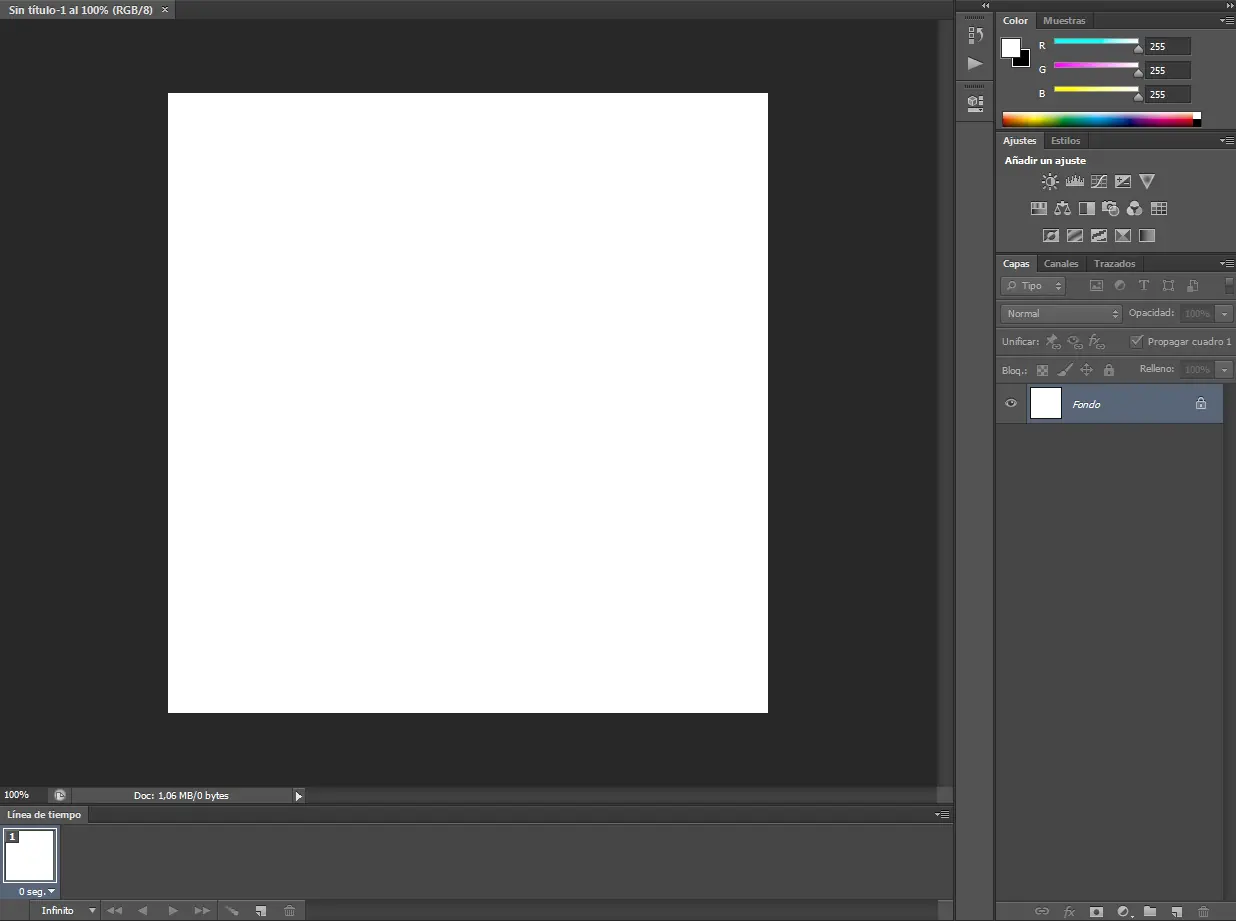
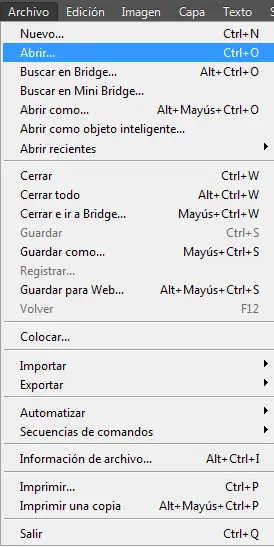
Ahora vamos a abrir los gifs que queremos combinar en uno solo, para esto vamos a ir a "Archivo > Abrir" y vamos a seleccionar los tres gifs a utilizar.
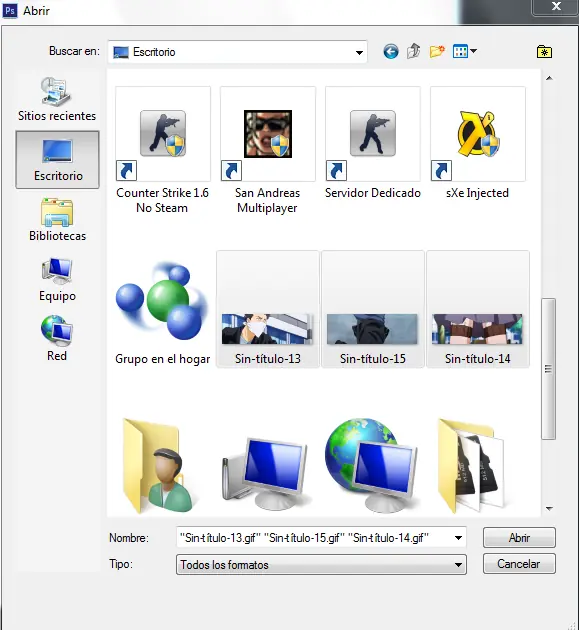
Nos van a quedar asi:
Una vez que tenemos los tres gifs abiertos, vamos a ir la Linea de tiempo y vamos a seleccionar todos los fotogramas precionando en el primer fotograma y luego SHIFT+ Click en el ultimo fotograma, nos tiene que quedar asi:
Luego hacemos click en el boton de opciones de la Linea de tiempo que se encuentra en la a la derecha de la linea del tiempo y vamos a seleccionar "Copiar cuadros".
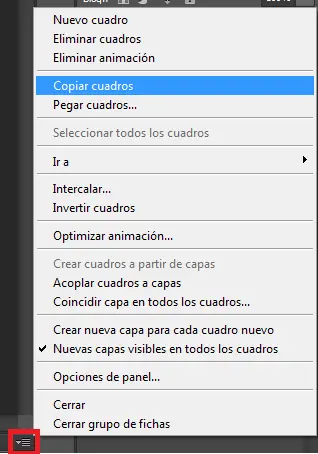
Ahora vamos a ir a nuestro documento vacio, vamos a hacer click el boton de opciones en la linea del tiempo y esta vez vamos a seleccionar "Pegar cuadros"
Y va a pasar esto:
Ahora vamos a repetir las acciones anteriores de copiado y pegado pero con el gif que debe ir debajo de el anterior. Primero copiemos los fotogramas del segundo gif combinar, ahora vamos a ir al documento nuevo y seleccionamos los fotogramas del primer gif que pegamos.
Seleccionamos el boton de opciones de la Linea del tiempo y los pegamos en el documento nuevo, pero a diferencia de el anterior, esta vez nos va a aparecer la siguiente ventana.
![[Tutorial PS] Combinar varios gifs separados en uno solo](https://storage.posteamelo.com/assets-adonis/assets/2014/01/01/EC7F4EEBE.png-mnxN6Mcw7jG.webp)
Es MUY IMPORTANTE que elijan la opcion "Pegar cuadros a la seleccion", esta opcion permite pegar el segundo gifs sobre los fotogramas del primero a tal punto que se reproduscan a la vez.
Una vez pegado va a quedar asi
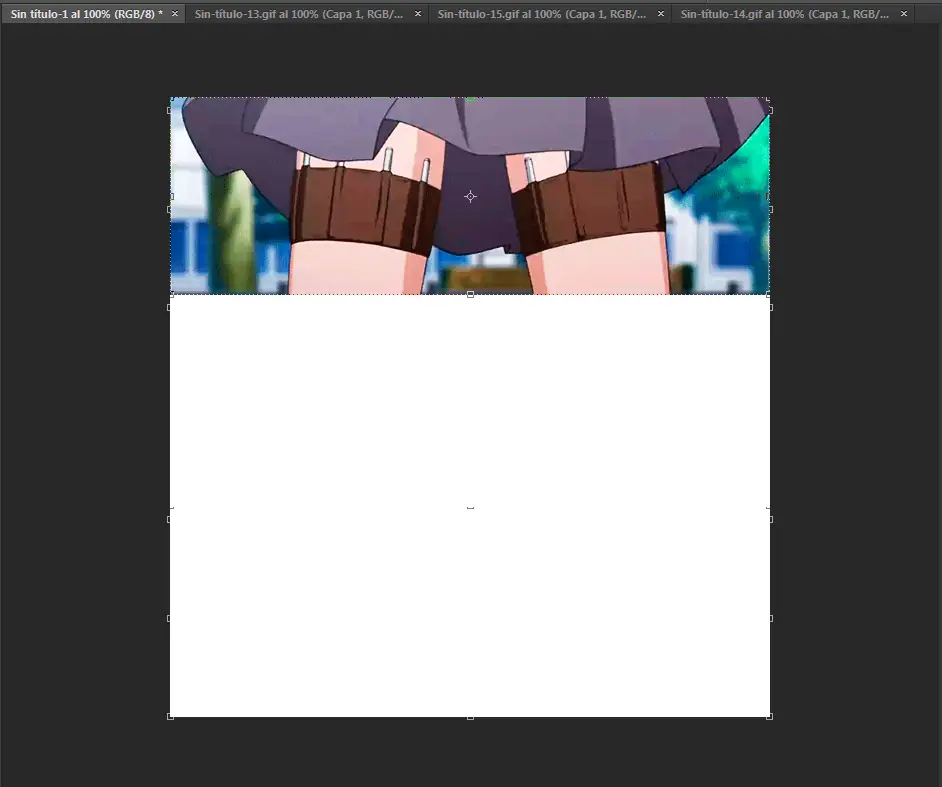
Ahora vamos a seleccionar todos los fotogramas y luego vamos a ir al menu de capas de la derecha, podran notar que hay 10 capas del primer gif y 10 capas del segundo gif, nosotros vamos a seleccionar las capas del segundo gif precionando en la primer capa, luego manteniendo SHIFT + Click en la ultima capa del gif, nos debe quedar asi.
Luego desplazamos el gif debajo del primero dejando un espacio pequeño para que nos quede asi:
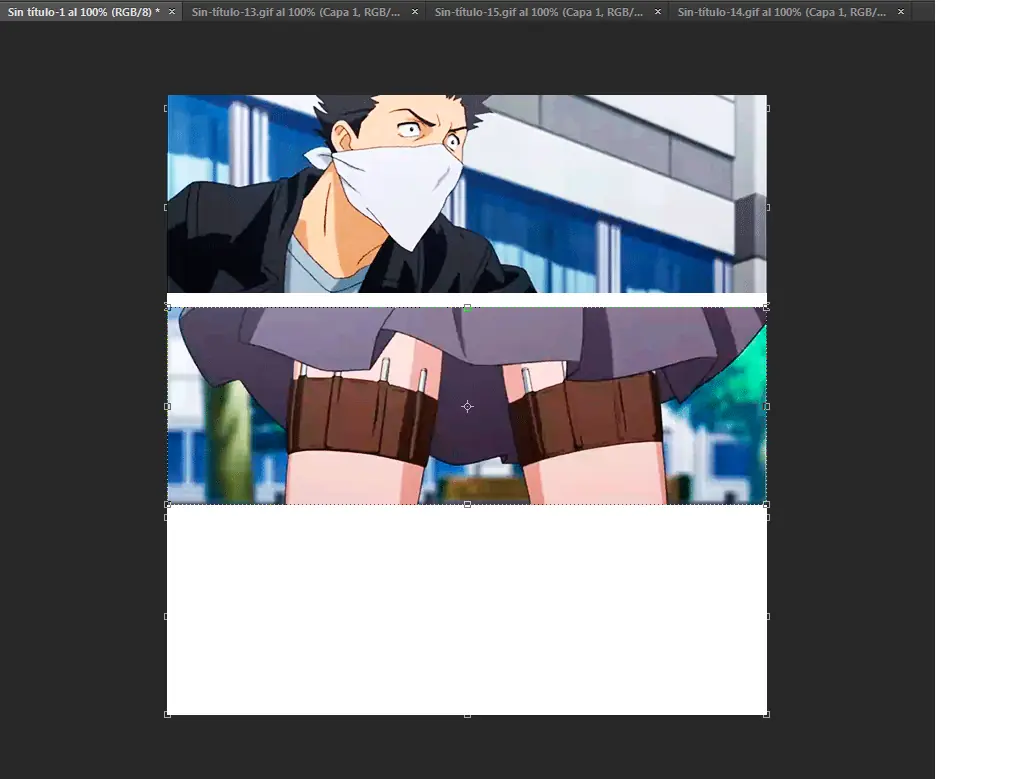
Repetimos el mismo proceso anterior con el tercer y ultimo gif para que nos quede asi:
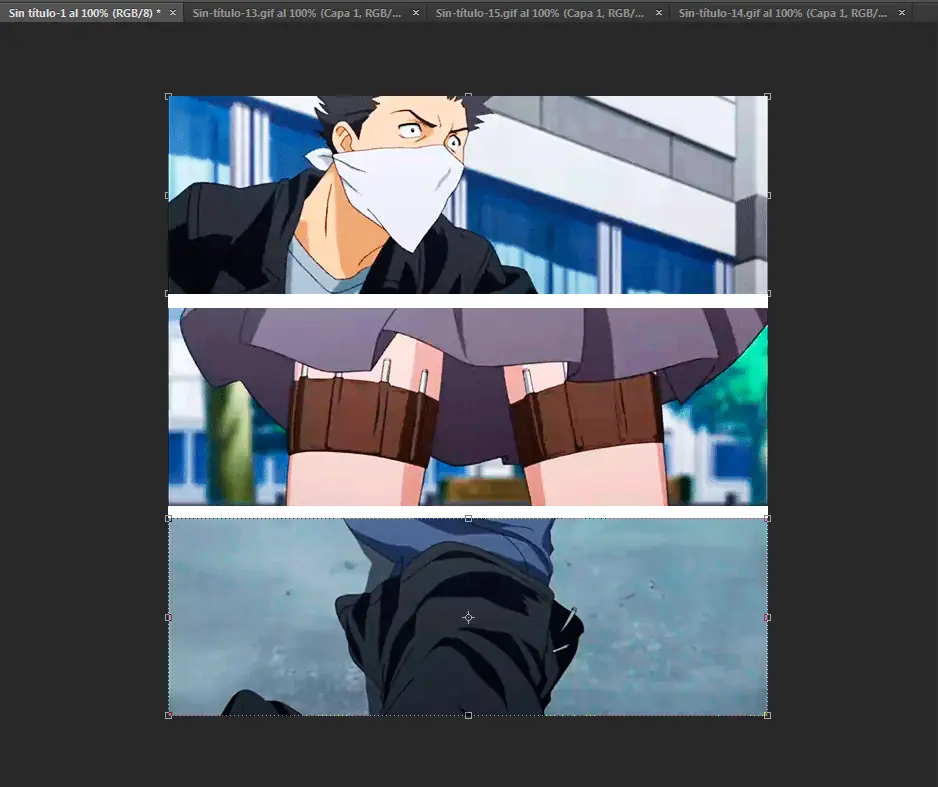
Por ultimo vamos a quitar el fondo de defecto y agregar un rectangulo blanco para que tenga un fondo blanco debajo de los gifs.
Vamos a ir a el menu de capas y vamos a eliminar el Fondo, haciendo click sobre la capa y eliminandola.
Ahora vamos a hacer click en la herramienta de rectangulo y vamos a hacer un rectangulo blanco que cubra todo el gif por completo.
Primero nos va a quedar asi:
![[Tutorial PS] Combinar varios gifs separados en uno solo](https://storage.posteamelo.com/assets-adonis/assets/2014/01/01/FB5949E8C.png-dWQZaA3xOmy.webp)
Tenemos que ir al menu de capas y desplazar la capa de rectangulo hacia abajo de la primer capa del primer gif asi:
Para terminar guardamos el gif en "Archivo> Guardar para la Web"
Lo reproducimos para ver que todo este bien y lo guardamos.
Terminado
►Si te gusto, recomendalo o seguime, tambien hago gifs sobre anime y tutoriales.