Bienvenidos a un nuevo tutorial en el photoshop, y les mostrare a colocar una imagen dentro de un texto, les pido disculpa por la ausencia que he tenido de los tutoriales, pero ya estoy aqui nuevamente para seguir con mas tutoriale.
Primero abrimos una imagen, para ello, vamos a archivos, y abrir, y seleccionan cualquier imagen, en mi caso seleccione la de una playa.. Crean una nueva capa desde los iconos de abajo y la colorean con el pote de pintura de color blanco
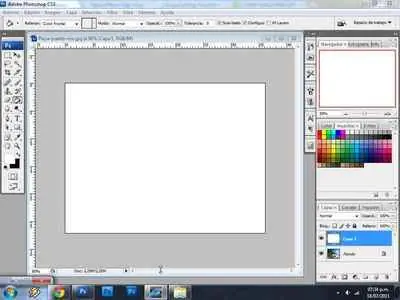
Bueno observen como deberia quedar, Bueno ahora utilizamos la herramienta de texto para colocar el nombre o palabra que quiera poner, en mi caso puse UNO y eligen a su gusto la fuente que quieran,y con el color gris.. y que les quede así de grande...
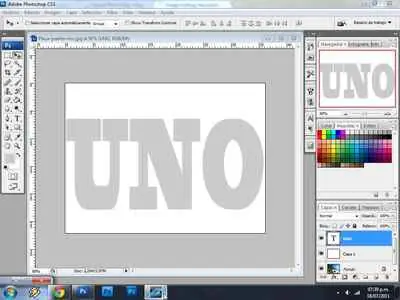
Ahora hacen con el clic derecho, y van a opciones de fusión... y siguen los siguientes pasos:
.- Seleccionen sombra interior Modo de fusión tiene que estar multiplicar, Color negro. Una opacidad de 20%, Un angulo de -30, una distancia de 3 Px. en retraer le vamos a poner: 10% y un tamaño de: 8
.- Seleccionamos Resplandor interior: el modo de fusión también tiene que estar en multiplicar, la opacidad debe estar en un 20%, seleccionan un color negro, el tamaño debe estar a 10 Px, y en el rango a 60%
.- Seleccionamos Bisel y Relieve: en profundidad tiene que estar a 550, tamaño 21 Px. y en suavizar 3. el angulo a 90 grados en altitud a 45, modo resaltado tiene que estar en trama y en blanco.. y vamos a utilizar la opacidad al 100%, En modo de sombra vamos a colocarle Luz suave. con una opacidad de 60%
.-Seleccionamos el contorno: y seleccionan el primero de abajo.. que es semicircular y el rango debe estar a 50%
.- seleccionamos superposición de degradado: y eligen un degradado a negro a trasparente, Modo de fusion vamos a ponerle Multiplicar, Con una opacidad de 30%.. Angulo de 90 grados y una escala de 50
.- Una vez finalizado le damos OK
Les quedaria algo asi:
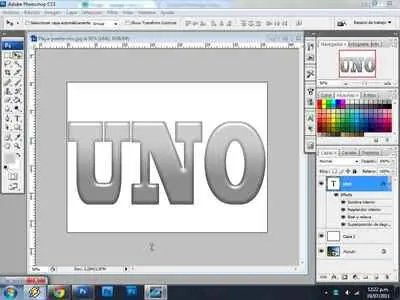
PERDONEN SI LA LETRA ES DIFERENTE, PERO SE ME CORTO LA LUZ Y TUVE QUE HACER TODO DEVUELTA, MIL DISCULPAS :/
Bueno, Aora le hacen doble clik a la imagen o paisaje que le habian puesto primero, y la arrastran arriba, que quede primera. y pueden bajar la opacidad para ustedes ir moviendo la imagen y ajustarla a su gusto.. Hacen clik derecho sobre la imagen y ponen: Crear mascara de recorte les quedaria algo así:
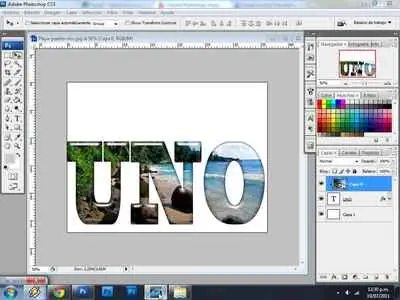
Bueno si no le gusto como queda, las letras muy separas o algo por estilo, vamos a seleccionar el texto con la herramienta de texto y vamos a Ventana + Caracter y pueden ajustar donde dice A V y tiene una flecha abajo, o en el icono de abajo tambien, yo le ajuste un poco para que vean el efecto que puede hacer
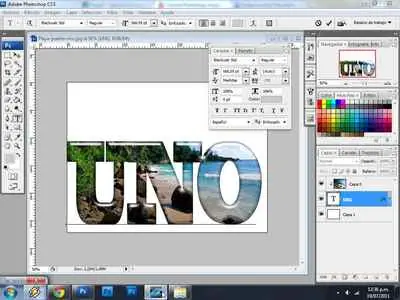
Y para finalizar vamos a Capa + Acoplar imagen: Listo ya tienen su imagen lista, Le pueden agregar algun fondo si quieren, Nos vemos, Espero que les guste,
Y disculpas x el corte de luz xD
Primero abrimos una imagen, para ello, vamos a archivos, y abrir, y seleccionan cualquier imagen, en mi caso seleccione la de una playa.. Crean una nueva capa desde los iconos de abajo y la colorean con el pote de pintura de color blanco
Bueno observen como deberia quedar, Bueno ahora utilizamos la herramienta de texto para colocar el nombre o palabra que quiera poner, en mi caso puse UNO y eligen a su gusto la fuente que quieran,y con el color gris.. y que les quede así de grande...
Ahora hacen con el clic derecho, y van a opciones de fusión... y siguen los siguientes pasos:
.- Seleccionen sombra interior Modo de fusión tiene que estar multiplicar, Color negro. Una opacidad de 20%, Un angulo de -30, una distancia de 3 Px. en retraer le vamos a poner: 10% y un tamaño de: 8
.- Seleccionamos Resplandor interior: el modo de fusión también tiene que estar en multiplicar, la opacidad debe estar en un 20%, seleccionan un color negro, el tamaño debe estar a 10 Px, y en el rango a 60%
.- Seleccionamos Bisel y Relieve: en profundidad tiene que estar a 550, tamaño 21 Px. y en suavizar 3. el angulo a 90 grados en altitud a 45, modo resaltado tiene que estar en trama y en blanco.. y vamos a utilizar la opacidad al 100%, En modo de sombra vamos a colocarle Luz suave. con una opacidad de 60%
.-Seleccionamos el contorno: y seleccionan el primero de abajo.. que es semicircular y el rango debe estar a 50%
.- seleccionamos superposición de degradado: y eligen un degradado a negro a trasparente, Modo de fusion vamos a ponerle Multiplicar, Con una opacidad de 30%.. Angulo de 90 grados y una escala de 50
.- Una vez finalizado le damos OK
Les quedaria algo asi:
PERDONEN SI LA LETRA ES DIFERENTE, PERO SE ME CORTO LA LUZ Y TUVE QUE HACER TODO DEVUELTA, MIL DISCULPAS :/
Bueno, Aora le hacen doble clik a la imagen o paisaje que le habian puesto primero, y la arrastran arriba, que quede primera. y pueden bajar la opacidad para ustedes ir moviendo la imagen y ajustarla a su gusto.. Hacen clik derecho sobre la imagen y ponen: Crear mascara de recorte les quedaria algo así:
Bueno si no le gusto como queda, las letras muy separas o algo por estilo, vamos a seleccionar el texto con la herramienta de texto y vamos a Ventana + Caracter y pueden ajustar donde dice A V y tiene una flecha abajo, o en el icono de abajo tambien, yo le ajuste un poco para que vean el efecto que puede hacer
Y para finalizar vamos a Capa + Acoplar imagen: Listo ya tienen su imagen lista, Le pueden agregar algun fondo si quieren, Nos vemos, Espero que les guste,
Y disculpas x el corte de luz xD