![[Tutorial] Efecto Vintage • Photoshop • [Parte III]](https://storage.posteamelo.com/assets-adonis/assets/2013/02/02/Sin_t_C3_ADtulo-1-fT_0u3K7Z_F.webp)

Lo primero que tenemos que hacer es abrir la imagen a editar
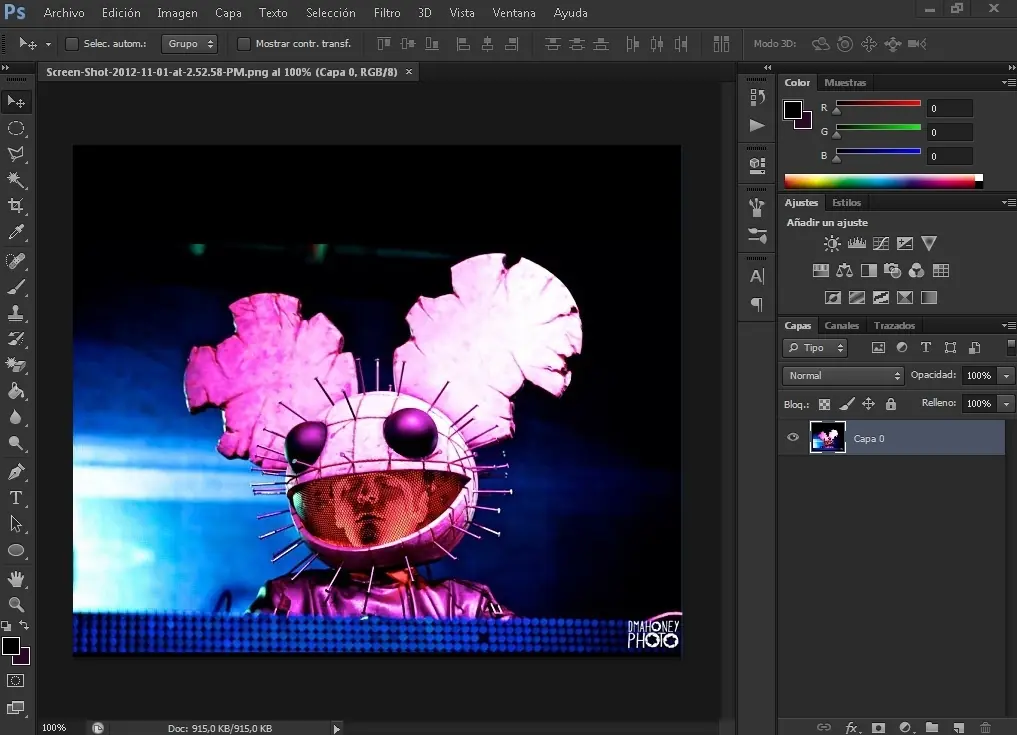
Ahora tenemos que configurar nuestro color frontal
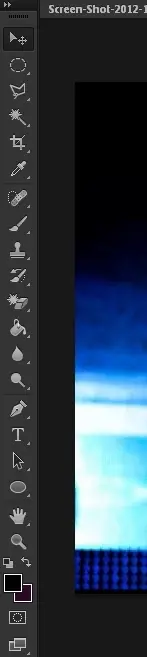

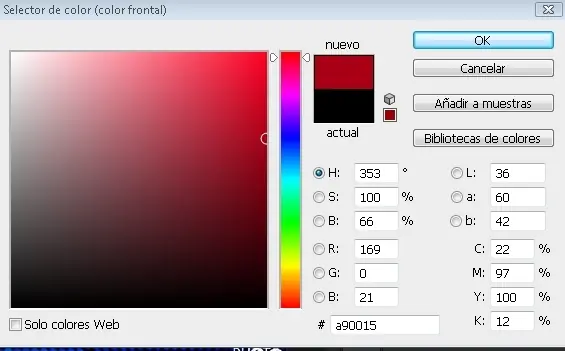
Damos click al primer color y le ponemos el siguiente color #a90015
Ahora Creamos una nueva capa de ajuste

Y seleccionamos la opcion " Degrado "
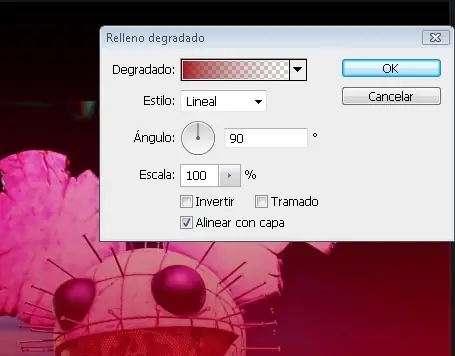
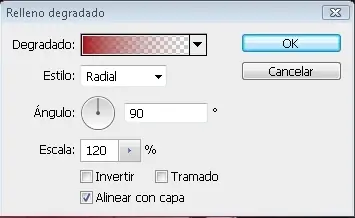
En "Estilo" lo ponemos en "Radial", "Angulo" en "90", "Escala" en "120"
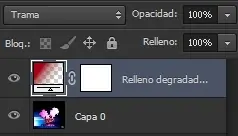
A esta nueva capa le ponemos la opcion "Trama"
Ahora creamos una nueva capa

Ahora seleccionamos la herramienta de pincel y elegimos un pincel "Difuso" con tamaño de 300


Ahora cambiamos el color frontal por el siguiente color #ecba00
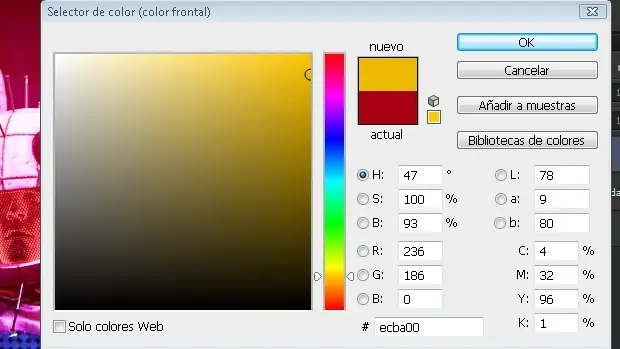
Ahora pintamos en el centro de nuestra imagen
![[Tutorial] Efecto Vintage • Photoshop • [Parte III]](https://storage.posteamelo.com/assets-adonis/assets/2014/01/03/8F9-hBUAhKPjNZJ.webp)
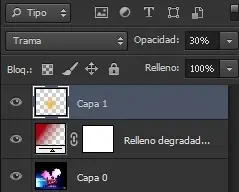
Le ponemos la opcion de "Trama" y una opacidad del 30%
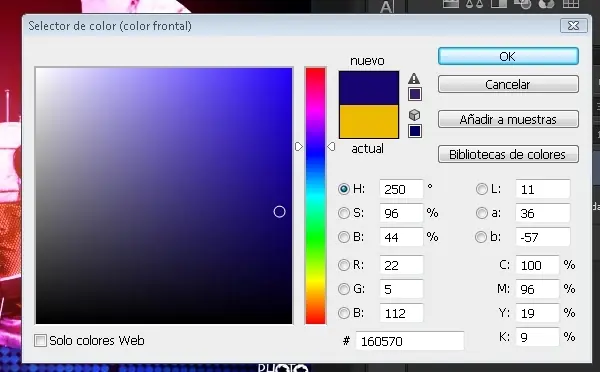
Nuevamente volvemos a cambiar nuestro color frontal por el siguiente color #160570
Creamos una nueva capa de ajuste y le damos la opcion "Degradado"
![[Tutorial] Efecto Vintage • Photoshop • [Parte III]](https://storage.posteamelo.com/assets-adonis/assets/2014/01/03/EB2-ad8cMYEyVuP.webp)
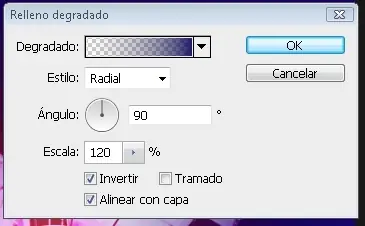
Ponemos en "Estilo" - "Radial" , "Angulo" - "90" , "Escala" - "120" , y marcamos la opcion "Invertir"
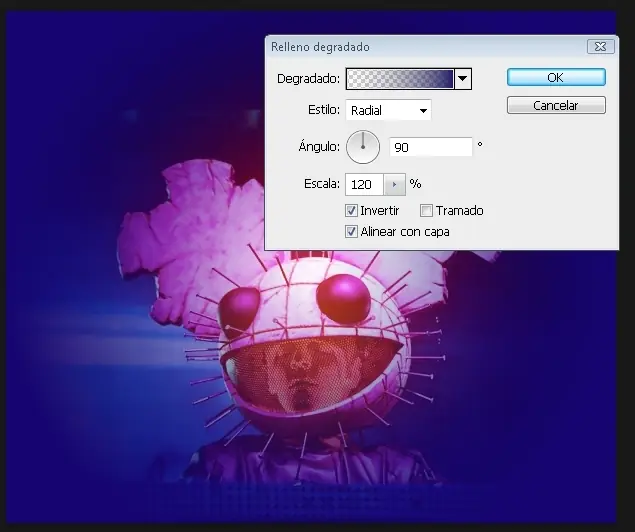
Cambiamos la opcion de fusion en "Superponer" y bajaremos la opacidad en un 70%
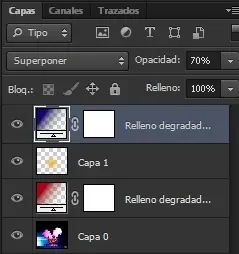
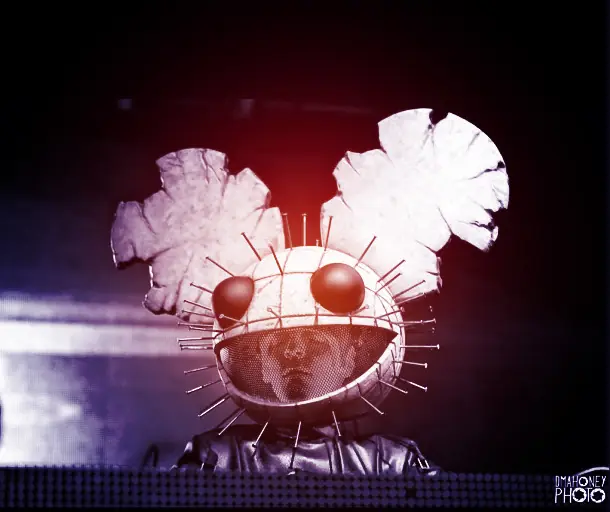
Aca terminaria el efecto:
Si queremos podemos hacer una variacion de este efecto,para esto vamos en la capa principal que seria la imagen y creamos una nueva capa de ajuste y seleccionamos la opcion " Blanco y Negro " y le damos un click en "automatico"
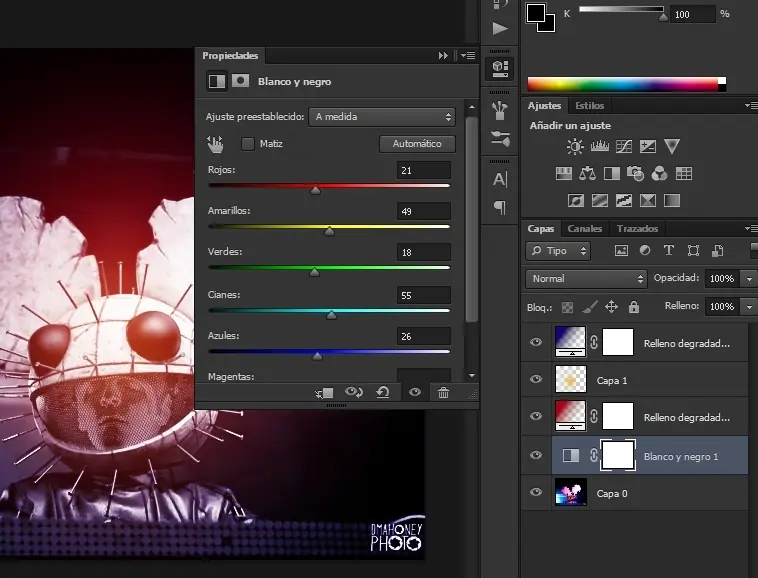
Y asi terminaria este efecto
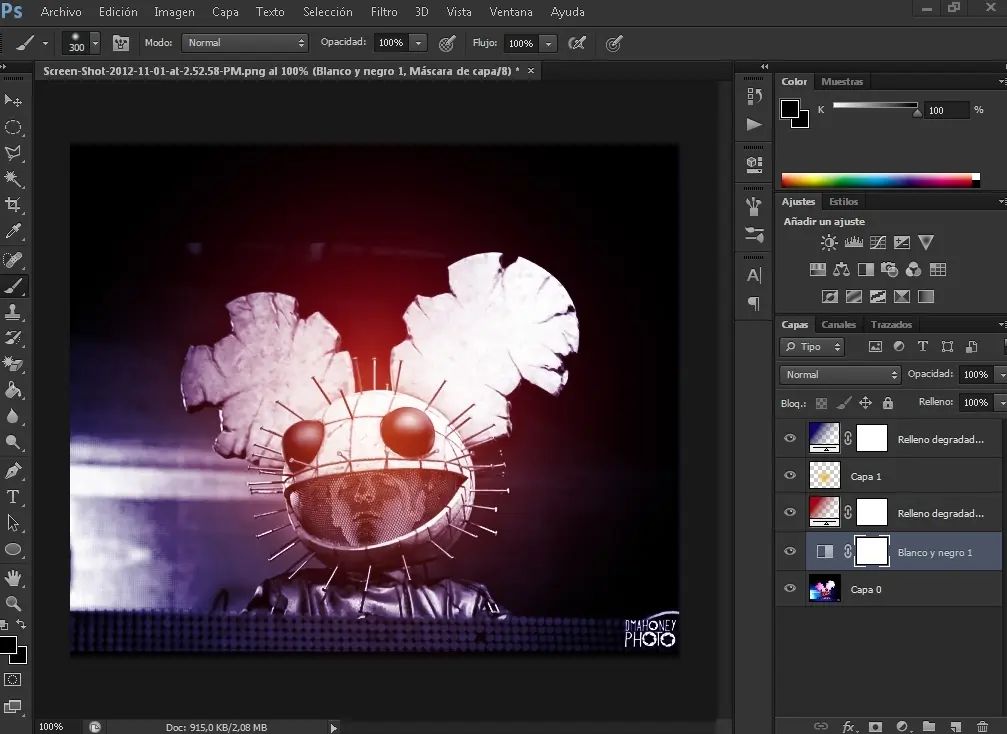
Primer resultado:
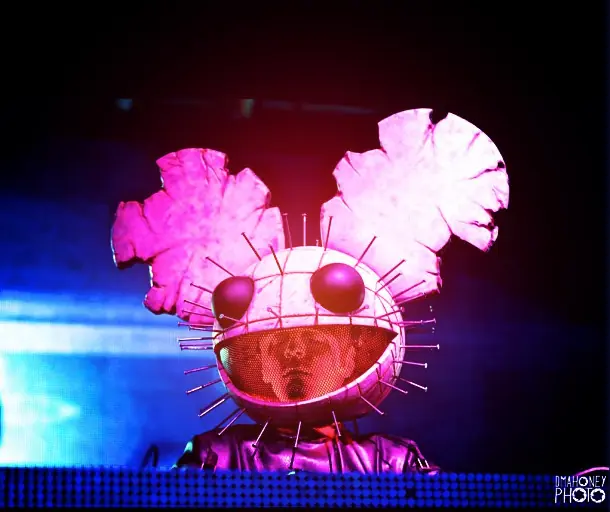
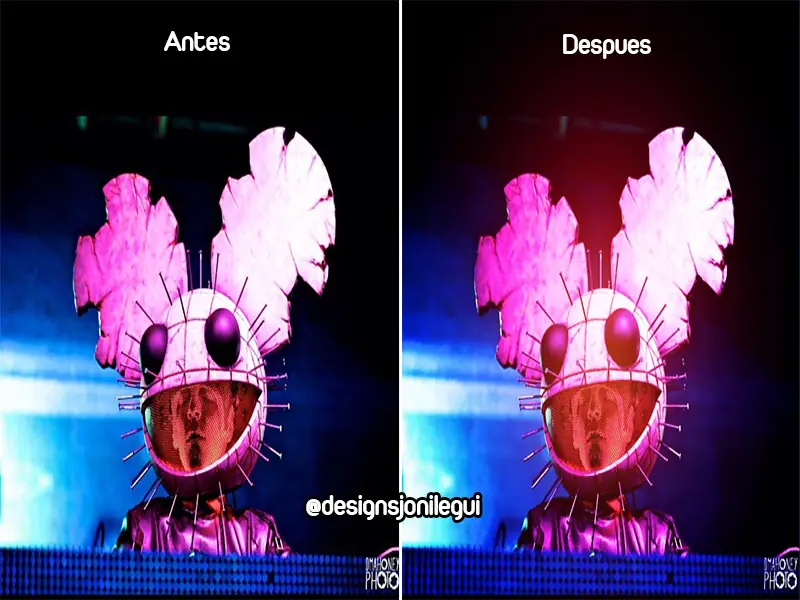
Segundo resultado: