En caso de perder datos en nuestro disco duro, por borrarlos, formateos, etc. tenemos varias herramientas para recuperar nuestros datos, algunas disponibles para linux, otras disponibles para windows.
Lo mas importante en estos casos es apagar el sistema inmediatamente, no copiar nada, no instalar nada, un mb escrito en el disco y podemos perder la mitad de los datos. Después de apagar el sistema podemos recuperar la información desde el mismo disco duro en otro sistema operativo en otra partición o desde otro sistema operativo, pero nunca desde el mismo sistema. No realicen recuperaciones desde su distro instalada, ni desde la misma particiòn, porque pueden borrar de forma irreversible los datos "perdidos".
1.- Extundelete
En cuanto vean que han borrado por descuido algo que no debían, apaguen rápido el ordenador, arranquen con un CD live de Ubuntu (o usb Live) e instalen el extundelete.
Bajan undelete de su sitio web y lo descomprimen.
Abran la terminal y escriban:
aptitude update
aptitude install e2fslibs-dev build-essentials
Ahora descompriman el archivo que bajaron:
bzip2 -d extundelete-0.1.8.tar.bz2
tar xvf extundelete-0.1.8.tar
Y lo instalan
cd extundelete-0.1.8/src
make
Si hacen un ls debería de aparecer un fichero llamado “extundelete” con permisos de ejecución, esto es, en verde.
Asumiendo que están en el directorio del extundelete y que la partición donde están los archivos que han perdido es el /dev/sda6, citan lo siguiente:
./extundelete /dev/sda6 --restore-files /home/nugbe/Escritorio/GIPUZKOA4/Pelis/
./extundelete /dev/sda6 --restore-directory /home/nugbe/Escritorio/GIPUZKOA4/Pelis/.
Según el manual también debería funcionar un:
extundelete /dev/sda6 --restore-all
Aunque eso recuperaría incluso cosas que no queréis que os recupere, al menos si es el disco del sistema. Fuente .
Descarga gratuita, completamente funcional.
2.- Magic Rescue.
Magic Rescue es una herramienta que se distribuye libremente y está disponible en los repositorios, para instalarlo, desde una distro live abren una terminal y citan: sudo apt-get install magicrescue. Una recomendación en este tipo de procedimientos es montar una unidad independiente a la que se va a revisar, de manera que no se sobreescriban archivos eliminados con los que se vayan recuperando. Para este ejemplo pensaremos que tenemos una unidad /dev/sdb1 con la carpeta /media/recuperados. Ya con esta información, iniciamos la recuperación con esta línea en bash.
Esta herramienta recupera una amplia gama de archivos: avi, mp3, gimp-xcf, jpg, png, doc, odt, etc. Para conocer cuales son los formatos soportados, listamos el contenido de la carpeta 'recipes', donde se incluyen tanto para aplicaciones de ofimática como multimedia. Las recetas son pequeños archivos de texto que indican los encabezados de cierto tipo de archivo, para que la herramienta pueda identificarlos y recuperarlos.
Por cada tipo de archivo soportado tiene un archivo con receta ubicado en el catálogo /usr/local/share/magicrescue/recipes.
root@adminies:/home/miusuario# ls /usr/share/magicrescue/recipes/
avi gimp-xcf gzip jpeg-jfif mp3-id3v2 perl zip
elf gpl jpeg-exif mp3-id3v1 msoffice png
ls /usr/share/magicrescue/recipes
avi canon-cr2 elf flac gimp-xcf gpl gzip jpeg-exif jpeg-jfif mp3-id3v1 mp3-id3v2 msoffice perl png zip
sudo magicrescue -d /media/recuperados/ -r /usr/share/magicrescue/recipes/msoffice /dev/sda1
Donde: d es la unidad/carpeta para salvar los archivos recuperados.y r es la receta a utilizar, en el ejemplo estamos recuperando archivos de MS Office.
En caso de duda sobre cuales son nuestras unidades de disco en el sistema, lo consultamos con df.
df -h
S.ficheros Tamaño Usado Disp Uso% Montado en
/dev/sda1 531G 3.3G 501G 1% /
tmpfs 1007M 0 1007M 0% /lib/init/rw
varrun 1007M 344K 1007M 1% /var/run
varlock 1007M 0 1007M 0% /var/lock
udev 1007M 172K 1007M 1% /dev
tmpfs 1007M 392K 1007M 1% /dev/shm
lrm 1007M 2.4M 1005M 1% /lib/modules/2.6.28-12-generic/volatile
Para recuperar un archivo .zip, por ejemplo, ejecutariamos la siguiente instrucción:
# magicrescue -d /opt/tmp/ -r /usr/share/magicrescue/recipes/zip /dev/hda3
- Con la opción -d definimos el catálogo de destino de recuperación.
- Con la opción -r le decimos el recipiente que debe buscar. Por ejemplo: .zip .jpg
- El último argumento es el sitio a escanear. Fuentes: Algo de Linux , Solo en Linux .
El programa es gratuito y completamente funcional, se instala desde los repositorios. Grescue es la versión para gnome del programa Magic Rescue.
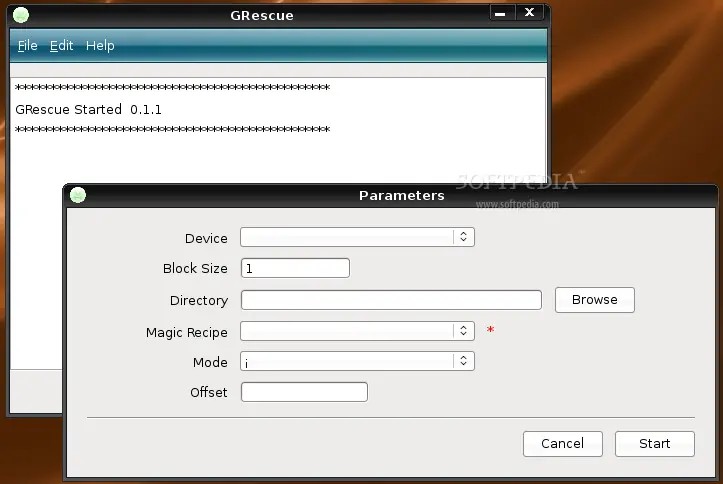
Descarga .
3.- Scalpel
Scalpel es un rápido buscador de archivos, es independiente del sistema de archivos y puede trabajar con FATx, NTFS, ext2/3 y particiones en crudo (RAW) Se descarga Scalpel desde su pagina, se extrae el contenido del tar.gz y en una consola nos dirigimos al directorio que se crea:
cd lugar-en-que-puse-scalpel/scalpel-1.60
Nota: lugar-en-que-puse-scalpel , se cambia por el directori en que se extrajo el tar.gz, en mi caso mi home
Compilamos Scalpel
make
gcc -Wall -O2 -D__LINUX -c helpers.c
gcc -Wall -O2 -D__LINUX -c scalpel.c
gcc -Wall -O2 -D__LINUX -c files.c
files.c:133: aviso: se definió ‘valid_offset’ pero no se usa
gcc -Wall -O2 -D__LINUX -c dig.c
gcc -Wall -O2 -D__LINUX -c prioque.c
gcc -Wall -O2 -D__LINUX -c base_name.c
gcc -Wall -O2 -D__LINUX -o scalpel helpers.o scalpel.o files.o dig.o prioque.o base_name.o -lm
Cambiamos a root
su -
copiamos el archivo scalpel.conf al directorio /etc
cp lugar-en-que-puse-scalpel/scalpel-1.60/scalpel.conf /etc
Con nuestro editor favorito editamos el archivo /etc/scalpel.conf y descomentamos estas lineas
# pdf y 5000000 %PDF %EOFx0d REVERSE
# pdf y 5000000 %PDF %EOFx0a REVERSE
Para intentar recuperar archivo se puede hacer lo siguiente:
scalpel /dev/sda1 -o output
Donde output es el directorio en donde se pondrán los archivos recuperados, en el caso de este ejemplo sera un subdirectorio del sitio desde donde se ejecuta scalpel.
Despues de que Scalpel finalice, tendremos un directorio output en el sitio en donde se ejecuto Scalpel, un archivo audit.txt que contiene un resumen de lo que ha realizado Scalpel y un subdirectorio pdf-0-0/ en el que estarán los archivos (pdf) recuperados.
Antes de ejecutar Scalpel nuevamente deberán mover/renombrar o borrar el directorio output (ya que Scalpel no trabajara si el directorio ya existe) o especificar un directorio distinto después de la opción - o. Fuente .
Descarga gratuita y completamente funcional.
Sitio web.
4.- Foremost:
foremost es una aplicación de linea de comandos para recuperar archivos, se encuentra disponible en los repositorios, Foremost puede trabajar en archivos creados con dd , Safeback , Encase , etc. o directamente en el dispositivo.
Sintaxis
foremost [-h][-V][-d][-vqwQT][-b][-o] [-t][-s][-i]
Opciones disponibles: -h Muestra la pantalla de ayuda. -V Muestra el copyright. -d Habilita la detección indirecta de bloques, funciona bien en sistemas de archivos Unix. -T Agrega una marca de tiempo al directorio de salida, así no tendra que eliminarlo cuando se ejecute varias veces. -v Habilita el modo verbose. Esto proporciona más información en pantalla sobre el estado de la aplicación y se recomienda ampliamente.
-q Habilita el modo rápido. En este modo solo se buscan los encabezados en el inicio de cada sector. Esto es, el encabezado solo se busca en la longitud del encabezado más largo posible. El resto del sector, normalmente sobre 500 bytes, es ignorado. Esto hace que foremos funcione considerablemente más rapido, pero puede ocasionar que se pierdan archivo empotrados en otros. Por ejemplo imágenes JPEG empotradas en archivos de Texto (Word/ooo-write).
-Q Habilita el modo silencioso. La mayoria de los mensajes de error no seran mostrados.
-w Solo escribe el archivo audit. No se extraera ningun archivo.
-a Escribe todos los encabezados, no se realiza la detección de archivos corruptos.
-b numero Le permite especificar el tamaño de bloque que utilizara foremost. Es importante para los nombres de archivo y búsquedas rápidas. El valor por omisión es 512. p.ej. foremost -b 1024 image.dd
-k numero Permite especificar el tamaño de chunk utilizado por foremost.Esto puede mejorar la velocidad si tiene suficiente RAM para poner la imagen. Se reducen las revisiones que ocurren entre chunks del buffer. Por ejemplo si tiene más de 500MB of RAM. foremost -k 500 image.dd
-i archivo Especifica el archivo de entrada. Si no es especificado algún archivo o el archivo dado no puede leerse se utiliza la entrada estandard (stdin).
-o directorio Los archivos recuperados son puestos en el directorio especificado.
-c archivo Especifica el archivo de configuración que se utilizara. Si no se especifica uno, se utiliza el archivo “foremost.conf” de directorio actual, si no existe entonces se utiliza “/etc/fore-most.conf”. El formato del archivo de configuración se describe en el archivo de configuración incluido con la aplicación.
-s numero Omite el numero especificado de bloques del archivo de entrada antes de empezar la busqueda de encabezados. p.ej.
foremost -s 512 -t jpeg -i /dev/hda1
Ejemplos
Nota: Debes ejecutar en la terminal su -, antes de ejecutar foremost o alguno de estos ejemplos sobre su uso.
Buscar archivos jpeg omitiendo los primeros 100 bloques: foremost -s 100 -t jpg -i image.dd
Solo generar el archivo audit e mostrar el resultado en pantalla (modo verbose): foremost -av image.dd
Buscar todos los tipos de archivos definidos: foremost -t all -i image.dd
Buscar archivo gif y pdf: foremost -t gif,pdf -i image.dd
Buscar documentos de office y jpeg en un sistema de archivos Unix con modo verbose: foremost -v -t ole,jpeg -i image.dd
Caso más común: foremost image.dd
image.dd debe sustituirse por el dispositivo correspondiente a su partición o por un archivo generado por dd o herramienta similar. Fuente .
Descarga gratuita y completamente funcional.
Sitio web.
5.- Autopsy
La mayoría de distros de Linux usan por defecto ext3, en caso de que borremos una carpeta entera o un archivo, podemos recuperarlo con Autopsy, montamos un disco USB con espacio y volcamos el sistema de archivos en ese disco.
Ejemplo, si nuestra particion con datos borrados es /dev/sda1 y hemos montado un disco USB con muuucho espacio libre, de hecho con tanto o más de lo que ocupa el disco de nuestro ordenador.
Copiamos nuestro disco completo en un archivo dentro del disco USB con la utilidad dd :dd if=/dev/sda1 of=/media/usb/archivo_con_disco_a_recuperar.dd
Ahora instalamos la utilidad de análisis forense “autopsy” que està disponible en los repositorios
La arrancamos desde el usuario root y dejamos la consola con la utilidad corriendo, mientras que abrimos un navegador que apunte a http://localhost:9999/autopsy con lo que nos conectamos a la utilidad de autopsias.
En el interfaz creamos un nuevo caso con cualquier nombre, seleccionamos en “add image” el fichero que hemos creado con la imagen de nuestra partición, e incorporamos el fichero de imagen al proyecto. Ahora seleccionamos “Analizar” y luego en “File Analysis”, con lo que veremos ya los ficheros que se borraron y podremos visualizarlos e incluso si no se han machacado, recuperarlos. Fuente .
Descarga gratuita y completamente funcional.
Sitio web.
6.- PhotoRec
Es un programa de recuperación de datos, como fotografìas, como mp3, doc, flv, avi, etc… es capaz de recuperar archivos borrados accidentalmente de discos duros o tarjetas de memoria usadas en cámaras digitáles (Compact Flash, Memory Stick, SecureDigital/SD, SmartMedia, Microdrive, MMC...). PhotoRec recupera archivos de imágenes asi como videos y documentos y soporta FAT, NTFS, EXT2/EXT3.
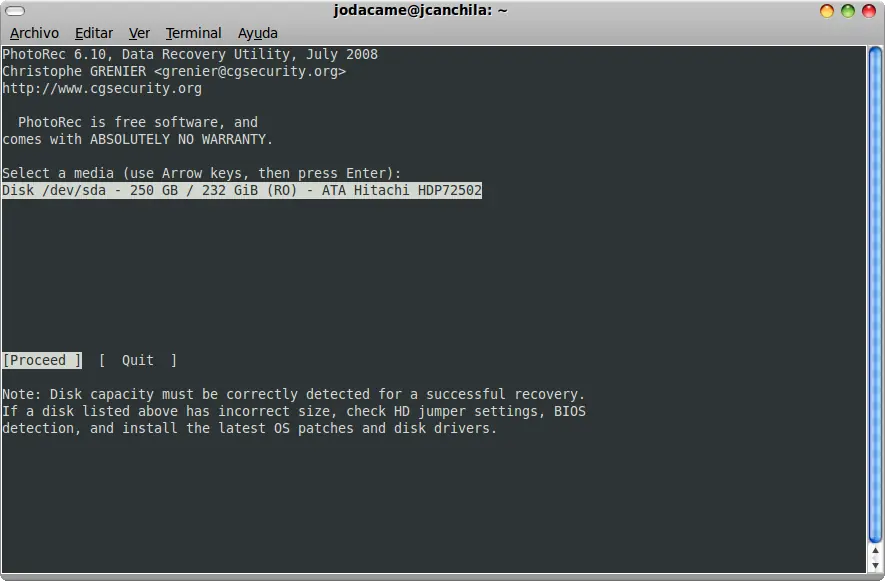
La instalación en linux (Ubuntu) es muy simple, solo ejecutamos en la terminal: sudo aptitude install testdisk
y para lanzar la herramienta, ejecutamos en la terminal: sudo photorec
Es recomendable maximizar nuestra terminal para poder leer toda la información correctamente. A continuación les dejos 2 capturas de la herramienta. Blog de Jodacame , Kioskea .
7.- Ubuntu Rescue Remix:
Es un LiveCD basado en Ubuntu que provee herramientas para casos de urgencia, como recuperar archivos borrados o particiones perdidas. Está equipado con las mejores utilidades de software libre para usar desde la Terminal. La última versión de Ubuntu Rescue Remix está basada en Ubuntu 10.04. Sitio web , Descarga .
8.- Data Recovery Linux Software
Permite restaurar datos desde sistemas de archivo Ext2 y Ext3. Data Recovery Linux, usando este producto de recuperación de datos para Linux, puede recuperar fotos borradas o perdidas, documentos, imágenes, canciones, videos, clips, archivos de texto, imágenes y otros datos valiosos desde particiones Linux con unos pocos clics.
Recupera datos en Linux incluso si los volúmenes han sido formateados o reformateados, las particiones se corrompieron o dañaron a causa de ataques de virus, el disco rígido está dañado y presenta sectores defectuosos y también cuando la partición Linux resulta inaccesible debido corrupción de super bloque, tabla de inodos, descriptor de grupo de bloque, MBR (registro de inicio maestro), tabla de particiones u otras clases de problemas que producen corrupción.
Es un producto para la recuperación de los datos de manera inmediata para recuperar los datos del disco duro para Linux u otros medios de almacenamiento que soporta el sistema operativo Linux. Puede recuperar datos incluso cuando la pérdida de datos se ha debido:
* al formateo de los archivos
* particiones suprimidas con la ayuda de eliminar claves cambio, rm y comando rmdir
* La pérdida de datos debido al cambio de tamaño, divididos o volver a crear los volúmenes
* Archivos borrados de basura
* Particiones ha sido dañado debido a ataques de virus o de corte del suministro eléctrico, etc
* La partición ha sido dañado debido a MBR, MFT o la corrupción FAT
* Volumen a su vez del sector inaccesibles debido a las malas en el disco
* La pérdida de datos debido a reinstalar el sistema operativo Linux
* La pérdida de datos cuando la unidad se Linux impermeables debido a la super-bloque, tabla de inodos y la corrupción grupo de descriptores.
Recupera discos formateados para recuperar los archivos de hasta 2 TB. Linux recovery disk tiene algunas características como: guardar registro y carga de registro para reanudar proceso de reinicio y recuperación de datos en ese punto de donde el usuario se va antes. Las características le permiten a los usuarios recuperar los archivos por extensión de archivo, fecha de modificación y hora.
En todas aquellas situaciones en las que se perdieron gran cantidad de datos, esta aplicación para recuperar datos en Linux ayuda a los usuarios a recuperar los datos instantáneamente desde discos rígidos y particiones Linux. Data Recovery Linux Software realiza exitosamente una recuperación instantánea de los datos en discos rígidos u otros dispositivos de almacenamiento (que soporten los sistemas de archivo Ext2 y Ext3 de Linux) en cualquier clase de situación que cause pérdida de datos.
Demo: Gratuito, no guarda los datos.
Requisitos: Sistema Operativo Linux o Windows.
Descarga.
9.- File Recovery Fix
Recupera datos para unidades de disco duro con Windows, Novell, Linux y Mac.El programa para recuperar archivos borrados puede corregir sin mayor problema particiones perdidas y al mismo tiempo restaura datos desde particiones formateadas, borradas o corrompidas de cualquier sistema operativo de los más utilizados.
Este software repara archivos le permite traer de vuelta archivos borrados, tambièn recupera datos perdidos desde cualquier dispositivo o medio de almacenamiento como por ejemplo unidades de lápiz, discos duros, unidades Zip, medios digitales USB y muchos más.
La plataforma para corregir archivos es una aplicación combinada para muchos procesos diferentes en la recuperación de archivos como la recuperación de archivos en Windows, la recuperación de archivos de Novell, la recuperación de archivos para Mac y la recuperación de archivos en Linux. Con la ayuda de nuestro programa para recobrar archivos usted puede adicionalmente corregir archivos dañados o corrompidos desde muchos tipos de sistema de archivos (FAT16, FAT32, NTFS, NTFS, HFS, HFS+, NWFS, NSS, Ext2, Ext3). Cada modo de recuperación del programa utiliza técnicas diferentes para proporcionarle resultados confiables en el proceso de recuperación de datos. Fuente .
Requisitos: Sistema operativo Linux, Windows, Novel y Mac.
Demo: Gratuita, pero no permite guardar los datos.
Descarga .
10.- Recover Data for ReiserFS
Es un programa avanzado para recuperar datos de particiones ReiserFS, recupera datos de discos dañados, soporta muchos sistemas operativos linux.
Requisitos: Sistema operativo linux.
Precio: Demo gratuito.
Descarga.
1.- DiskInternals Linux Recovery
Es una herramienta que te permitirà recuperar archivos borrados o dañados de Linux desde Windows. Basicamente el programa crea una particion virtual con la que podras acceder a estos archivos otra vez y recuperarlos.
Con Linux Recovery tendrán la posibilidad de recuperarte de "accidentes" que puedas tener. Ademas cuenta con herramientas de prevencion como por ejemplo la posibilidad de subir automaticamente los archivos recuperados a tu FTP.
Es extremadamente fácil de usar y es capaz de recuperar documentos OpenOffice borrados (ODT, ODG, ODB, etc), archivos de texto, ogg, mp3, mp4, avi, wmv, wma, pdf, gif, png, jpg, dwg, svg, swf, exe, zip, rar, 7z, etc. Puede decirse que recupera todos los documentos OpenOffice borrados, aunque no es tan bueno al momento de recuperar documentos PDF.
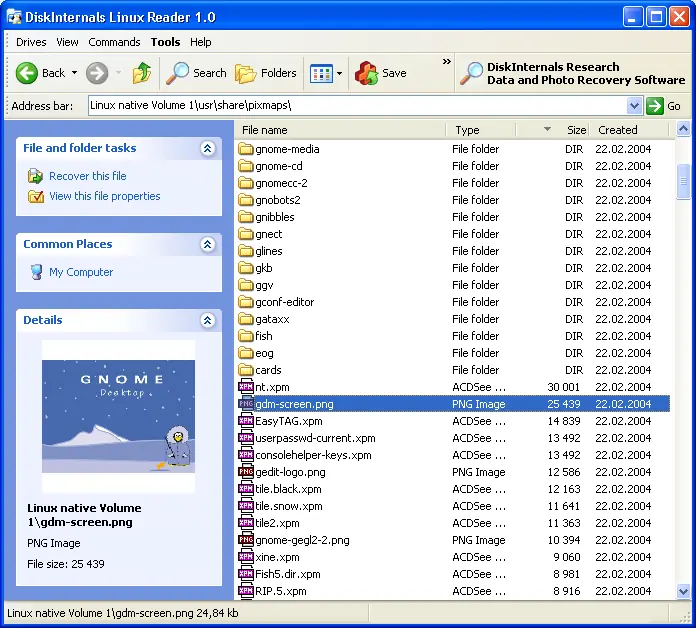
Para usarlo debemos dar clic a una de las particiones del disco duro que muestra el programa clic en el botón search, dejamos que la escanee, mostrará dos archivos, recovered files y partiion1, vacios, para ver su contenido maquen la casilla Deleted Files, doble clic en recovered files para ver los archivos borrados, verán las carpetas de archivos organizados por tipos, seleccionan una, por ejemplo, Text Document (txt) y veremos todos los archivos recuperados.
Pero lo asombroso de este programa es la facilidad para buscar los archivos recuperados, podemos ordenar los archivos por tamaño, la gran ventaja de este programa es que podemos ver una muestra previa del documento en la misma ventana para saber si es el documento que queremos recuperar, pero archivos de textos podemos tener miles o millones, así que damos clic al botón search, escribimos el nombre del documento o una palabra en el documento para que la computadora busque el o los documentos en segundos en lugar de horas o días, una vez encontramos el o los documentos, damos clic derecho al documento, save y listo, hemos recuperado el documento que necesitábamos.
Precio: Gratuito y completamente funcional.
Descarga .
2.- R-Linux 4.0
R-Linux es una utilidad gratuita para recuperar datos de un sistema de archivos Ext2, Ext3, Ext4, esta indicado para emergencias, en las que sea por el motivo que sea (virus, cambio de tipo de partición, un apagón, formateo, etc.) hayan perdido sus datos y quieran recuperarlos.
Abren el programa desde todos los programas, muestra todas las particiones en el sistema, el tamaño de la partición y donde empieza la partición. Seleccionamos la partición en la que queremos recuperar los datos, clic derecho, podemos recuperar todos los archivos, escanear la partición, crear una imagen del archivo, abrir el sistema de archivos para explorarlo, etc. Si deciden escanear toda la partición pueden guardar los datos del escaneo para no tener que repetir la acción posteriormente, el archivo se guarda automáticamente.
Cada acción que hagan se abrirá en una pestaña, la primer pestaña (Drive new) muestra las particiones, las demás las acciones que realicen, pueden cerrar las pestañas en dando clic en la x a la derecha de la pestaña o con un clic derecho, cerrar, para no tener abiertas las pestañas que no utilicen.
Para recuperar todo, podemos dar clic en recover (ícono con cruz roja), para recuperar solo el archivo por tipo, marcamos la carpeta de tipo de archivos y damos clic en recover marked (ícono con la cruz roja), escogemos una carpeta donde guardar los archivos recuperados. Podemos detener la recuperaciòn dando clic al ícono Stop, abortar recuperación.
R-Linux recupera imágenes (jpeg, png, etc) audio (ogg, mp3, etc), documentos pdf, ms office, openoffice, videos (mp4, mpeg, flash, etc), archivos comprimidos (zip, rar, etc). Es capaz de recuperar algunos documentos OpenOffice, no todos, para esta labor el mejor programa es DiskInternal Linux Recovery (también gratuito), que los recupera todos.
Pueden elegir recuperar solo la carpeta que desean recuperar o buscar en toda la partición el archivo eliminado. Una vez localizan los archivos a recuperar pueden guardarlos en cualquier unidad de disco, ya sea del PC desde el que estás haciendo la recuperación como a una unidad disponible a través de red. Finalmente pueden buscar el archivo en la carpeta donde lo guardaron, ej: home/escritorio/música, o buscarlo en el explorador de archivos: por ejemplo: Canción.ogg.
Una vez el programa ha escaneado toda la partición aparecen dos opciones:
Recognized (en color verde): Es el directorio con toda la estructura de archivos, clic derecho, open drive files para ver el sistema de archivos o dan clic en recuperar todos los archivos, también pueden seleccionar abrir archivos por tipo.
Extra Found Files: Muestra los archivos encontrados usando la información con las características típicas de la estructura de datos.
Una vez seleccionemos una de las dos opciones en la parte inferior tendremos opciones para ordenar por: Estructura real, extención, fecha de creación, fecha de modificación, última vez accedido, etc.
Es un programa muy bueno en recuperación de documentos, una vez finalizamos de usar el programa, entramos a la distribución linux y veremos todos los archivos recuperados por el programa, aunque no los recupera todos pueden recuperar una gran parte de toda su información "perdida" Fuente .
Precio: Gratuito y completamente funcional.
Descarga .
3.- Stellar Phoenix Linux Data Recovery v.4.0
El software Linux Stellar Phoenix Linux Recovery es un software de recuperación de datos avanzado y robusto que puede recuperar datos, archivos, carpetas y volúmenes eliminados o formateados de sistemas de archivos Ext2, Ext3 y Reiser FS. El software es capaz de recuperar datos perdidos desde cualquier unidad de disco duro (unidades de disco físicas o lógicas) tales como IDE/EIDE/ATA y SCSI. Es de gran ayuda en los casos donde sus archivos de Linux han sido eliminados de forma accidental debido a mal funcionamiento de software o ataques de virus y usted no puede acceder a algún archivo en particular.
Stellar Phoenix Linux Data Recovery recupera los archivos eliminados, archivos perdidos, volúmenes lógicos perdidos, volúmenes reparticionados y archivos fragmentados. El software le ofrece una demo gratuita, para escanea el volumen afectado y muestra la lista de archivos recuperables, es compatible conWindows 2000, XP, 2003 y Vista.
Recupera datos de volúmenes de sistemas de archivos Ext2 y Ext3 en todas sus variedades de Linux incluyendo Red Hat, Suse, Caldera, SCO, Debian, Mandrake, Sorcerer, TurboLinux, Slackware, Gentoo y otros. El software es simple de operar, sin requerimientos de habilidades técnicas previas. Está respaldado por un soporte al cliente 24 horas al día y 5 días a la semana y una garantía de devolución del dinero de 30 días. Fuente .
Demo: Gratis, si le ponen el serial lo vuelven full.
Precio: 79 $.
Descarga .
4.- Raise Data Recovery for Ext2/Ext3/Ext4 4.6.2
Es una solución de recuperación de datos rápida, completa y fácil de usar, especialmente diseñada para recuperar archivos perdidos y borrados desde sistemas de archivos Ext2, Ext3 y Ext4 de las principales distribuciones de Linux (Cualquier edición de Linux para escritorio, servidores o emebebidas, incluyendo sistemas NAS). Este programa funciona en modo de solo lectura y recupera datos perdidos de discos dañados, borrados, formateados o que presentan daños lógicos de cualquier nivel de complejidad.
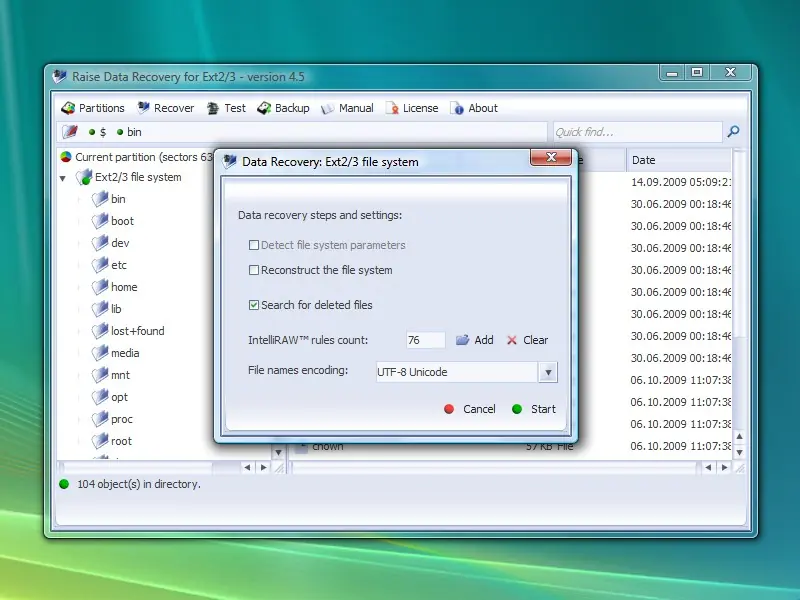
Este programa soporta discos rígidos, medios de almacenamiento extraíbles, imágenes de disco y discos virtuales de máquinas virtuales creados con programas de virtualización de los principales proveedores. El software se dirige principalmente a los discos individuales o volúmenes de discos, sin embargo soporta la recuperación de RAID con el plugin de acceso de RAID - creador de RAID además.
Características principales:
Reconstrucción de sistemas de archivos Ext2, Ext3 y Ext4 dañados. Esta aplicación también le permite reparar tablas de partición corrompidas o dañadas e intentar restaurar discos luego de que hayan sufrido daños severos.
Recuperación automatizada de archivos con un conjunto de técnicas, tales como análisis parcial de metadatos, análisis del registro en diario del sistema de archivos (para Ext3 y Ext4) e IntelliRAW (búsqueda de archivos por su tipo).
Recuperación de sistemas NAS masivos con sistemas de archivos Ext3 o Ext4 (Buffalo, Qnap, Thecus, NetGear, Synology, Promise Technologies SamartStor, etc).
Recuperación de datos de sistemas RAID que fallaron y reconstrucción de las configuraciones RAID más comunes (RAID-0, RAID-1, RAID-3, RAID-5, etc.) mediante los complementos de acceso y construcción RAID.
Fuente .
Precio: Gratuito.
Descarga .
5.- Raise Data Recovery para XFS.
Raise Data Recovery for XFS es un producto avanzado especialmente diseñado para recuperar archivos perdidos o dañados desde medios de almacenamiento con formato XFS, creados con sistemas operativos Linux de escritorio, servidores o embebidos. La utilización de algoritmos determinísticos y heurísticos le permite encontrar datos perdidos inclusive en casos de daños muy severos del sistema de archivos, este programa de autorecuperación opera en modo solo lectura y recupera datos perdidos desde discos dañados, borrados, reparticionados, formateados o que sufrieron daños lógicos de cualquier nivel de complejidad.
Características principales:
Reconstrucción de sistemas de archivos XFS dañados. Esta aplicación además le permite reparar tablas de partición corrompidas o dañadas e intentar recuperar los discos luego de haber sufrido daños severos.
Recuperación de sistemas NAS masivos con sistema de archivos XFS (Buffalo, Thecus, Lacie, NetGear, etc.).
Este programa recupera datos desde sistemas RAID que fallaron y reconstruye prácticamente la mayoría de las configuraciones RAID comunes (RAID-0, RAID-1, RAID-3, RAID-5, etc.) por medio de los complementos de acceso y reconstrucción RAID. Fuente .
Precio: Demo gratuito, pero no graba archivos mayores a 64 KB.
Descarga.
Otros: Existen varios exploradores de datos entre ellos DiskInternals Linux Reader 1.1 y UFSExplorer , fuente .
Además es recomendable crear copias de seguridad.
Lo mas importante en estos casos es apagar el sistema inmediatamente, no copiar nada, no instalar nada, un mb escrito en el disco y podemos perder la mitad de los datos. Después de apagar el sistema podemos recuperar la información desde el mismo disco duro en otro sistema operativo en otra partición o desde otro sistema operativo, pero nunca desde el mismo sistema. No realicen recuperaciones desde su distro instalada, ni desde la misma particiòn, porque pueden borrar de forma irreversible los datos "perdidos".
Programas para Linux
1.- Extundelete
En cuanto vean que han borrado por descuido algo que no debían, apaguen rápido el ordenador, arranquen con un CD live de Ubuntu (o usb Live) e instalen el extundelete.
Bajan undelete de su sitio web y lo descomprimen.
Abran la terminal y escriban:
aptitude update
aptitude install e2fslibs-dev build-essentials
Ahora descompriman el archivo que bajaron:
bzip2 -d extundelete-0.1.8.tar.bz2
tar xvf extundelete-0.1.8.tar
Y lo instalan
cd extundelete-0.1.8/src
make
Si hacen un ls debería de aparecer un fichero llamado “extundelete” con permisos de ejecución, esto es, en verde.
Asumiendo que están en el directorio del extundelete y que la partición donde están los archivos que han perdido es el /dev/sda6, citan lo siguiente:
./extundelete /dev/sda6 --restore-files /home/nugbe/Escritorio/GIPUZKOA4/Pelis/
./extundelete /dev/sda6 --restore-directory /home/nugbe/Escritorio/GIPUZKOA4/Pelis/.
Según el manual también debería funcionar un:
extundelete /dev/sda6 --restore-all
Aunque eso recuperaría incluso cosas que no queréis que os recupere, al menos si es el disco del sistema. Fuente .
Descarga gratuita, completamente funcional.
2.- Magic Rescue.
Magic Rescue es una herramienta que se distribuye libremente y está disponible en los repositorios, para instalarlo, desde una distro live abren una terminal y citan: sudo apt-get install magicrescue. Una recomendación en este tipo de procedimientos es montar una unidad independiente a la que se va a revisar, de manera que no se sobreescriban archivos eliminados con los que se vayan recuperando. Para este ejemplo pensaremos que tenemos una unidad /dev/sdb1 con la carpeta /media/recuperados. Ya con esta información, iniciamos la recuperación con esta línea en bash.
Esta herramienta recupera una amplia gama de archivos: avi, mp3, gimp-xcf, jpg, png, doc, odt, etc. Para conocer cuales son los formatos soportados, listamos el contenido de la carpeta 'recipes', donde se incluyen tanto para aplicaciones de ofimática como multimedia. Las recetas son pequeños archivos de texto que indican los encabezados de cierto tipo de archivo, para que la herramienta pueda identificarlos y recuperarlos.
Por cada tipo de archivo soportado tiene un archivo con receta ubicado en el catálogo /usr/local/share/magicrescue/recipes.
root@adminies:/home/miusuario# ls /usr/share/magicrescue/recipes/
avi gimp-xcf gzip jpeg-jfif mp3-id3v2 perl zip
elf gpl jpeg-exif mp3-id3v1 msoffice png
ls /usr/share/magicrescue/recipes
avi canon-cr2 elf flac gimp-xcf gpl gzip jpeg-exif jpeg-jfif mp3-id3v1 mp3-id3v2 msoffice perl png zip
sudo magicrescue -d /media/recuperados/ -r /usr/share/magicrescue/recipes/msoffice /dev/sda1
Donde: d es la unidad/carpeta para salvar los archivos recuperados.y r es la receta a utilizar, en el ejemplo estamos recuperando archivos de MS Office.
En caso de duda sobre cuales son nuestras unidades de disco en el sistema, lo consultamos con df.
df -h
S.ficheros Tamaño Usado Disp Uso% Montado en
/dev/sda1 531G 3.3G 501G 1% /
tmpfs 1007M 0 1007M 0% /lib/init/rw
varrun 1007M 344K 1007M 1% /var/run
varlock 1007M 0 1007M 0% /var/lock
udev 1007M 172K 1007M 1% /dev
tmpfs 1007M 392K 1007M 1% /dev/shm
lrm 1007M 2.4M 1005M 1% /lib/modules/2.6.28-12-generic/volatile
Para recuperar un archivo .zip, por ejemplo, ejecutariamos la siguiente instrucción:
# magicrescue -d /opt/tmp/ -r /usr/share/magicrescue/recipes/zip /dev/hda3
- Con la opción -d definimos el catálogo de destino de recuperación.
- Con la opción -r le decimos el recipiente que debe buscar. Por ejemplo: .zip .jpg
- El último argumento es el sitio a escanear. Fuentes: Algo de Linux , Solo en Linux .
El programa es gratuito y completamente funcional, se instala desde los repositorios. Grescue es la versión para gnome del programa Magic Rescue.
Descarga .
3.- Scalpel
Scalpel es un rápido buscador de archivos, es independiente del sistema de archivos y puede trabajar con FATx, NTFS, ext2/3 y particiones en crudo (RAW) Se descarga Scalpel desde su pagina, se extrae el contenido del tar.gz y en una consola nos dirigimos al directorio que se crea:
cd lugar-en-que-puse-scalpel/scalpel-1.60
Nota: lugar-en-que-puse-scalpel , se cambia por el directori en que se extrajo el tar.gz, en mi caso mi home
Compilamos Scalpel
make
gcc -Wall -O2 -D__LINUX -c helpers.c
gcc -Wall -O2 -D__LINUX -c scalpel.c
gcc -Wall -O2 -D__LINUX -c files.c
files.c:133: aviso: se definió ‘valid_offset’ pero no se usa
gcc -Wall -O2 -D__LINUX -c dig.c
gcc -Wall -O2 -D__LINUX -c prioque.c
gcc -Wall -O2 -D__LINUX -c base_name.c
gcc -Wall -O2 -D__LINUX -o scalpel helpers.o scalpel.o files.o dig.o prioque.o base_name.o -lm
Cambiamos a root
su -
copiamos el archivo scalpel.conf al directorio /etc
cp lugar-en-que-puse-scalpel/scalpel-1.60/scalpel.conf /etc
Con nuestro editor favorito editamos el archivo /etc/scalpel.conf y descomentamos estas lineas
# pdf y 5000000 %PDF %EOFx0d REVERSE
# pdf y 5000000 %PDF %EOFx0a REVERSE
Para intentar recuperar archivo se puede hacer lo siguiente:
scalpel /dev/sda1 -o output
Donde output es el directorio en donde se pondrán los archivos recuperados, en el caso de este ejemplo sera un subdirectorio del sitio desde donde se ejecuta scalpel.
Despues de que Scalpel finalice, tendremos un directorio output en el sitio en donde se ejecuto Scalpel, un archivo audit.txt que contiene un resumen de lo que ha realizado Scalpel y un subdirectorio pdf-0-0/ en el que estarán los archivos (pdf) recuperados.
Antes de ejecutar Scalpel nuevamente deberán mover/renombrar o borrar el directorio output (ya que Scalpel no trabajara si el directorio ya existe) o especificar un directorio distinto después de la opción - o. Fuente .
Descarga gratuita y completamente funcional.
Sitio web.
4.- Foremost:
foremost es una aplicación de linea de comandos para recuperar archivos, se encuentra disponible en los repositorios, Foremost puede trabajar en archivos creados con dd , Safeback , Encase , etc. o directamente en el dispositivo.
Sintaxis
foremost [-h][-V][-d][-vqwQT][-b][-o] [-t][-s][-i]
Opciones disponibles: -h Muestra la pantalla de ayuda. -V Muestra el copyright. -d Habilita la detección indirecta de bloques, funciona bien en sistemas de archivos Unix. -T Agrega una marca de tiempo al directorio de salida, así no tendra que eliminarlo cuando se ejecute varias veces. -v Habilita el modo verbose. Esto proporciona más información en pantalla sobre el estado de la aplicación y se recomienda ampliamente.
-q Habilita el modo rápido. En este modo solo se buscan los encabezados en el inicio de cada sector. Esto es, el encabezado solo se busca en la longitud del encabezado más largo posible. El resto del sector, normalmente sobre 500 bytes, es ignorado. Esto hace que foremos funcione considerablemente más rapido, pero puede ocasionar que se pierdan archivo empotrados en otros. Por ejemplo imágenes JPEG empotradas en archivos de Texto (Word/ooo-write).
-Q Habilita el modo silencioso. La mayoria de los mensajes de error no seran mostrados.
-w Solo escribe el archivo audit. No se extraera ningun archivo.
-a Escribe todos los encabezados, no se realiza la detección de archivos corruptos.
-b numero Le permite especificar el tamaño de bloque que utilizara foremost. Es importante para los nombres de archivo y búsquedas rápidas. El valor por omisión es 512. p.ej. foremost -b 1024 image.dd
-k numero Permite especificar el tamaño de chunk utilizado por foremost.Esto puede mejorar la velocidad si tiene suficiente RAM para poner la imagen. Se reducen las revisiones que ocurren entre chunks del buffer. Por ejemplo si tiene más de 500MB of RAM. foremost -k 500 image.dd
-i archivo Especifica el archivo de entrada. Si no es especificado algún archivo o el archivo dado no puede leerse se utiliza la entrada estandard (stdin).
-o directorio Los archivos recuperados son puestos en el directorio especificado.
-c archivo Especifica el archivo de configuración que se utilizara. Si no se especifica uno, se utiliza el archivo “foremost.conf” de directorio actual, si no existe entonces se utiliza “/etc/fore-most.conf”. El formato del archivo de configuración se describe en el archivo de configuración incluido con la aplicación.
-s numero Omite el numero especificado de bloques del archivo de entrada antes de empezar la busqueda de encabezados. p.ej.
foremost -s 512 -t jpeg -i /dev/hda1
Ejemplos
Nota: Debes ejecutar en la terminal su -, antes de ejecutar foremost o alguno de estos ejemplos sobre su uso.
Buscar archivos jpeg omitiendo los primeros 100 bloques: foremost -s 100 -t jpg -i image.dd
Solo generar el archivo audit e mostrar el resultado en pantalla (modo verbose): foremost -av image.dd
Buscar todos los tipos de archivos definidos: foremost -t all -i image.dd
Buscar archivo gif y pdf: foremost -t gif,pdf -i image.dd
Buscar documentos de office y jpeg en un sistema de archivos Unix con modo verbose: foremost -v -t ole,jpeg -i image.dd
Caso más común: foremost image.dd
image.dd debe sustituirse por el dispositivo correspondiente a su partición o por un archivo generado por dd o herramienta similar. Fuente .
Descarga gratuita y completamente funcional.
Sitio web.
5.- Autopsy
La mayoría de distros de Linux usan por defecto ext3, en caso de que borremos una carpeta entera o un archivo, podemos recuperarlo con Autopsy, montamos un disco USB con espacio y volcamos el sistema de archivos en ese disco.
Ejemplo, si nuestra particion con datos borrados es /dev/sda1 y hemos montado un disco USB con muuucho espacio libre, de hecho con tanto o más de lo que ocupa el disco de nuestro ordenador.
Copiamos nuestro disco completo en un archivo dentro del disco USB con la utilidad dd :dd if=/dev/sda1 of=/media/usb/archivo_con_disco_a_recuperar.dd
Ahora instalamos la utilidad de análisis forense “autopsy” que està disponible en los repositorios
La arrancamos desde el usuario root y dejamos la consola con la utilidad corriendo, mientras que abrimos un navegador que apunte a http://localhost:9999/autopsy con lo que nos conectamos a la utilidad de autopsias.
En el interfaz creamos un nuevo caso con cualquier nombre, seleccionamos en “add image” el fichero que hemos creado con la imagen de nuestra partición, e incorporamos el fichero de imagen al proyecto. Ahora seleccionamos “Analizar” y luego en “File Analysis”, con lo que veremos ya los ficheros que se borraron y podremos visualizarlos e incluso si no se han machacado, recuperarlos. Fuente .
Descarga gratuita y completamente funcional.
Sitio web.
6.- PhotoRec
Es un programa de recuperación de datos, como fotografìas, como mp3, doc, flv, avi, etc… es capaz de recuperar archivos borrados accidentalmente de discos duros o tarjetas de memoria usadas en cámaras digitáles (Compact Flash, Memory Stick, SecureDigital/SD, SmartMedia, Microdrive, MMC...). PhotoRec recupera archivos de imágenes asi como videos y documentos y soporta FAT, NTFS, EXT2/EXT3.
La instalación en linux (Ubuntu) es muy simple, solo ejecutamos en la terminal: sudo aptitude install testdisk
y para lanzar la herramienta, ejecutamos en la terminal: sudo photorec
Es recomendable maximizar nuestra terminal para poder leer toda la información correctamente. A continuación les dejos 2 capturas de la herramienta. Blog de Jodacame , Kioskea .
7.- Ubuntu Rescue Remix:
Es un LiveCD basado en Ubuntu que provee herramientas para casos de urgencia, como recuperar archivos borrados o particiones perdidas. Está equipado con las mejores utilidades de software libre para usar desde la Terminal. La última versión de Ubuntu Rescue Remix está basada en Ubuntu 10.04. Sitio web , Descarga .
8.- Data Recovery Linux Software
Permite restaurar datos desde sistemas de archivo Ext2 y Ext3. Data Recovery Linux, usando este producto de recuperación de datos para Linux, puede recuperar fotos borradas o perdidas, documentos, imágenes, canciones, videos, clips, archivos de texto, imágenes y otros datos valiosos desde particiones Linux con unos pocos clics.
Recupera datos en Linux incluso si los volúmenes han sido formateados o reformateados, las particiones se corrompieron o dañaron a causa de ataques de virus, el disco rígido está dañado y presenta sectores defectuosos y también cuando la partición Linux resulta inaccesible debido corrupción de super bloque, tabla de inodos, descriptor de grupo de bloque, MBR (registro de inicio maestro), tabla de particiones u otras clases de problemas que producen corrupción.
Es un producto para la recuperación de los datos de manera inmediata para recuperar los datos del disco duro para Linux u otros medios de almacenamiento que soporta el sistema operativo Linux. Puede recuperar datos incluso cuando la pérdida de datos se ha debido:
* al formateo de los archivos
* particiones suprimidas con la ayuda de eliminar claves cambio, rm y comando rmdir
* La pérdida de datos debido al cambio de tamaño, divididos o volver a crear los volúmenes
* Archivos borrados de basura
* Particiones ha sido dañado debido a ataques de virus o de corte del suministro eléctrico, etc
* La partición ha sido dañado debido a MBR, MFT o la corrupción FAT
* Volumen a su vez del sector inaccesibles debido a las malas en el disco
* La pérdida de datos debido a reinstalar el sistema operativo Linux
* La pérdida de datos cuando la unidad se Linux impermeables debido a la super-bloque, tabla de inodos y la corrupción grupo de descriptores.
Recupera discos formateados para recuperar los archivos de hasta 2 TB. Linux recovery disk tiene algunas características como: guardar registro y carga de registro para reanudar proceso de reinicio y recuperación de datos en ese punto de donde el usuario se va antes. Las características le permiten a los usuarios recuperar los archivos por extensión de archivo, fecha de modificación y hora.
En todas aquellas situaciones en las que se perdieron gran cantidad de datos, esta aplicación para recuperar datos en Linux ayuda a los usuarios a recuperar los datos instantáneamente desde discos rígidos y particiones Linux. Data Recovery Linux Software realiza exitosamente una recuperación instantánea de los datos en discos rígidos u otros dispositivos de almacenamiento (que soporten los sistemas de archivo Ext2 y Ext3 de Linux) en cualquier clase de situación que cause pérdida de datos.
Demo: Gratuito, no guarda los datos.
Requisitos: Sistema Operativo Linux o Windows.
Descarga.
9.- File Recovery Fix
Recupera datos para unidades de disco duro con Windows, Novell, Linux y Mac.El programa para recuperar archivos borrados puede corregir sin mayor problema particiones perdidas y al mismo tiempo restaura datos desde particiones formateadas, borradas o corrompidas de cualquier sistema operativo de los más utilizados.
Este software repara archivos le permite traer de vuelta archivos borrados, tambièn recupera datos perdidos desde cualquier dispositivo o medio de almacenamiento como por ejemplo unidades de lápiz, discos duros, unidades Zip, medios digitales USB y muchos más.
La plataforma para corregir archivos es una aplicación combinada para muchos procesos diferentes en la recuperación de archivos como la recuperación de archivos en Windows, la recuperación de archivos de Novell, la recuperación de archivos para Mac y la recuperación de archivos en Linux. Con la ayuda de nuestro programa para recobrar archivos usted puede adicionalmente corregir archivos dañados o corrompidos desde muchos tipos de sistema de archivos (FAT16, FAT32, NTFS, NTFS, HFS, HFS+, NWFS, NSS, Ext2, Ext3). Cada modo de recuperación del programa utiliza técnicas diferentes para proporcionarle resultados confiables en el proceso de recuperación de datos. Fuente .
Requisitos: Sistema operativo Linux, Windows, Novel y Mac.
Demo: Gratuita, pero no permite guardar los datos.
Descarga .
10.- Recover Data for ReiserFS
Es un programa avanzado para recuperar datos de particiones ReiserFS, recupera datos de discos dañados, soporta muchos sistemas operativos linux.
Requisitos: Sistema operativo linux.
Precio: Demo gratuito.
Descarga.
Programas para Windows
1.- DiskInternals Linux Recovery
Es una herramienta que te permitirà recuperar archivos borrados o dañados de Linux desde Windows. Basicamente el programa crea una particion virtual con la que podras acceder a estos archivos otra vez y recuperarlos.
Con Linux Recovery tendrán la posibilidad de recuperarte de "accidentes" que puedas tener. Ademas cuenta con herramientas de prevencion como por ejemplo la posibilidad de subir automaticamente los archivos recuperados a tu FTP.
Es extremadamente fácil de usar y es capaz de recuperar documentos OpenOffice borrados (ODT, ODG, ODB, etc), archivos de texto, ogg, mp3, mp4, avi, wmv, wma, pdf, gif, png, jpg, dwg, svg, swf, exe, zip, rar, 7z, etc. Puede decirse que recupera todos los documentos OpenOffice borrados, aunque no es tan bueno al momento de recuperar documentos PDF.
Para usarlo debemos dar clic a una de las particiones del disco duro que muestra el programa clic en el botón search, dejamos que la escanee, mostrará dos archivos, recovered files y partiion1, vacios, para ver su contenido maquen la casilla Deleted Files, doble clic en recovered files para ver los archivos borrados, verán las carpetas de archivos organizados por tipos, seleccionan una, por ejemplo, Text Document (txt) y veremos todos los archivos recuperados.
Pero lo asombroso de este programa es la facilidad para buscar los archivos recuperados, podemos ordenar los archivos por tamaño, la gran ventaja de este programa es que podemos ver una muestra previa del documento en la misma ventana para saber si es el documento que queremos recuperar, pero archivos de textos podemos tener miles o millones, así que damos clic al botón search, escribimos el nombre del documento o una palabra en el documento para que la computadora busque el o los documentos en segundos en lugar de horas o días, una vez encontramos el o los documentos, damos clic derecho al documento, save y listo, hemos recuperado el documento que necesitábamos.
Precio: Gratuito y completamente funcional.
Descarga .
2.- R-Linux 4.0
R-Linux es una utilidad gratuita para recuperar datos de un sistema de archivos Ext2, Ext3, Ext4, esta indicado para emergencias, en las que sea por el motivo que sea (virus, cambio de tipo de partición, un apagón, formateo, etc.) hayan perdido sus datos y quieran recuperarlos.
Abren el programa desde todos los programas, muestra todas las particiones en el sistema, el tamaño de la partición y donde empieza la partición. Seleccionamos la partición en la que queremos recuperar los datos, clic derecho, podemos recuperar todos los archivos, escanear la partición, crear una imagen del archivo, abrir el sistema de archivos para explorarlo, etc. Si deciden escanear toda la partición pueden guardar los datos del escaneo para no tener que repetir la acción posteriormente, el archivo se guarda automáticamente.
Cada acción que hagan se abrirá en una pestaña, la primer pestaña (Drive new) muestra las particiones, las demás las acciones que realicen, pueden cerrar las pestañas en dando clic en la x a la derecha de la pestaña o con un clic derecho, cerrar, para no tener abiertas las pestañas que no utilicen.
Para recuperar todo, podemos dar clic en recover (ícono con cruz roja), para recuperar solo el archivo por tipo, marcamos la carpeta de tipo de archivos y damos clic en recover marked (ícono con la cruz roja), escogemos una carpeta donde guardar los archivos recuperados. Podemos detener la recuperaciòn dando clic al ícono Stop, abortar recuperación.
R-Linux recupera imágenes (jpeg, png, etc) audio (ogg, mp3, etc), documentos pdf, ms office, openoffice, videos (mp4, mpeg, flash, etc), archivos comprimidos (zip, rar, etc). Es capaz de recuperar algunos documentos OpenOffice, no todos, para esta labor el mejor programa es DiskInternal Linux Recovery (también gratuito), que los recupera todos.
Pueden elegir recuperar solo la carpeta que desean recuperar o buscar en toda la partición el archivo eliminado. Una vez localizan los archivos a recuperar pueden guardarlos en cualquier unidad de disco, ya sea del PC desde el que estás haciendo la recuperación como a una unidad disponible a través de red. Finalmente pueden buscar el archivo en la carpeta donde lo guardaron, ej: home/escritorio/música, o buscarlo en el explorador de archivos: por ejemplo: Canción.ogg.
Una vez el programa ha escaneado toda la partición aparecen dos opciones:
Recognized (en color verde): Es el directorio con toda la estructura de archivos, clic derecho, open drive files para ver el sistema de archivos o dan clic en recuperar todos los archivos, también pueden seleccionar abrir archivos por tipo.
Extra Found Files: Muestra los archivos encontrados usando la información con las características típicas de la estructura de datos.
Una vez seleccionemos una de las dos opciones en la parte inferior tendremos opciones para ordenar por: Estructura real, extención, fecha de creación, fecha de modificación, última vez accedido, etc.
Es un programa muy bueno en recuperación de documentos, una vez finalizamos de usar el programa, entramos a la distribución linux y veremos todos los archivos recuperados por el programa, aunque no los recupera todos pueden recuperar una gran parte de toda su información "perdida" Fuente .
Precio: Gratuito y completamente funcional.
Descarga .
3.- Stellar Phoenix Linux Data Recovery v.4.0
El software Linux Stellar Phoenix Linux Recovery es un software de recuperación de datos avanzado y robusto que puede recuperar datos, archivos, carpetas y volúmenes eliminados o formateados de sistemas de archivos Ext2, Ext3 y Reiser FS. El software es capaz de recuperar datos perdidos desde cualquier unidad de disco duro (unidades de disco físicas o lógicas) tales como IDE/EIDE/ATA y SCSI. Es de gran ayuda en los casos donde sus archivos de Linux han sido eliminados de forma accidental debido a mal funcionamiento de software o ataques de virus y usted no puede acceder a algún archivo en particular.
Stellar Phoenix Linux Data Recovery recupera los archivos eliminados, archivos perdidos, volúmenes lógicos perdidos, volúmenes reparticionados y archivos fragmentados. El software le ofrece una demo gratuita, para escanea el volumen afectado y muestra la lista de archivos recuperables, es compatible conWindows 2000, XP, 2003 y Vista.
Recupera datos de volúmenes de sistemas de archivos Ext2 y Ext3 en todas sus variedades de Linux incluyendo Red Hat, Suse, Caldera, SCO, Debian, Mandrake, Sorcerer, TurboLinux, Slackware, Gentoo y otros. El software es simple de operar, sin requerimientos de habilidades técnicas previas. Está respaldado por un soporte al cliente 24 horas al día y 5 días a la semana y una garantía de devolución del dinero de 30 días. Fuente .
Demo: Gratis, si le ponen el serial lo vuelven full.
Precio: 79 $.
Descarga .
4.- Raise Data Recovery for Ext2/Ext3/Ext4 4.6.2
Es una solución de recuperación de datos rápida, completa y fácil de usar, especialmente diseñada para recuperar archivos perdidos y borrados desde sistemas de archivos Ext2, Ext3 y Ext4 de las principales distribuciones de Linux (Cualquier edición de Linux para escritorio, servidores o emebebidas, incluyendo sistemas NAS). Este programa funciona en modo de solo lectura y recupera datos perdidos de discos dañados, borrados, formateados o que presentan daños lógicos de cualquier nivel de complejidad.
Este programa soporta discos rígidos, medios de almacenamiento extraíbles, imágenes de disco y discos virtuales de máquinas virtuales creados con programas de virtualización de los principales proveedores. El software se dirige principalmente a los discos individuales o volúmenes de discos, sin embargo soporta la recuperación de RAID con el plugin de acceso de RAID - creador de RAID además.
Características principales:
Reconstrucción de sistemas de archivos Ext2, Ext3 y Ext4 dañados. Esta aplicación también le permite reparar tablas de partición corrompidas o dañadas e intentar restaurar discos luego de que hayan sufrido daños severos.
Recuperación automatizada de archivos con un conjunto de técnicas, tales como análisis parcial de metadatos, análisis del registro en diario del sistema de archivos (para Ext3 y Ext4) e IntelliRAW (búsqueda de archivos por su tipo).
Recuperación de sistemas NAS masivos con sistemas de archivos Ext3 o Ext4 (Buffalo, Qnap, Thecus, NetGear, Synology, Promise Technologies SamartStor, etc).
Recuperación de datos de sistemas RAID que fallaron y reconstrucción de las configuraciones RAID más comunes (RAID-0, RAID-1, RAID-3, RAID-5, etc.) mediante los complementos de acceso y construcción RAID.
Fuente .
Precio: Gratuito.
Descarga .
5.- Raise Data Recovery para XFS.
Raise Data Recovery for XFS es un producto avanzado especialmente diseñado para recuperar archivos perdidos o dañados desde medios de almacenamiento con formato XFS, creados con sistemas operativos Linux de escritorio, servidores o embebidos. La utilización de algoritmos determinísticos y heurísticos le permite encontrar datos perdidos inclusive en casos de daños muy severos del sistema de archivos, este programa de autorecuperación opera en modo solo lectura y recupera datos perdidos desde discos dañados, borrados, reparticionados, formateados o que sufrieron daños lógicos de cualquier nivel de complejidad.
Características principales:
Reconstrucción de sistemas de archivos XFS dañados. Esta aplicación además le permite reparar tablas de partición corrompidas o dañadas e intentar recuperar los discos luego de haber sufrido daños severos.
Recuperación de sistemas NAS masivos con sistema de archivos XFS (Buffalo, Thecus, Lacie, NetGear, etc.).
Este programa recupera datos desde sistemas RAID que fallaron y reconstruye prácticamente la mayoría de las configuraciones RAID comunes (RAID-0, RAID-1, RAID-3, RAID-5, etc.) por medio de los complementos de acceso y reconstrucción RAID. Fuente .
Precio: Demo gratuito, pero no graba archivos mayores a 64 KB.
Descarga.
Otros: Existen varios exploradores de datos entre ellos DiskInternals Linux Reader 1.1 y UFSExplorer , fuente .
Además es recomendable crear copias de seguridad.