Hola a todos, voy a tratar de enseñarles como crear un script de PlayOnLinux para que puedan hacer sus propios instaladores y de paso para darle una manito a la comunidad gamer de linux.
Si bien al principio les parecerá que lo que escribo esta en chino mandarín, con un poco de paciencia y practica en poco tiempo se convertirán en pro.
![Crear instaladores de PlayOnLinux [episodio 1]](https://storage.posteamelo.com/assets-adonis/assets/2015/04/26/3BD.png-1NoHEGPoLAu.webp "Crear instaladores de PlayOnLinux [episodio 1]")
Abre tu editor de texto preferido y haz un Copy&Paste de este código:
#!/bin/bash
[ "$PLAYONLINUX" = "" ] && exit 0
source "$PLAYONLINUX/lib/sources"
POL_SetupWindow_Init
POL_SetupWindow_Close
exit
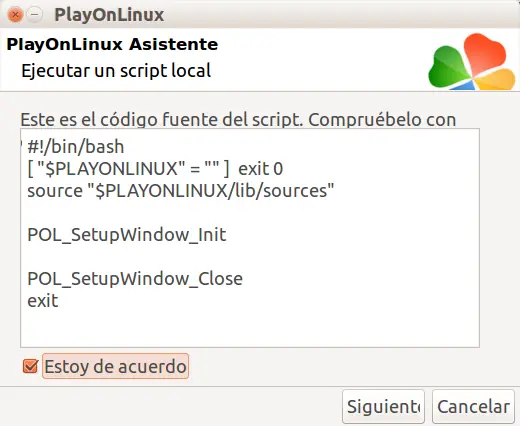
Este paso lo tendrás que repetir en todos y cada uno de tus scripts, si no lo haces simplemente no funcionara

Para ir probando tu script, abres PlayOnLinux vas derechito al menú Herramientas y aplicale un click con la que te toqueteas el ganso en Ejecutar un script local
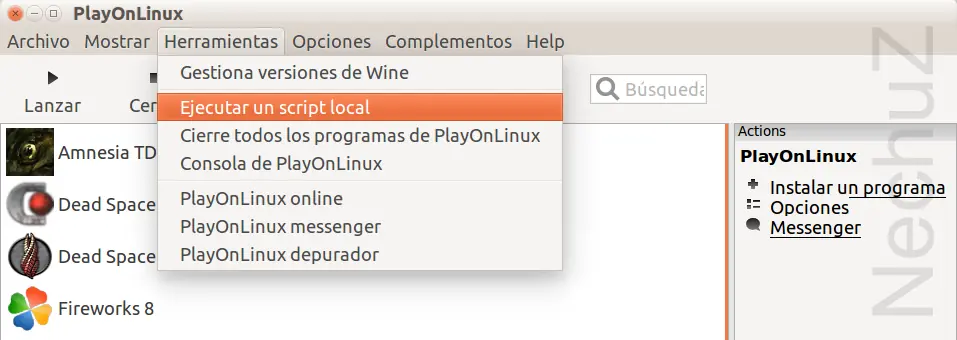
Ahora bien ¿Por que explico esto primero y no al final del tutorial?
Eso es simple, los scripts que se utilizan en PlayOnLinux tienen una firma única que es agregada por los desarrolladores de PlayOnLinux luego de los usuarios se los envían para su revisión y posterior publicación y cuando vos trates de probar tus scripts, la aplicación te va a estampar en la cara una advertencia para que revises el script antes de ejecutarlo. Las imágenes ya!
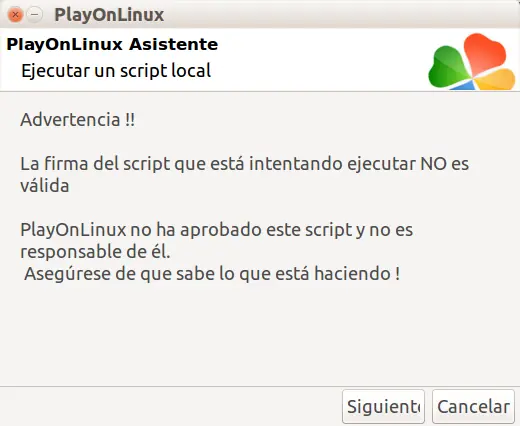
Esto te aparecerá cada vez que ejecutes tu script, y a continuación el contenido del mismo, sabiendo que es completamente seguro ejecutarlo lo que debes hacer es marcar la casilla Estoy de acuerdo y darle en Siguiente.
![Crear instaladores de PlayOnLinux [episodio 1]](https://storage.posteamelo.com/assets-adonis/assets/2015/04/26/440.png-FKcb5ysZDm_.webp "Crear instaladores de PlayOnLinux [episodio 1]")
Vamos a empezar por aprender a mostrar un mensaje con el comando POL_SetupWindow_message cuya sintaxis seria la siguiente:
POL_SetupWindow_message "Mensaje" "titulo de la ventana"

#!/bin/bash
[ "$PLAYONLINUX" = "" ] && exit 0
source "$PLAYONLINUX/lib/sources"
POL_SetupWindow_Init
POL_SetupWindow_message "Estoy Taringueando como un puto pro!" "Mi primer script"
POL_SetupWindow_Close
exit

IMPORTANTE: Recuerda que todos los comandos deben estar escritos entre estos 2 POL_SetupWindow_Init y POL_SetupWindow_Close.

Dejado en claro esto, vamos a seguir con los cuadros para el ingreso de texto, aqui usaremos el comando POL_SetupWindow_textbox con la siguiente sintaxis:
POL_SetupWindow_textbox "Mensaje" "titulo de la ventana"
Ahora insértalo al script que empezamos a hacer dejándolo de esta forma...
#!/bin/bash
[ "$PLAYONLINUX" = "" ] && exit 0
source "$PLAYONLINUX/lib/sources"
POL_SetupWindow_Init
POL_SetupWindow_message "Estoy Taringueando como un puto pro!" "Mi primer script"
POL_SetupWindow_textbox "De que color es tu virgocueva?" "Aprendiendo con NechuZ"
POL_SetupWindow_Close
exit

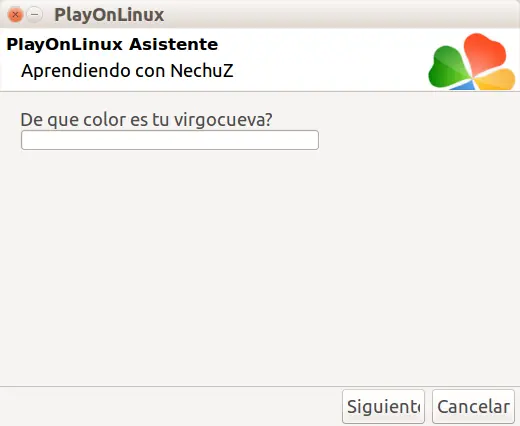
Para que los usuarios te respondan con un SI o un NO usa el comando POL_SetupWindow_question se escribe así:
POL_SetupWindow_question "Tu pregunta" "Título de la ventana"
Ahora agrégalo al script como lo hiciste anteriormente y prueba como va quedando...
#!/bin/bash
[ "$PLAYONLINUX" = "" ] && exit 0
source "$PLAYONLINUX/lib/sources"
POL_SetupWindow_Init
POL_SetupWindow_message "Estoy Taringueando como un puto pro!" "Mi primer script"
POL_SetupWindow_textbox "De que color es tu virgocueva?" "Aprendiendo con NechuZ"
POL_SetupWindow_question "Realmente eres un lince estepario de las praderas taringueras?" "Debo preguntarte esto..."
POL_SetupWindow_Close
exit
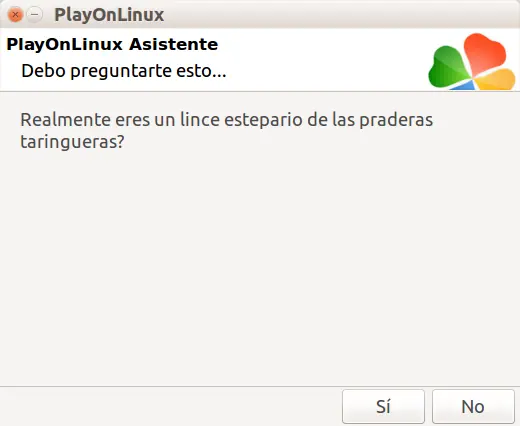
Ahora vamos a poner las cosas un poco más interesantes... Que te perece si vemos como hacer un menú de selección? eh migo? te cabe? jeje este es el comando con su sintaxis
POL_SetupWindow_menu "Mensaje" "titulo de la ventana" "opciones para seleccionar separadas con un separador" "el separador"
Parece complicado, pero déjame explicártelo, luego de cada opción va un separador, los que se utilizan normalmente son (|) y (~), y una vez completada la lista de opciones tienes que especificar cual es el que separador que utilizaste. Mira el ejemplo así se te van todas las dudas...
#!/bin/bash
[ "$PLAYONLINUX" = "" ] && exit 0
source "$PLAYONLINUX/lib/sources"
POL_SetupWindow_Init
POL_SetupWindow_message "Estoy Taringueando como un puto pro!" "Mi primer script"
POL_SetupWindow_textbox "De que color es tu virgocueva?" "Aprendiendo con NechuZ"
POL_SetupWindow_question "Realmente eres un lince estepario de las praderas taringueras?" "Debo preguntarte esto..."
POL_SetupWindow_menu "Que clase de taringuero sos?" "El primer menú" "Un lince iberico|Un troll|Un diamond a dieta" "|"
POL_SetupWindow_Close
exit
![Crear instaladores de PlayOnLinux [episodio 1]](https://storage.posteamelo.com/assets-adonis/assets/2015/04/26/911.png-3GgOxB0Yd0X.webp "Crear instaladores de PlayOnLinux [episodio 1]")
El siguiente paso a aprender es el de poder seleccionar archivos desde la PC, lo cual lo conseguiremos con el comando POL_SetupWindow_browse
y se usa de esta manera:
POL_SetupWindow_browse "Mensaje" "Título de la ventana"
#!/bin/bash
[ "$PLAYONLINUX" = "" ] && exit 0
source "$PLAYONLINUX/lib/sources"
POL_SetupWindow_Init
POL_SetupWindow_message "Estoy Taringueando como un puto pro!" "Mi primer script"
POL_SetupWindow_textbox "De que color es tu virgocueva?" "Aprendiendo con NechuZ"
POL_SetupWindow_question "Realmente eres un lince estepario de las praderas taringueras?" "Debo preguntarte esto..."
POL_SetupWindow_menu "Que clase de taringuero sos?" "El primer menú" "Un lince iberico|Un troll|Un diamond a dieta" "|"
POL_SetupWindow_browse "Eh migo, elegí el programa pa' intalar" "Selección del ejecutable"
POL_SetupWindow_Close
exit
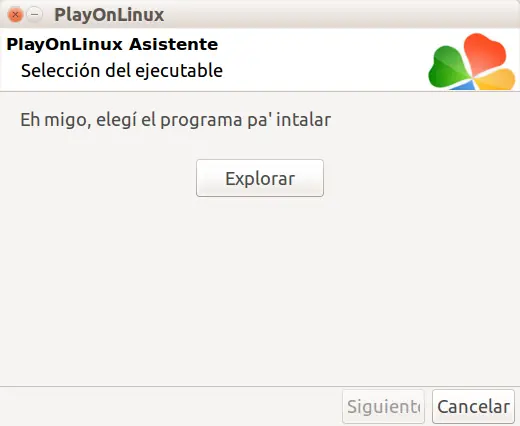
Para finalizar esta primera parte, vamos a ver como se hace la pantalla de presentación de nuestro script usando el comando POL_SetupWindow_presentation. La sintaxis es esta:
POL_SetupWindow_presentation "Nombre del programa" "Editor" "Web del editor" "Tu Nick Name" "Prefix del programa (lo veremos + adelante)"
#!/bin/bash
[ "$PLAYONLINUX" = "" ] && exit 0
source "$PLAYONLINUX/lib/sources"
POL_SetupWindow_Init
POL_SetupWindow_presentation "FAP Time" "T! Fap" "www.taringa.net/NechuZ" "NechuZ" "FAP_Time1.0"
POL_SetupWindow_message "Estoy Taringueando como un puto pro!" "Mi primer script"
POL_SetupWindow_textbox "De que color es tu virgocueva?" "Aprendiendo con NechuZ"
POL_SetupWindow_question "Realmente eres un lince estepario de las praderas taringueras?" "Debo preguntarte esto..."
POL_SetupWindow_menu "Que clase de taringuero sos?" "El primer menú" "Un lince iberico|Un troll|Un diamond a dieta" "|"
POL_SetupWindow_browse "Eh migo, elegí el programa pa' intalar" "Selección del ejecutable"
POL_SetupWindow_Close
exit
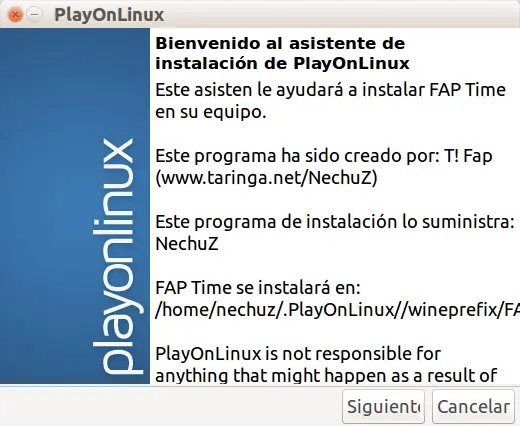
Bueno, eso es todo por hoy, espero que les sirva y
pronto seguiré con este tutorial. Saludos!
pronto seguiré con este tutorial. Saludos!