BIENVENIDOS  RECOMIENDEN ESTE POST Y SIGANME SI DESEAN!
RECOMIENDEN ESTE POST Y SIGANME SI DESEAN!Un tutorial paso a paso para que te deleites y puedas hacerlo paso a paso ir empezando a utilizar las letras y algunos efectos basicos.
Disfruten!
1. En primer lugar vamos a abrir un nuevo documento pulsando Ctrl + N:
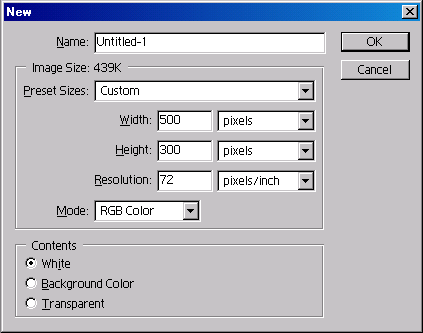
Como se puede ver que han hecho bastante grande (500x300). Siempre es una buena idea empezar con un gran lienzo para que podamos ver lo que estamos haciendo. Más tarde podemos reducirlo de tamaño.

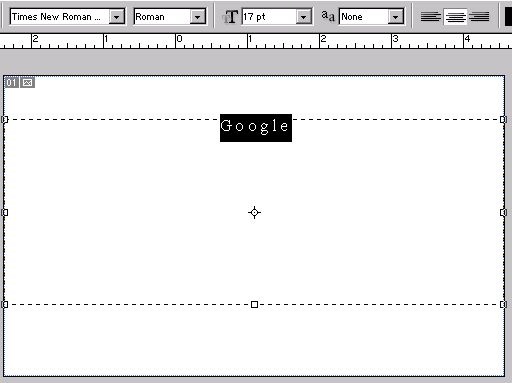
2. Con la herramienta Texto (pulsando la tecla 'T' en el teclado), escritura de Google (capital de 'g' en primer lugar). La fuente original se llama Catull. Esta es una fuente comercial, lo que significa que tienes que pagar por ello!. Sin embargo, la fuente Times New Roman es sorprendentemente similar y libre.
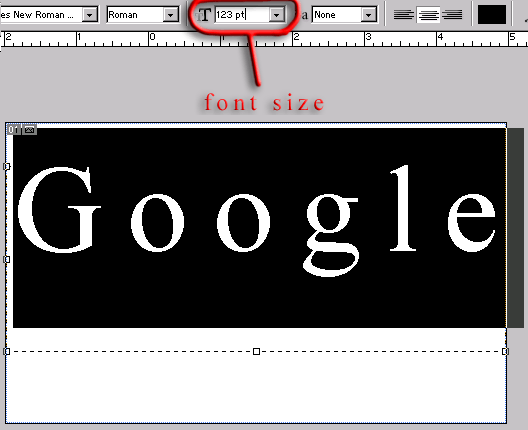
3. Haga clic en los números en el cuadro de tamaño de la letra (en el círculo rojo). Entonces sólo tiene que pulsar la flecha hacia arriba hasta que haya casi llenó el área. No olvide que debe tener el texto seleccionado con el fin de hacer esto. Haga doble clic en él y debe girar a la invertida.
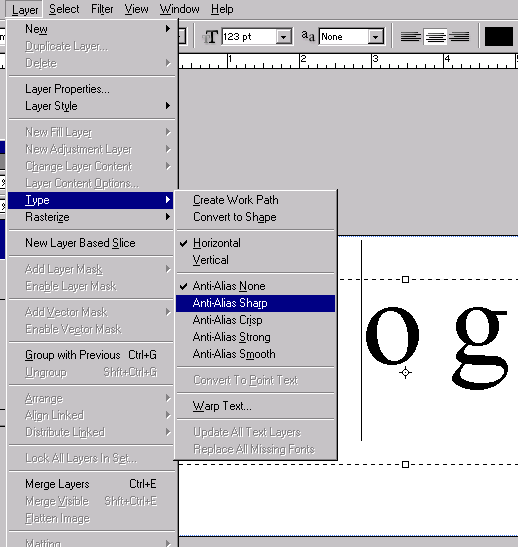
4. Usted puede haber notado que los bordes del texto no son muy suaves. Vamos a arreglar eso ahora.
En el menú Ir-> Capa-> Tipo-> Anti-alias de Sharp.
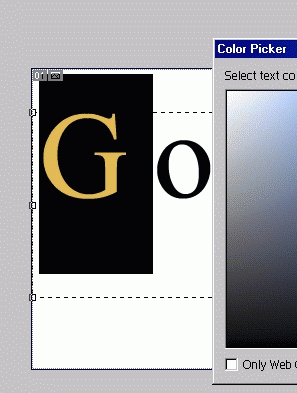
5a. Ahora, para los colores. Con la herramienta de texto seleccionada, haga clic justo después de la mayúscula y arrastre para seleccionarla.
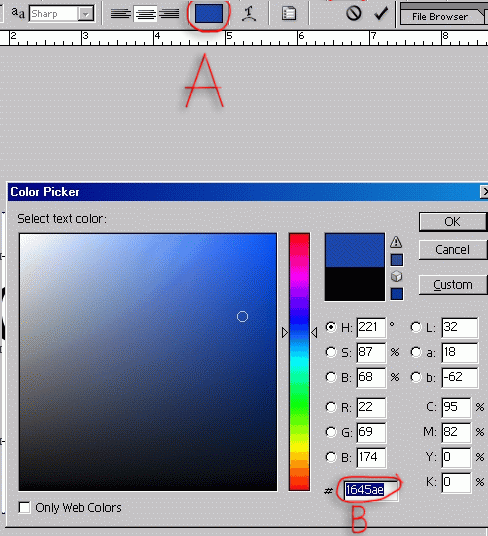
5b. Haga clic en el rectángulo de color en la parte superior (A) y una nueva pantalla aparecerá. Ahora haga doble clic en el cuadro de texto (B) y los números se vuelve azul. A continuación, escriba lo siguiente: 1645AE. Haga clic en Aceptar.
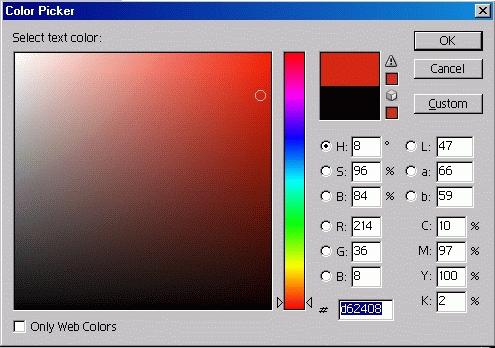
6. El mismo procedimiento que para la primera «o». Selecciónelo, haga clic en el rectángulo de color, pero esta vez escriba 'D62408'. Sólo puede seleccionar un bonito color rojo de la pantalla, pero de esta manera nos da exactamente el mismo tono que se utiliza en el logo de google.
7. Lo mismo otra vez, este uso del tiempo 'EFBA00'.
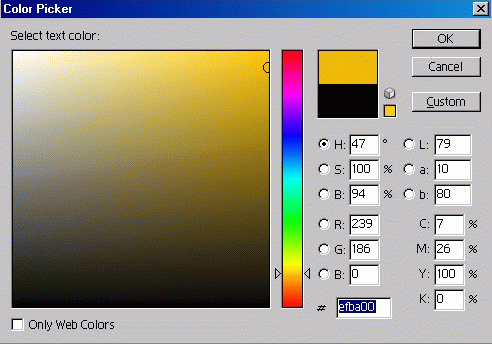
8. El segundo g es del mismo color que el primero por lo que sólo repita el paso 5.
9. Ahora seleccionamos verde para la 'l' con '007D08 '.
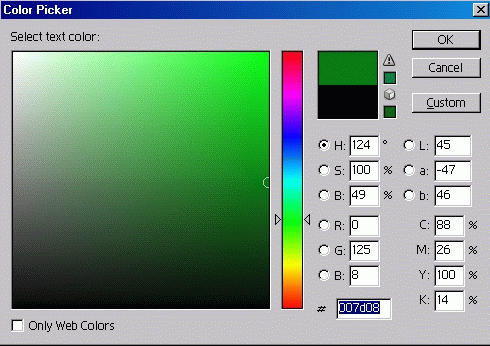
10. Y repita el paso 6 para terminar la 'e'. Ahora deberíamos tener algo como esto:
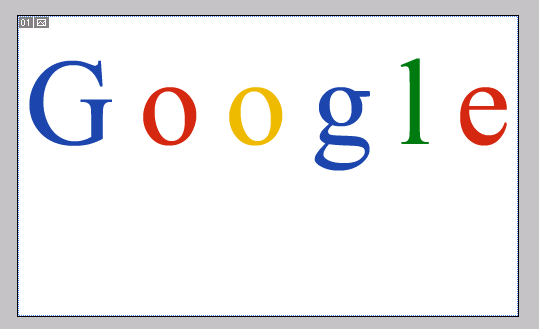
11 bis. Ahora llegamos a lo bueno poco. Haga clic en el icono 'Añadir estilo de capa "(círculo rojo). Desde el menú desplegable selecciona "de sombra".
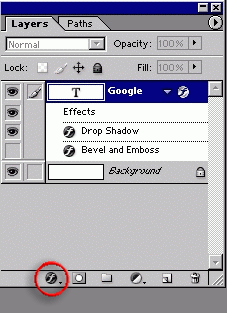
11b. Hasta aparece una pantalla con un montón de opciones. La mejor manera de aprender lo que hace cada opción es cambiarlo. La gran ventaja aquí es que las modificaciones se puede ver en tiempo real. Quería llegar tan cerca de la sombra original como sea posible, así que utiliza los siguientes valores:
Opacidad: 50%
Ángulo de visión: 116
Distancia: 7
Spread: 0
Tamaño: 4
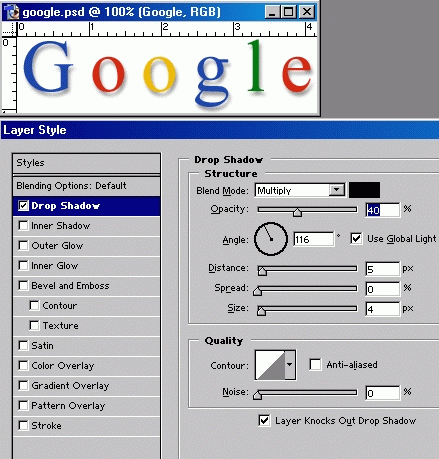
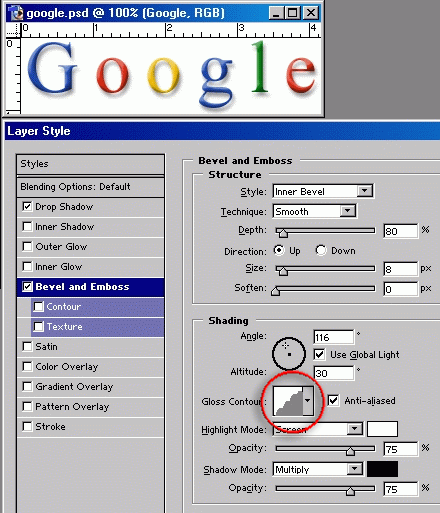
12. Casi terminado. Ahora tenemos que hacer el bisel. Esto realmente lleva el logo a la vida. Una vez más, experimentando con todas las opciones es la mejor manera de aprender. He utilizado los siguientes:
Estilo: Bisel interior
Técnica: Liso
Profundidad: 80%
Dirección: hasta
Tamaño: 8
Haga clic en el botón de contorno de brillo y "medidas redondeadas de los seleccionados en el menú (círculo rojo). Esto le da a nuestro logo que poco de brillo que se puede ver en el original.
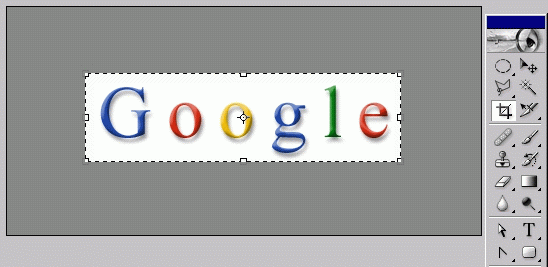
13. Hay un poco demasiado blanco alrededor de la imagen así que vamos a deshacernos de él. Seleccione la herramienta Recortar (C en el teclado) y arrastrarlo alrededor de nuestro logotipo. No se preocupe por tratar de hacer un trabajo perfecto como siempre se puede ajustar la selección. Cuando estés satisfecho con ella pulsa 'Enter' en el teclado.
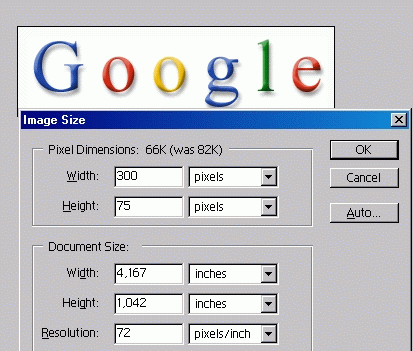
14. Ahora es el momento de cambiar el tamaño de nuestro trabajo. Ir Imagen-> Tamaño de la imagen. En la ventana emergente cambiar el ancho a 300. Si usted ha 'Restringir proporciones' comprobar la altura cambiará automáticamente también.
15. Aquí está nuestro logo al lado de la original. Bastante cerca.
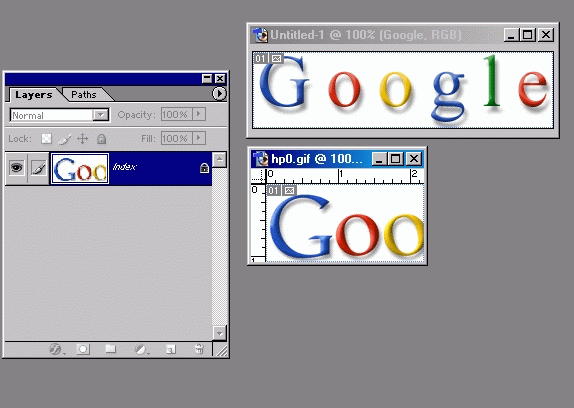
16. Pero no lo suficiente. nuestra sombra es un poco demasiado grande. Eso es una solución fácil. Haga clic en el icono 'Añadir estilo de capa "de nuevo y en el menú desplegable' Sombra 'menú seleccione. Ahora sólo tienes que cambiar el 'Distancia' a 5. Mucho mejor.
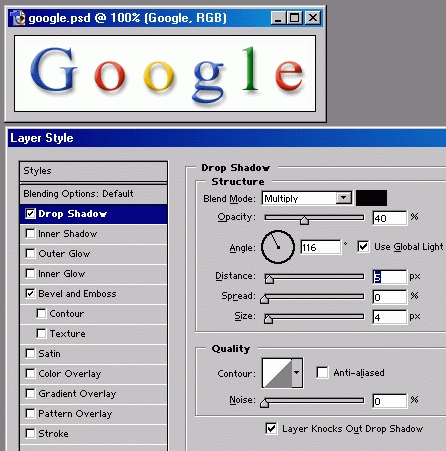
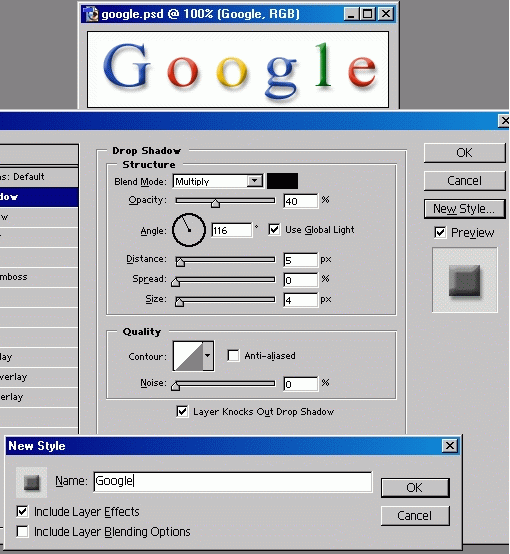
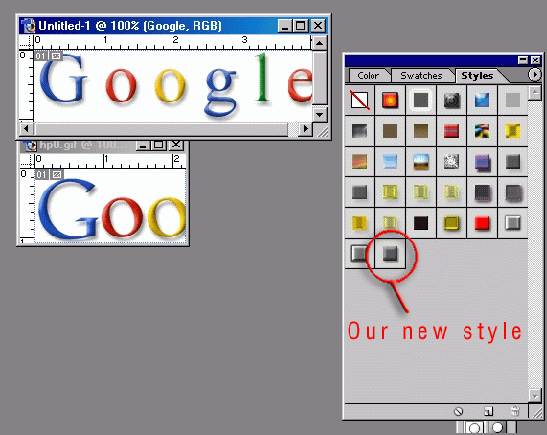
17. Si bien no tenemos el cuadro de estilos de capa abierta, vamos a guardar el estilo para un uso futuro. Haga clic en el botón 'Nuevo Estilo'. Cuando el cuadro de texto aparece el tipo "google" y haga clic en Aceptar.
18. Para ver y utilizar nuestro nuevo estilo de go-> Ventana de Estilos.
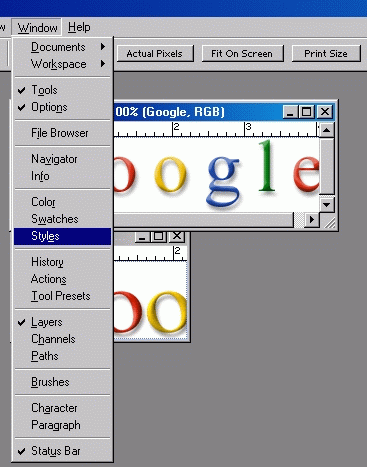
19. El estilo de ventana se abre y podemos ver nuestro estilo añadido en la parte inferior. Si nos vamos de cursor del ratón sobre el último que debería decir "google". Ahora podemos usar cuando queramos.
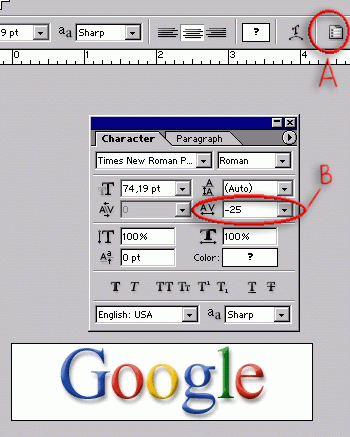
20. No es sólo una corrección poco más para hacer. Si nos fijamos en el original de Google, las letras son mucho más cerca que la nuestra. Pero eso es una solución fácil. Seleccione la herramienta Texto (T en el teclado) y se nos presenta algunas opciones en la parte superior de la pantalla. Haga clic en la paleta de caracteres (en el círculo rojo-A). Cuando el pop-up aparece la pantalla, tenemos que cambiar el seguimiento a -25 (en el círculo rojo-B). ¡Eso es! Nuestro logo está terminado.