Contamos con novedades en Shutter. En esta nueva versión, además de la típica corrección de bugs y el nuevo soporte para dock de Unity, añadimos la opción de dirigirte directamente a la carpeta donde tomaste el screenshot. Pasen a ver.
Desde que empecé a escribir en este sitio utilizo capturas de pantalla; ciertamente es una herramienta de la cual dependo tremendamente, y mis artículos no serían lo mismo si no contara con estas herramientas.
En un principio utilizaba el capturador de pantalla que tenía Gnome por defecto. El gran problema que tenía es que estaba muy mutilado, y no tenía muchas herramientas para editar lo capturado. Así que tenía que improvisar y utilizar, para mi desgracia, GIMP para editar lo que tenía capturado.
Sin embargo me encontré con Gscrot, un gestor de capturador de pantallas. Pero eso fue hace mucho tiempo… Ahora contamos con Shutter, una herramienta que permite capturar lo que desees con herramientas avanzadas.
Pero para poder hablar de él, empecemos por instalarlo. Abre una terminal y escribe:
sudo add-apt-repository ppa:shutter/ppa
sudo apt-get update
sudo apt-get install shutter
Una vez instalado, podrás acceder a él desde Aplicaciones/Accesorios/Shutter:
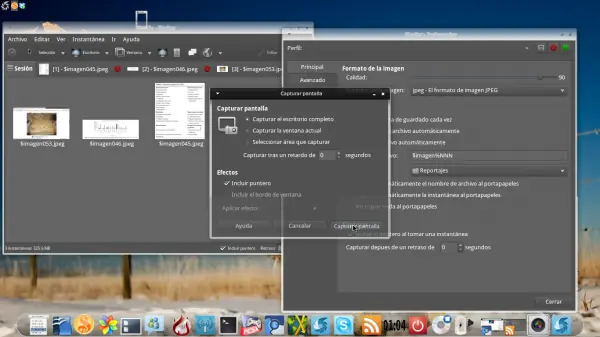
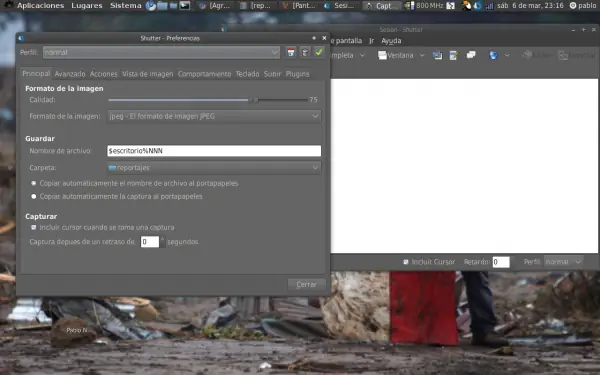
Shutter cuenta con una serie de herramientas para capturar nuestros escritorios, ventanas y páginas web. Una vez lo abras, aparecerá un icono en el área de notificación, que tiene el programa. Con el botón derecho, podrás capturar pantallas de manera rápida. Además, podrás editar, añadir y quitar perfiles. En mi caso, tengo 2: uno llamado normal y otro llamado retardo, que captura imágenes con 4 segundos de retardo. Estas opciones se pueden añadir en Editar/Preferencias:
Algo que puedes hacer es cambiar el botón para capturar pantalla por una captura de Shutter. Por defecto, existe el capturador de Gnome.
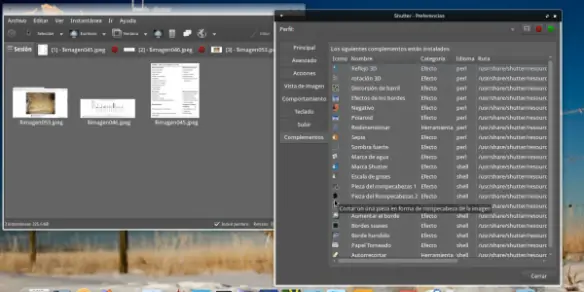
Además, existen una serie de plugins que añaden nuevas opciones a tus pantallazos que están listos. Puedes subirlos a un servidor de imágenes, exportarlo como pdf, agregarle efectos como de polaroid, enviar por e-mail:
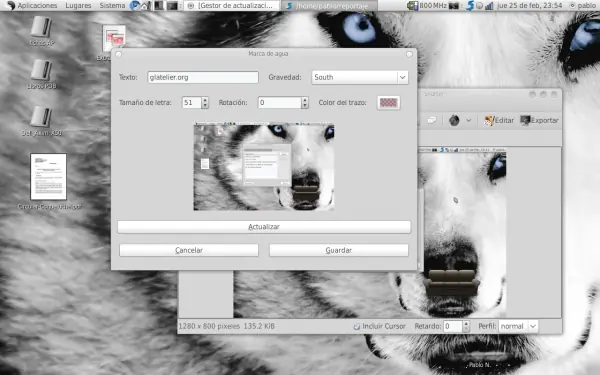
Herramientas como Marca de agua, permite que tus pantallazos tengan un sello que lo haga reconocible en todas partes. Yo lo tuve que hacer después de que, con decepción, noté que muchos de mis post eran copiados integramente sin linkear al sitio original:
Como se habrán dado cuenta, Shutter es una excelente herramienta para tus capturas de pantalla. Yo lo uso no tan solo para escribir post, sino que también para escribir documentos, realizar presentaciones, etc. La alternativa ya existe, está en ustedes el ocuparla


Saludos
Fuente