

Vista previa de los resultados definitivos

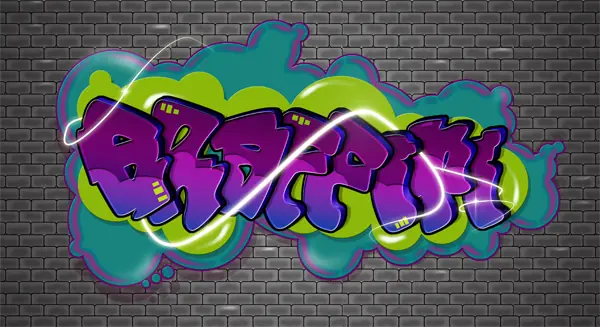

 Hola y bienvenidos a mi primer tutorial en photoshop. Hoy les muestro cómo crear un texto graffiti.
Aprenda a crear texto de la pintada desde cero en Photoshop! Este tutorial te mostrará cómo utilizar estilos de capa y terminar el efecto con un fondo de ladrillo de estilo vector.
Hola y bienvenidos a mi primer tutorial en photoshop. Hoy les muestro cómo crear un texto graffiti.
Aprenda a crear texto de la pintada desde cero en Photoshop! Este tutorial te mostrará cómo utilizar estilos de capa y terminar el efecto con un fondo de ladrillo de estilo vector.
Espere a cargar el post, ya que tiene muchas fotos e información.

Paso 1
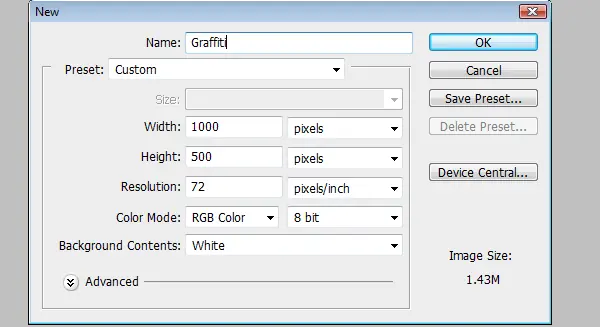
 Crear un nuevo documento de 1000x500 píxeles. Usted debe de ir a File > New.
Paso 2
Con la capa de fondo seleccionado, utilice la herramienta Cubo de pintura para rellenar la capa con # D0CFCF.

Paso 3
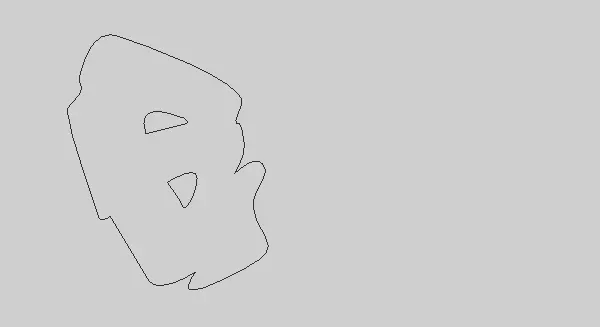
Ahora el texto, crea una nueva capa, puede ir en línea y encontrar una fuente que mejor se ajusta a su diseño o por mi tutorial que he creado un bosquejo de cómo quería que mi texto a buscar y escaneado en mi ordenador. A continuación, apoderarse de su herramienta de pluma y hacer una de las letras. He utilizado la palabra "Graffiti".
Paso 4
Hacer una selección de la ruta de trabajo (clic derecho> Make selection) llenarlo con cualquier color, por ahora

Paso 5
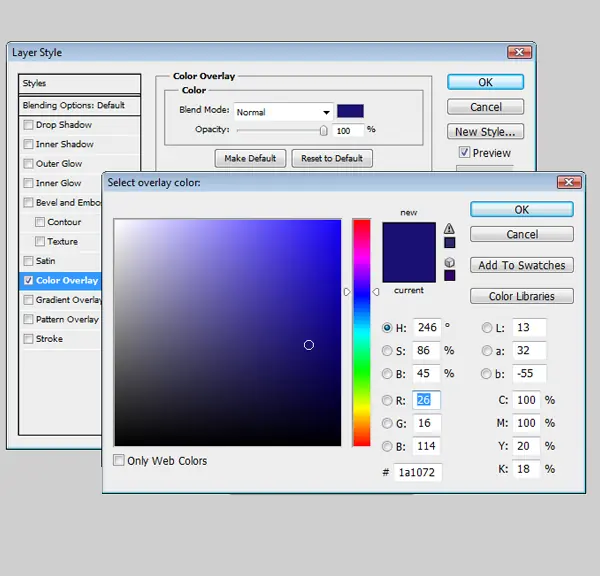
Cambiar el nombre de esta capa. En mi caso puse el nombre de esta capa de "G". Duplicar esta capa, coloque esta capa debajo de la capa normal. Haga doble clic en este "Copiar G" de la capa para que se abre el cuadro de estilo de capa y cambiar el color.
Paso 6
A continuación, desplace la "copia G" de la capa hacia arriba 5px usando las teclas de flecha y también moverlo 8 o 9 píxeles a la derecha.

Paso 7
En el original "G" de la capa agrega estos estilos de capa, vamos a empezar con la sombra interior
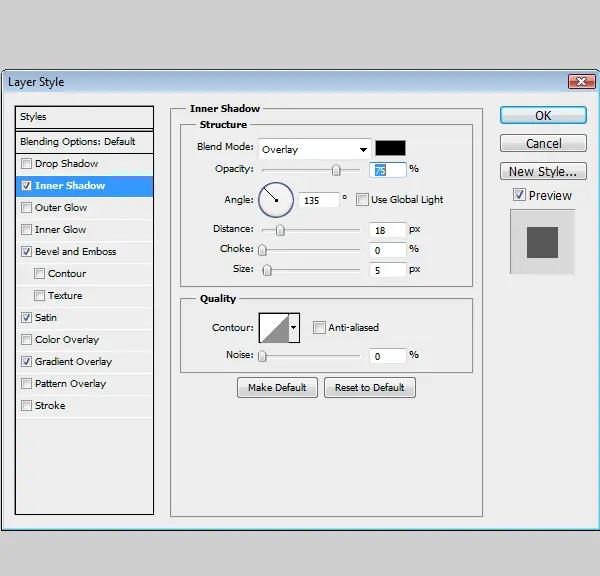
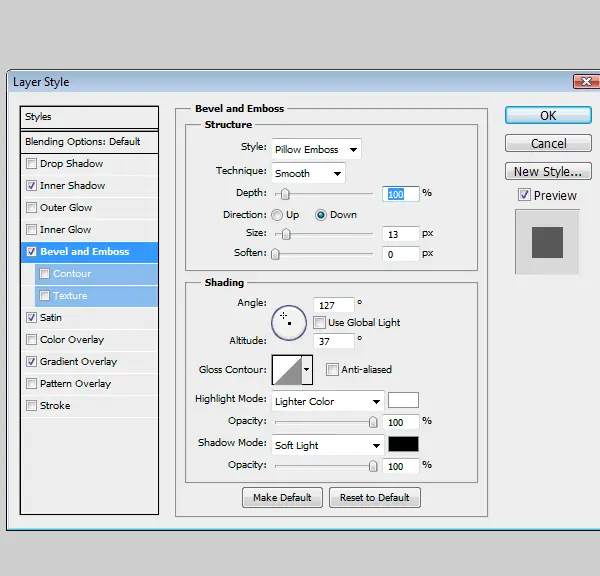
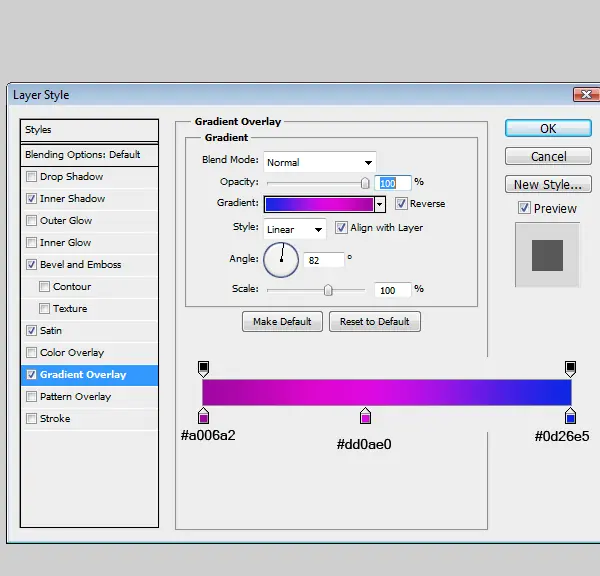
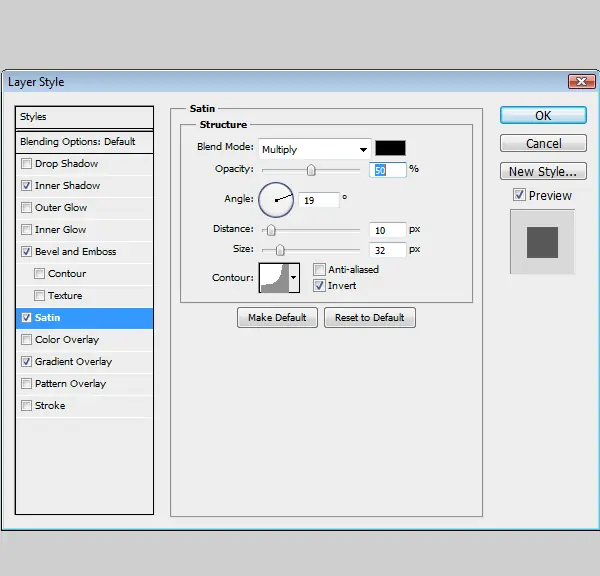
Paso 8
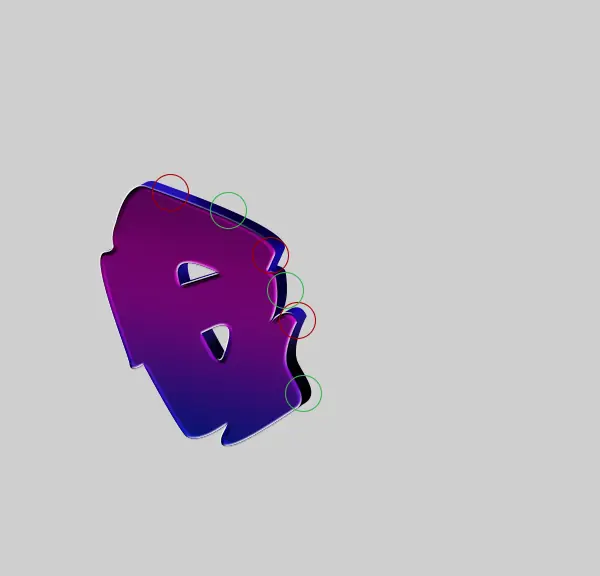
Así es como se debe mirar tan lejos. Vaya a su "copia G" de la capa, una vez que haya seleccionado esta capa ir a Layer>Layer Style>Create Layer. Ahora seleccione la herramienta de grabación y se oscurecen en algunas áreas. Una vez que haya terminado de tomar su herramienta Dodge y resaltar ciertas partes. Nota: El círculo verde es donde he utilizado la herramienta de grabación, el círculo rojo es donde he utilizado la herramienta Dodge.

Paso 9
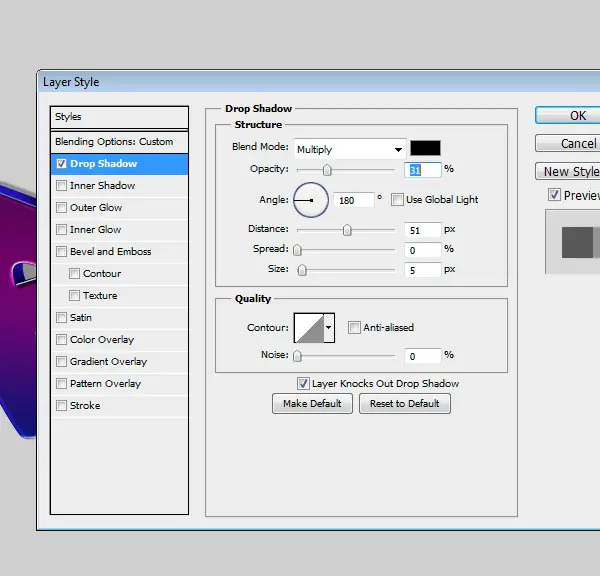
Mientras que la "copia G" capa todavía seleccionada añadir una gota de sombra.
Paso 10
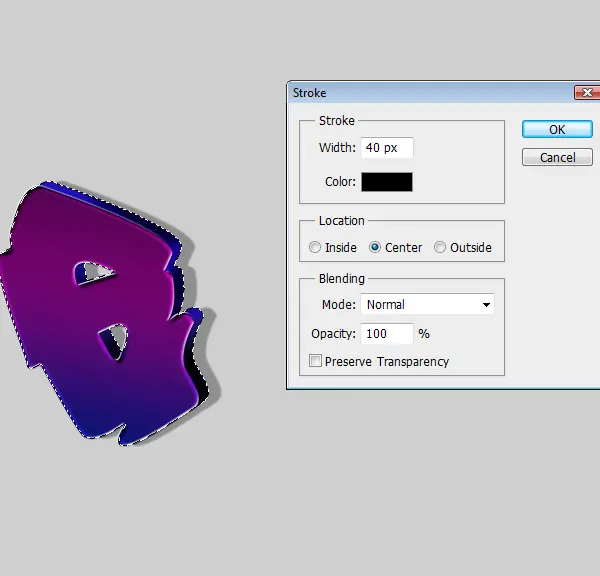
Crear una nueva capa y en la "copia G" de la capa hacer una selección de la misma y añadir un trazo. Edit> Stroke, coloque esta capa golpe debajo de la "copia G" de la capa.
Paso 11
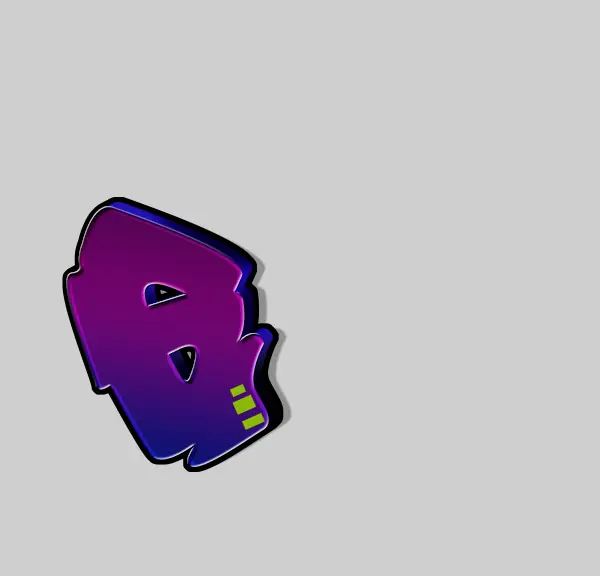
Crear una nueva capa y cambiarle el nombre "Cuadrados", apoderarse de su herramienta de selección y hacer algunas plazas se llenan con # 8cb809
Paso 12
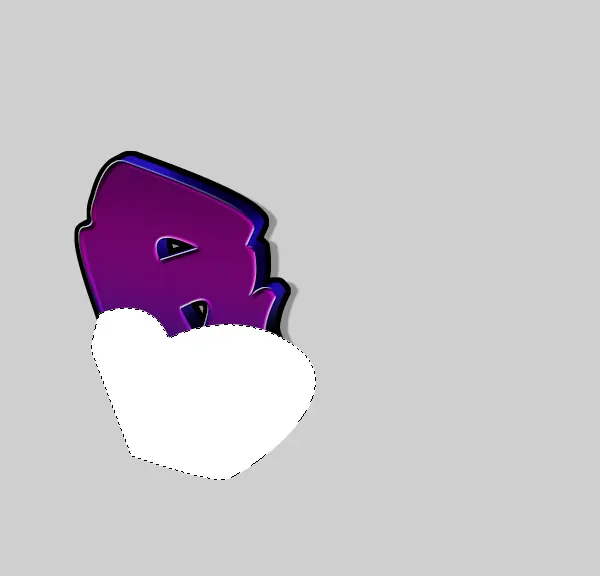
Now we will add the highlight, create a new layer and with your pen tool create the place for the highlighted area. Fill it with #FFFFFF
Paso 13
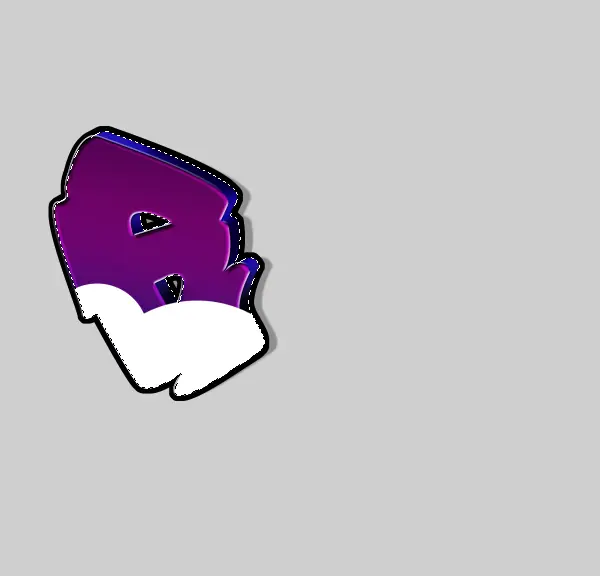
Borre las áreas innecesarias. Para ello crea un recuadro de selección de la original "G" y "Copia G" de la capa (manteniendo la tecla ctrl + tecla alt, seleccione la casilla junto al nombre de la capa) Select>Inverse y elimine mientras que la capa de relieve aún está seleccionada .
Paso 14
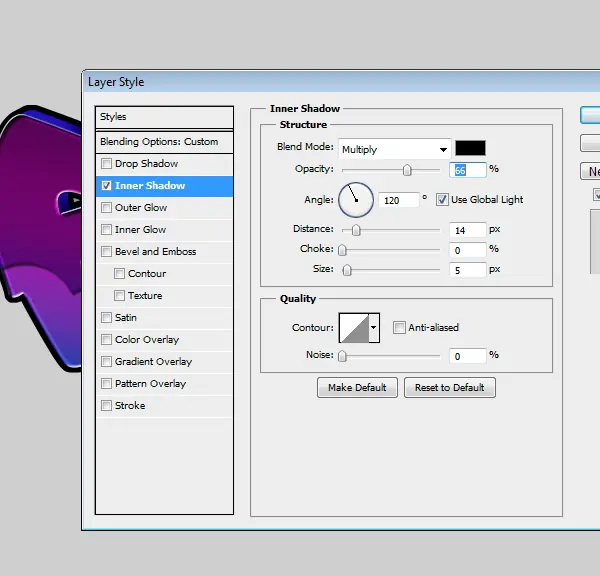
Cambiar esta capa a "luz suave" (Soft Light) y añade este estilo de capa (Layer > Layer Style > Inner Shadow).
Paso 15
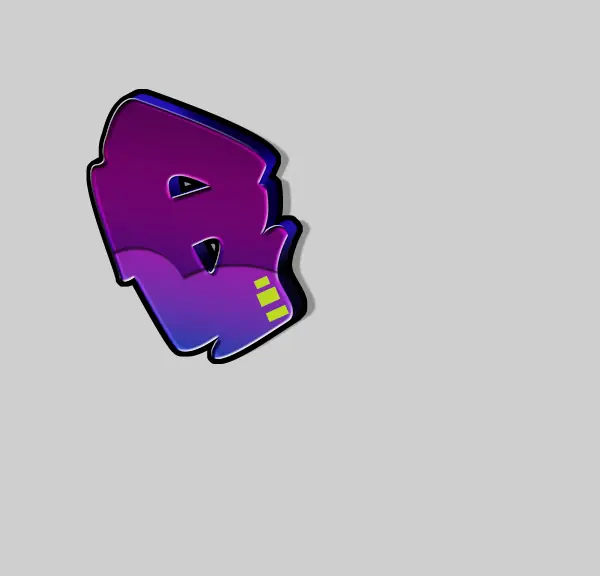
Repita estos mismos pasos para el resto de sus letras
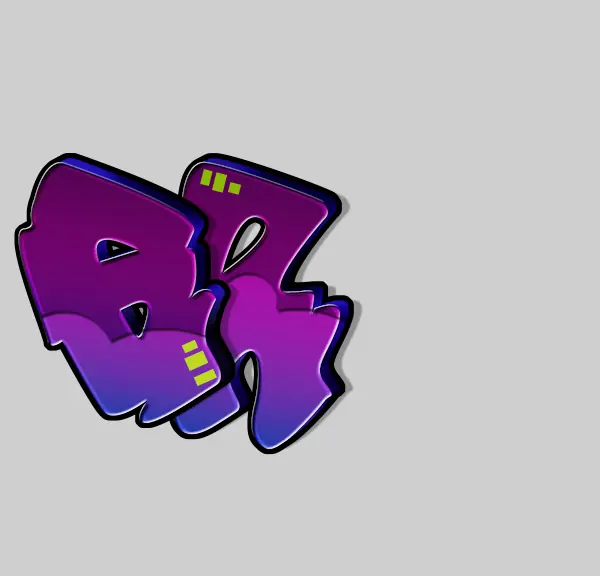

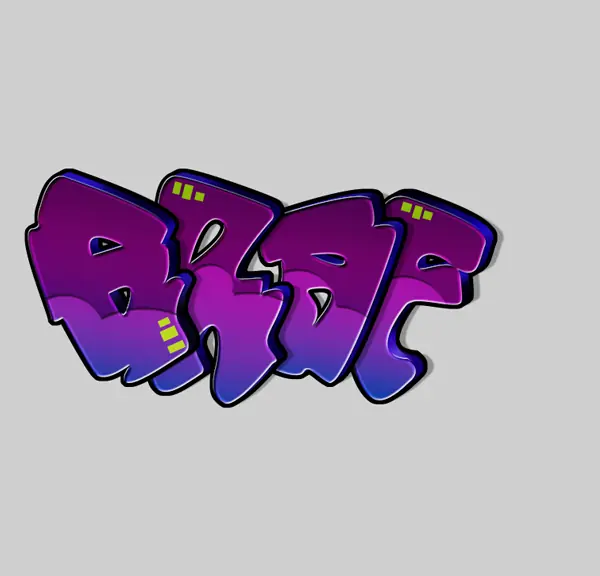
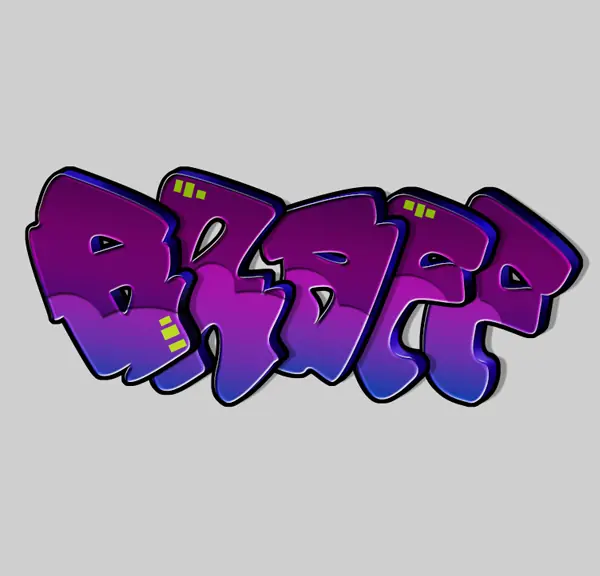
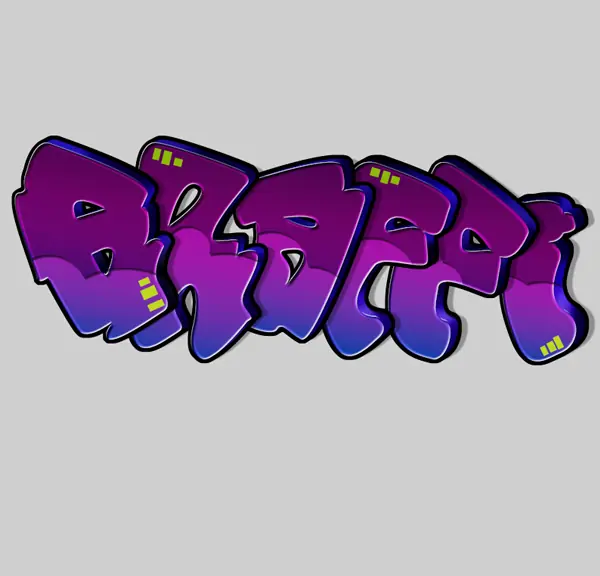
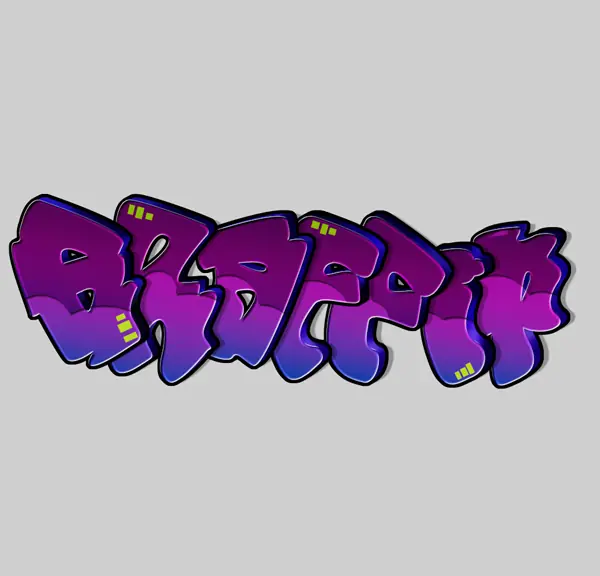
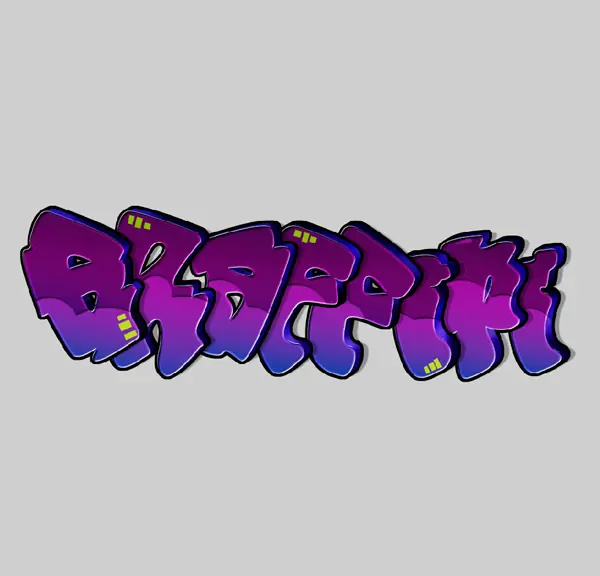
Paso 16
Crear una nueva capa y cambiarle el nombre "nube". Coloque esta capa debajo de las capas de letras. Toma la herramienta pincel y usar diferentes tamaños de círculos para crear la nube. He utilizado el color # e40480. Una vez terminado duplicar esta capa
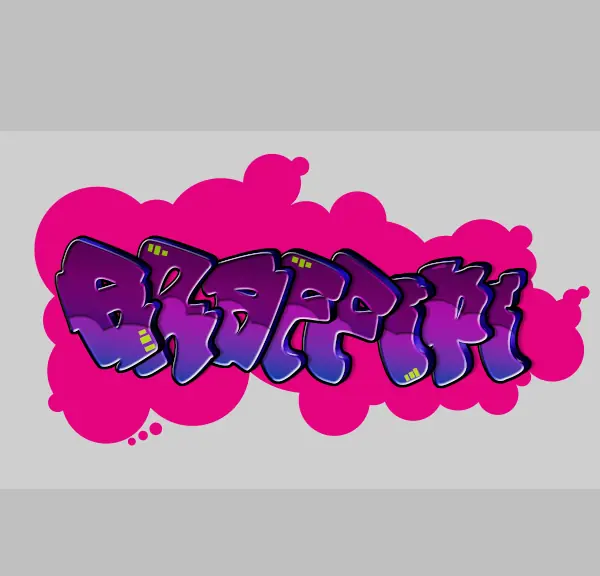
Paso 17
Agrega estos estilos de capa a la capa original (Layer > Layer Style > Bevel y Emboss).
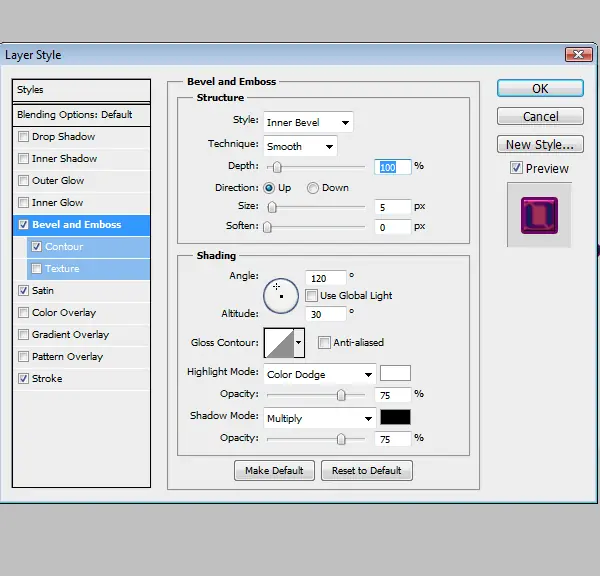
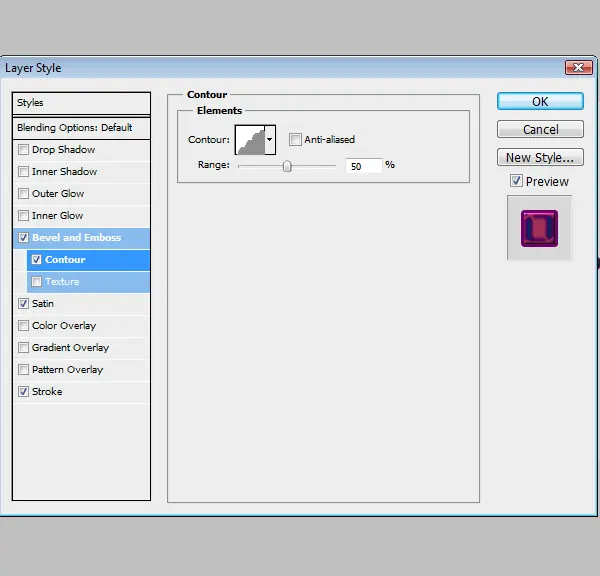
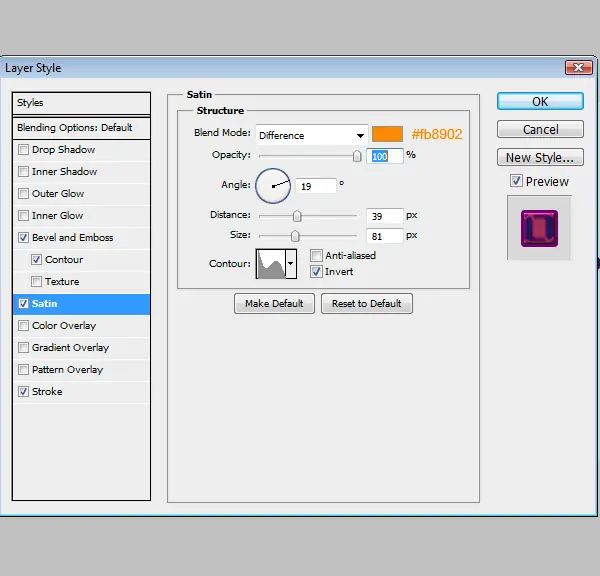
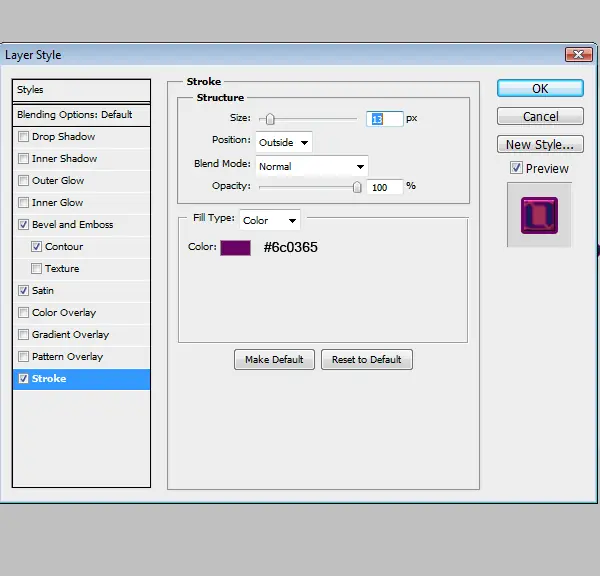
Paso 18
Así es como el tuyo debe quedar .
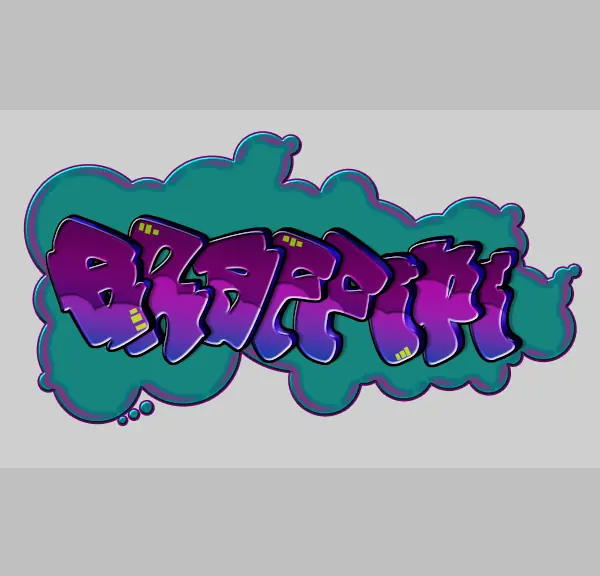
Paso 19
Crear una nueva capa sobre la capa de nubes y con un # FFFFFF lugar suave cepillo redondo algunos toques de luz alrededor de la nube. Asegúrese de que la opacidad en el cepillo es muy baja.
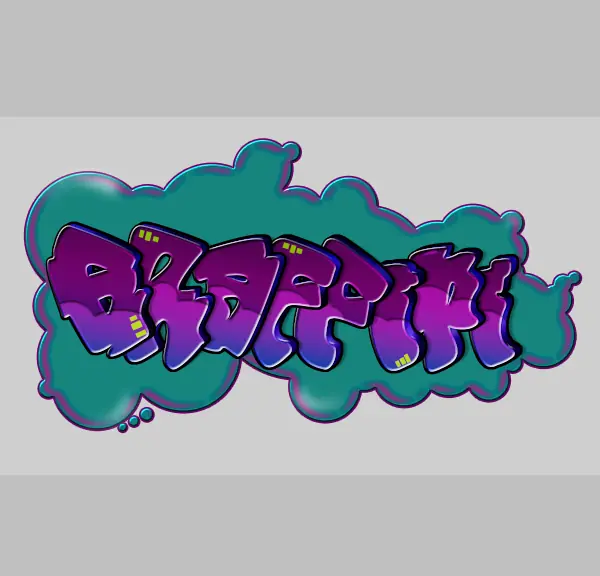
Paso 20
Vaya a su "Copia Nube" capa y colocarla debajo de la capa de nubes original y cambiar la opacidad de esta capa al 27%. También esta capa maniobrar un poco para que la sombra se nota.
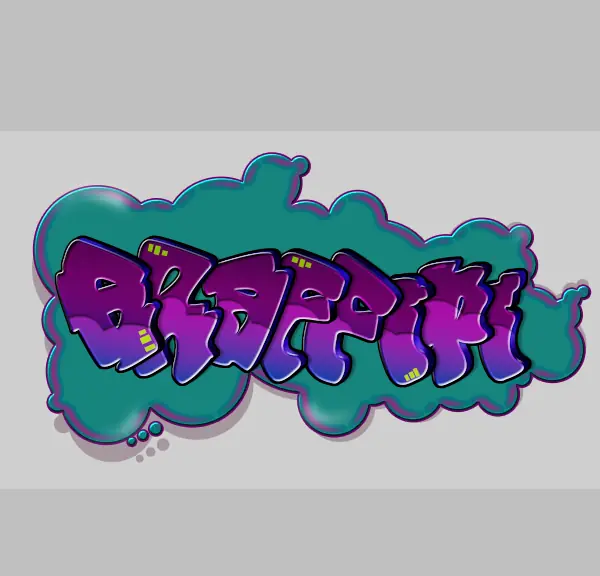
Paso 21
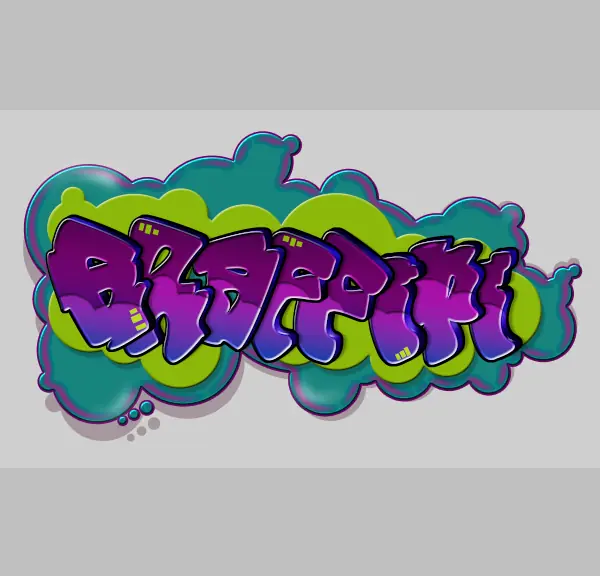
Crear una nueva capa de la nube interior agarrar un cepillo duro ronda de tamaños diferentes y crear una nube. He utilizado el color # 8cb809
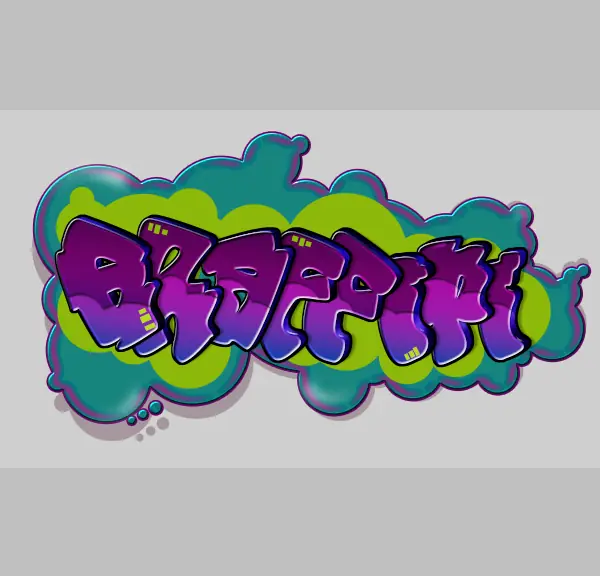
Paso 22
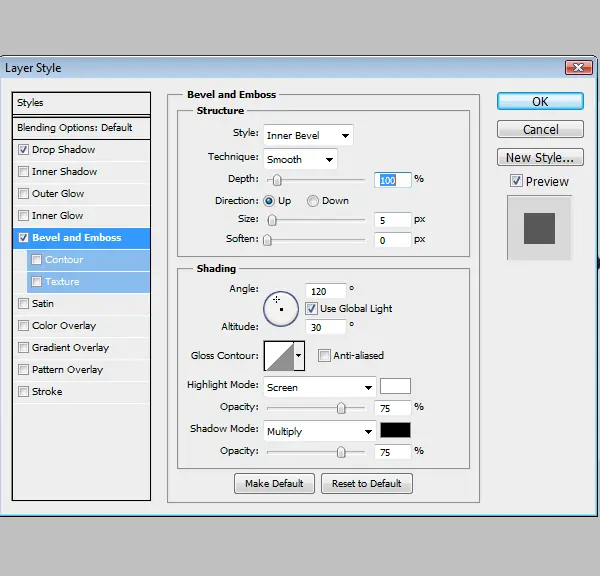
Agrega estos estilos de capa a esta capa
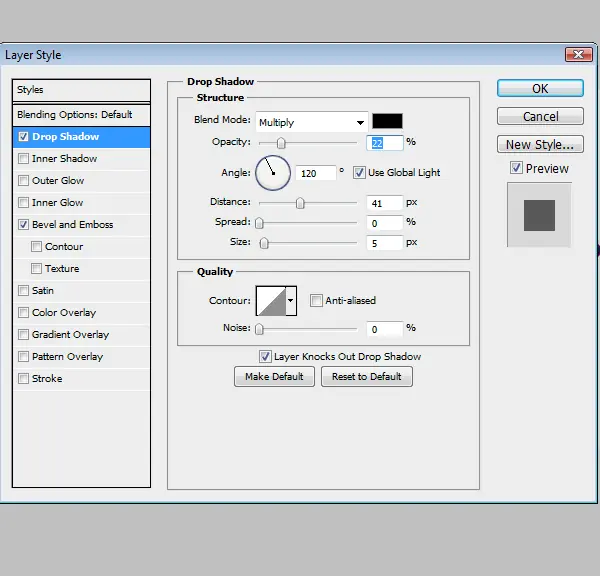
Paso 23
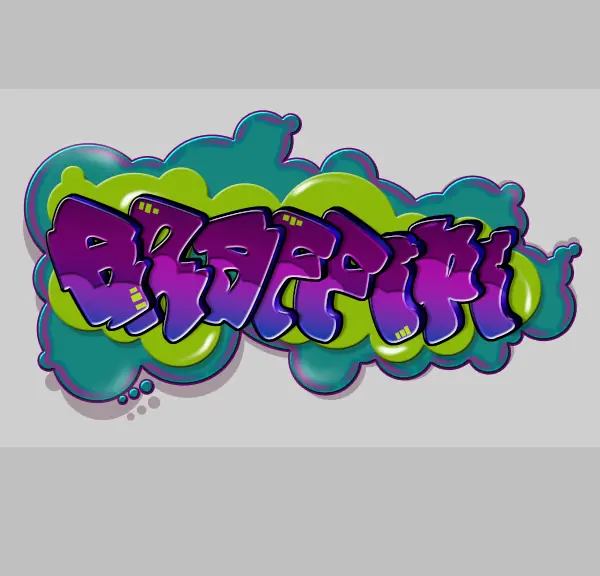
Crear una nueva capa y añadir un poco de brillo a esta capa de nubes con un pequeño cepillo suave y redondo. He utilizado la herramienta de retoque (smudge) también para estirar más destacado
Paso 24
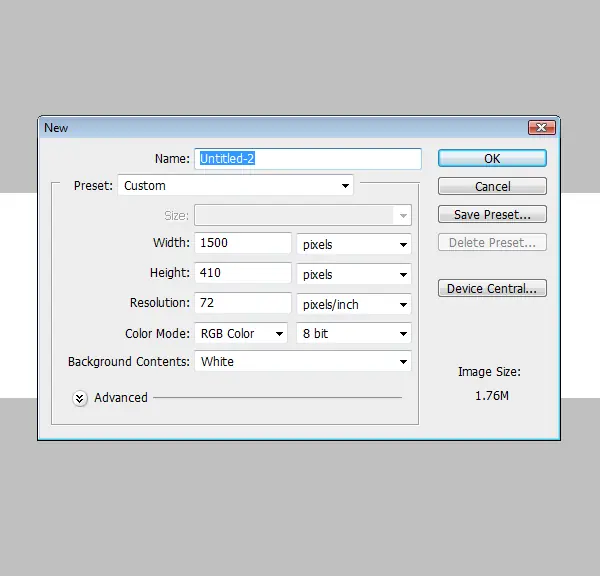
Ahora le voy a mostrar cómo crear el fondo. En primer lugar crear un nuevo documento
Paso 25
Agarra tu herramienta rectángulo redondeado (rounded rectangle) y haz un rectángulo. El color que estoy usando es # 8cb809 Radio: 21px

Paso 26
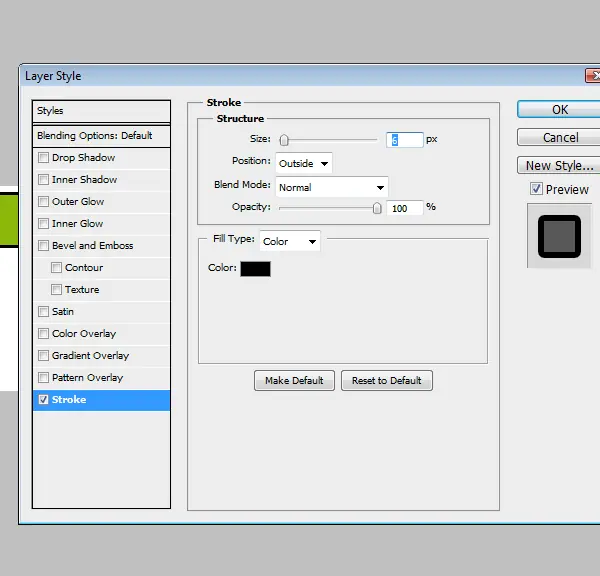
Añadir un trazo (Stroke) en el panel de estilo de capa (layer style panel)
Paso 27
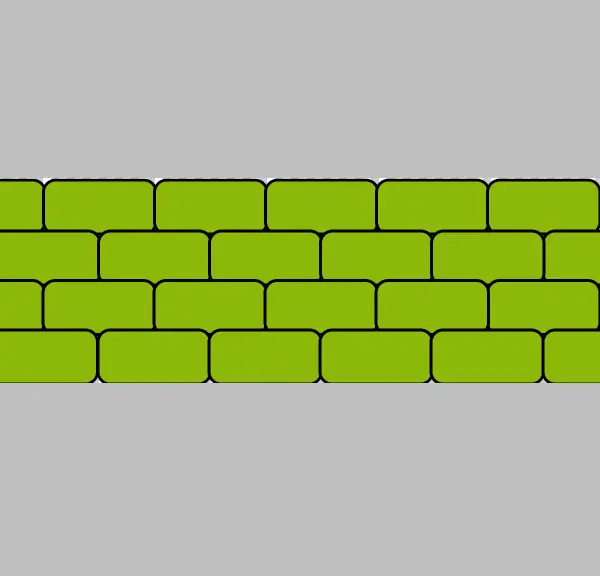
Hacer varios duplicados del ladrillo. Nota: Asegúrese de que se superpongan los ladrillos de modo que no hay ninguna demostración fondo blanco.
Paso 28
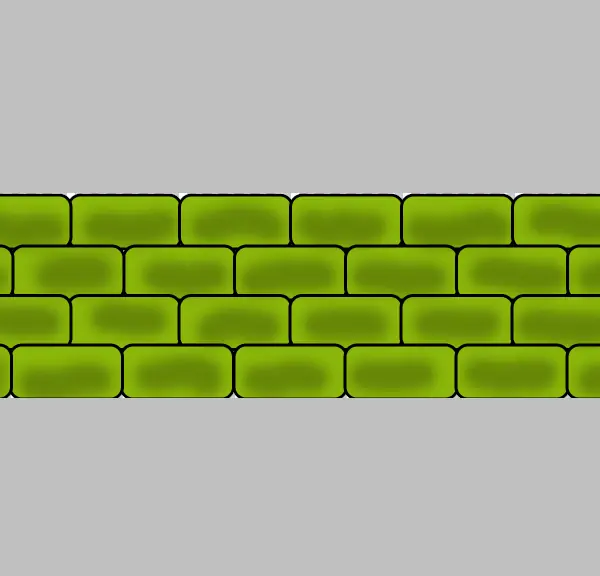
Crear una nueva capa por encima de los ladrillos y con una 60px # 000000 pincel redondo suave aplicar sombra a los ladrillos. Cambiar la opacidad de esta capa al 27%.
Paso 29
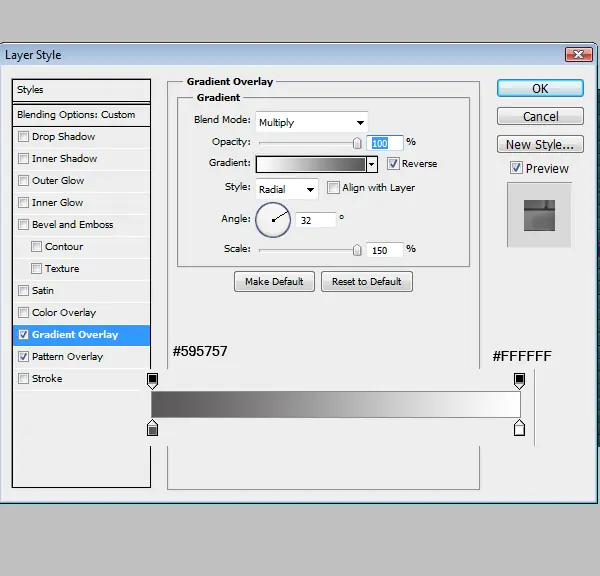
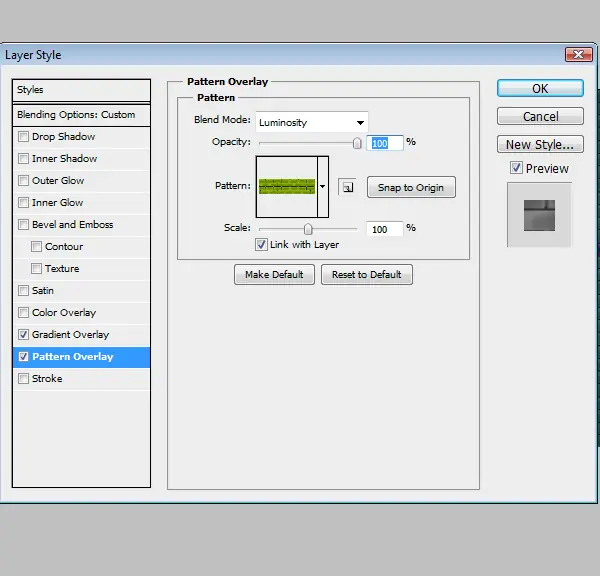
Vaya a Edit> Define motivo y el nombre de ladrillos, haga clic en Aceptar. Vuelve a tu documento graffiti. Crear una nueva capa debajo de las capas de la nube. Rellenar esta capa con # FFFFFF. Cambiar esta capa de relleno a 0%. Agrega estos estilos de capa
Paso 30
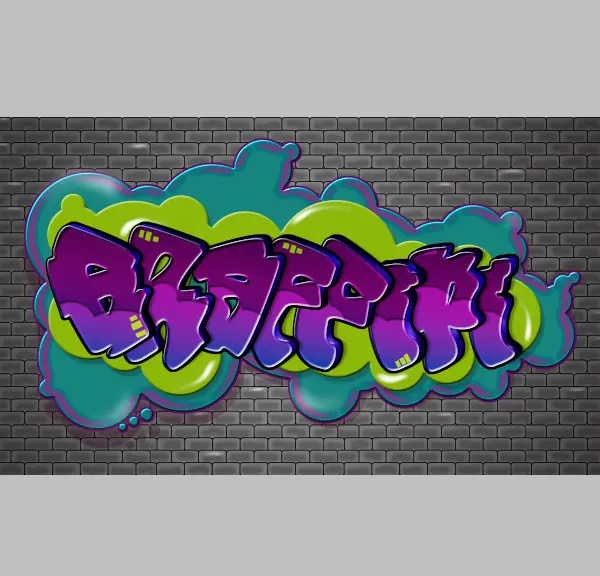
Crear una nueva capa y agregar toques de luz al azar a los ladrillos. He utilizado un cepillo suave y redondo de la herramienta de retoque (smudge tool) para alisarla.
Paso 31
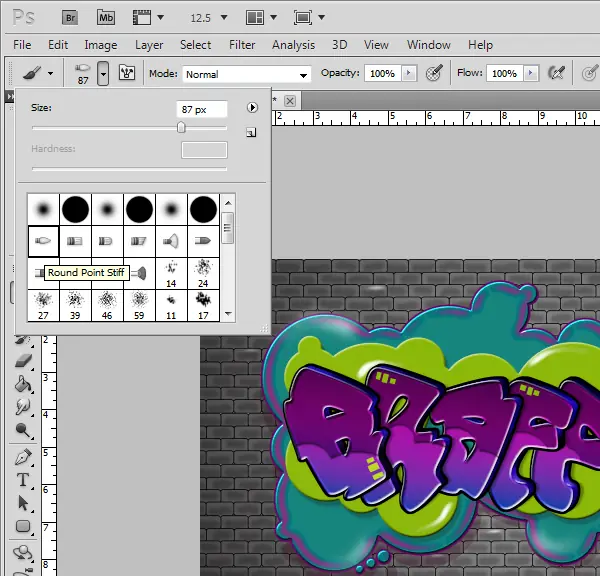
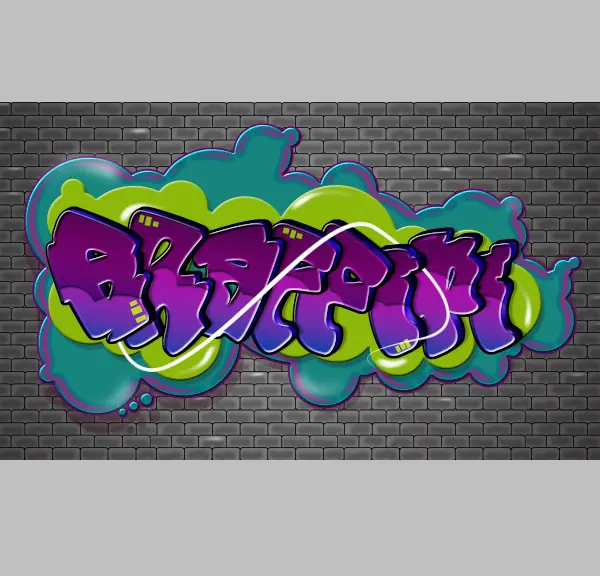
Ahora, para las rayas de luz. Crear una nueva capa por encima de su texto y apoderarse de su herramienta de pluma (pen tool). Antes de hacer sus rayas claras su herramienta pincel 87px
Paso 32
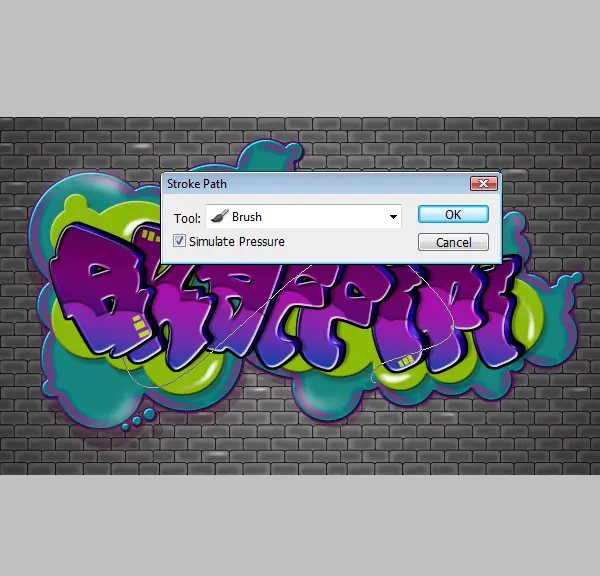
Una vez que haya creado el rayo de luz con la herramienta Pluma (Pen tool), haga clic en la path>Stroke Path (asegúrese de que el "Estimular la presión" (Stimulate Pressure) la casilla está marcada)
Paso 33
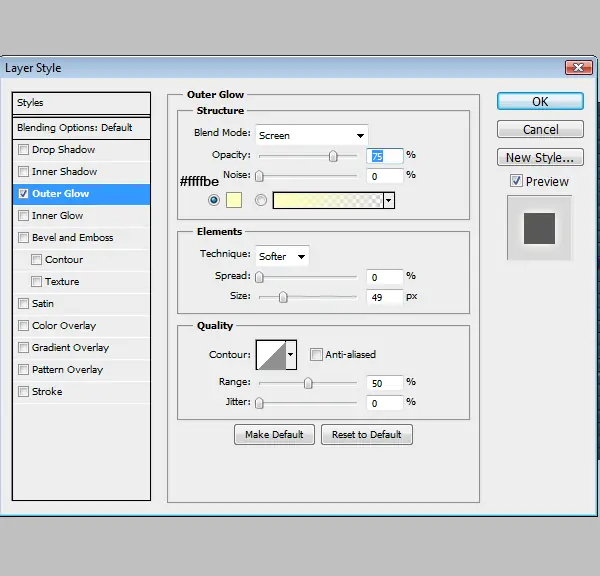
Agregar un Resplandor exterior (Outer Glow)
Paso 34
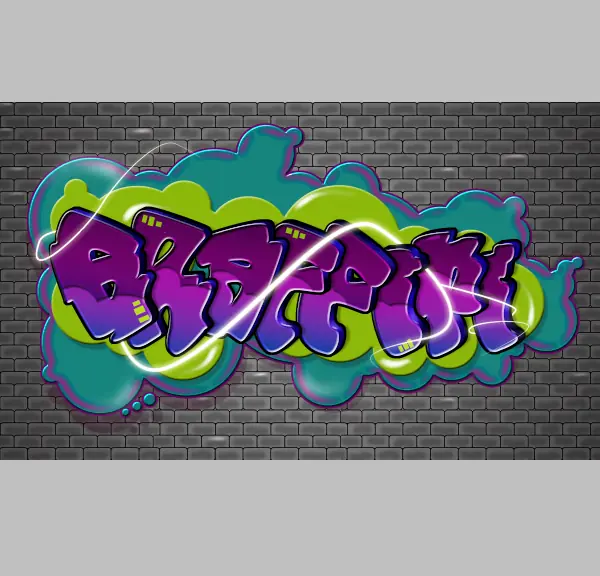
Crear otra rayo de luz (light streak)
Paso 35
Crear una nueva capa y añadir algunas estrellas de los pinceles que descargaron anteriormente.
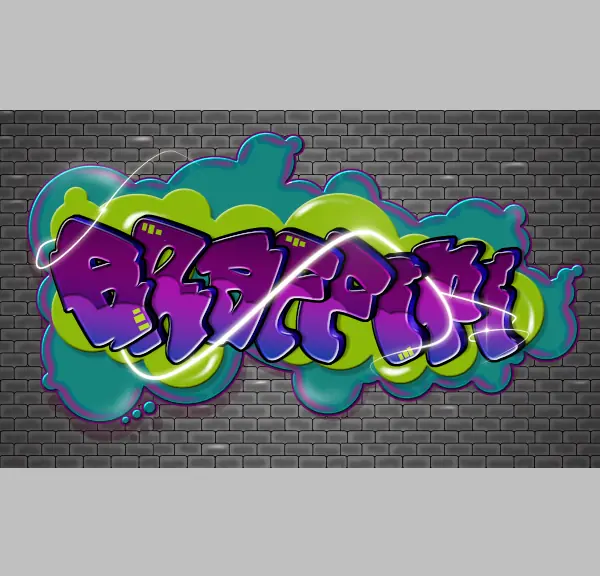
Resultado Final