Buenas Amigos de Taringa! le traigo un nuevo tutorial.
Un tutorial de como crear una nube en Photoshop CS5 con efecto reflejo y sombra debajo de ella.
Es muy fácil y rápido de hacer, este tutorial es para los que recién empiezan.
Nivel: Newbie
Tiempo: 5 - 10 Minutos
Software: Photoshop CS*
Paso 1
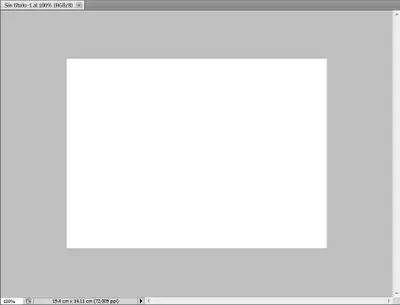
Abrir Photoshop y crear un nuevo documento con una resolución de 555px de Anchura y 400px de Altura.
Paso 2
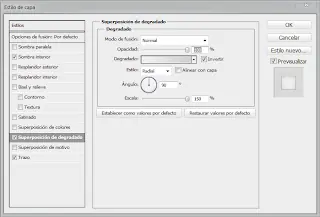
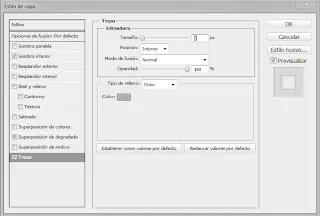
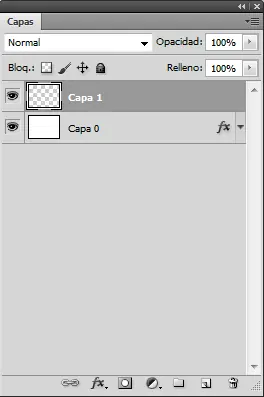
Desbloqueamos la Capa 0 (con doble clic) encima de esta damos Clic derecho > Opciones de Fusión. Y copiamos las propiedades como están en la imagen:
- Sombra Interior:
Opacidad: 50%
Tamaño: 100px
Modo de fusión: Superponer

- Superposición de degradado:
Estilo: Radial
Color de fondo (2 colores): #cecece y #f2f2f2
Escala: 150%
Invertir
Desactivamos Alinear con capa
- Trazo:
Tamaño: 1px
Posición: Interior
Opacidad: 100%
Color: #aeaeae
Paso 3
Damos clic en Ok.
Y creamos una nueva Capa
Paso 4
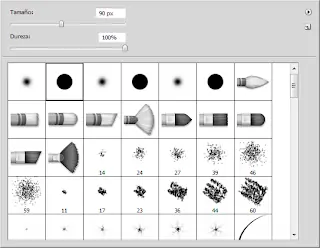
Nos dirigimos a la Herramienta Pincel (o presiona B) y ahora vamos a los ajustes de pincel. Seleccionamos el segundo pincel con un tamaño de 90px y Dureza de 100%.
Nos dirigimos a la Herramienta Pincel (o presiona B) y ahora vamos a los ajustes de pincel. Seleccionamos el segundo pincel con un tamaño de 90px y Dureza de 100%.
Paso 5
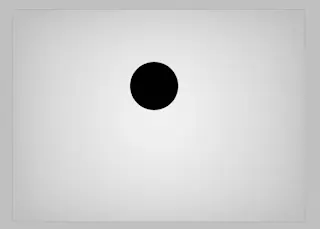
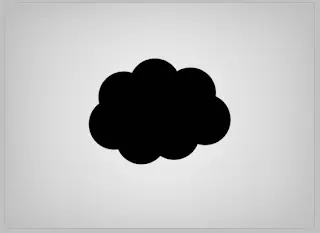
Ahora en el documento, hacemos o damos clic sobre ella varias veces hasta ver una nube.
Paso 6
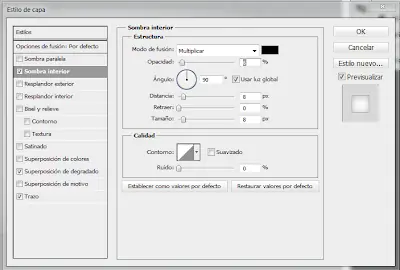
Vamos a nuestra capa 1 y damos clic derecho sobre ella hacemos clic en Opciones de fusión.
- Sombra Interior:
Modo de fusión: Multiplicar
Opacidad: 6%
Angulo: 90°
Color de Sombra: #000000
Distancia: 8px
Tamaño: 8px
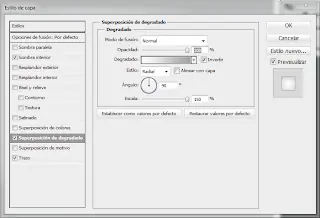
- Superposición degradado:
Opacidad: 100%
Activado: Invertir
Desactivado: Alinear con capa
Color Degradado: #a0a0a0 y #ffffff
- Trazo:
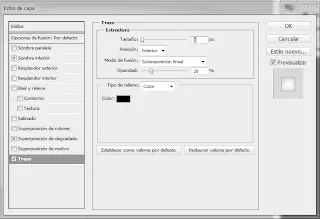
Tamaño: 1px
Posición: Interior
Opacidad: 20%
Color: #000000
Paso 7
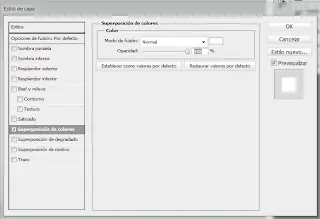
Ahora trataremos de darle algo de reflejo (como si fuera de cristal) para darle este efecto solo duplicamos la capa 1. En la Capa 1 Copia damos clic derecho y nos vamos donde dice Opciones de fusión. Desactivamos todas las opciones de fusión y en Superposición de Colores unicamente seleccionamos el color: #ffffff damos Ok.
Paso 8
Ahora creamos una nueva capa y combinamos las capas Capa 1 copia con Capa 2. Ahora con la herramienta elipse. Hacemos un Ovalo en nuestra nube. Y cortamos con Ctrl - x
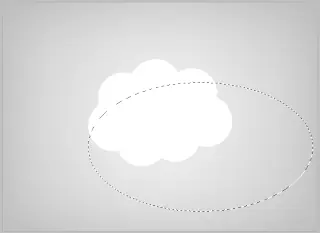
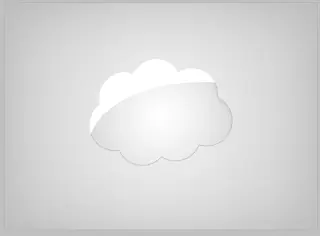
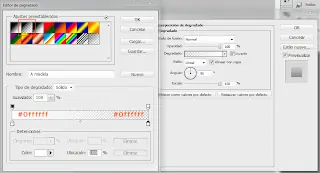
En capa 2 (que anteriormente combinamos las 2 capas) damos clic derecho y en Opciones de Fusión > Superposición degradado activamos la opción Invertir y en colores seleccionamos el degradado de color negro con transparencia y modificamos los colores: #ffffff #ffffff y damos clic en OK.
Paso 9
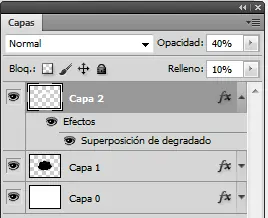
En capa 2 le bajamos la Opacidad a 40% y en Relleno a 10%
Paso 10
En Capa 1 duplicamos la capa y en Capa 1 Copia damos opacidad hasta el 70%. Seleccionamos la Capa 1 y creamos una nueva Capa y combinamos Capa 1 con Capa 3. (Para seleccionar las 2 capas solo seleccionamos 1 y dejando apretado la tecla CTRL y seleccionamos la otra capa)
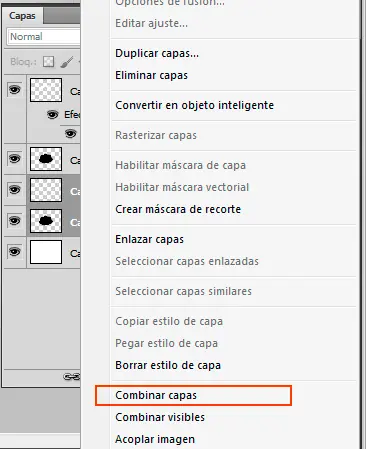
Paso 11
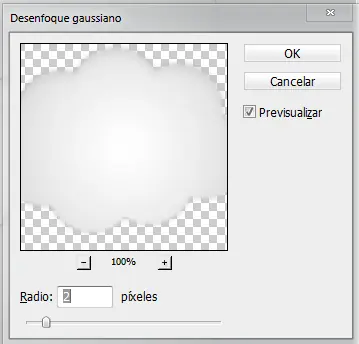
En Capa 3 le damos Opacidad hasta 90% y vamos Filtro > Desenfocar > Desenfoque gaussiano en Radio lo dejamos en 2px. Damos clic en OK.
Paso 12
En este paso haremos un efecto sombra muy sencillo para hacer esto, utilizaremos la herramienta elipse y hacemos un ovalo debajo de la nube y con el Bote de pintura de color negro la pintamos, algo así.
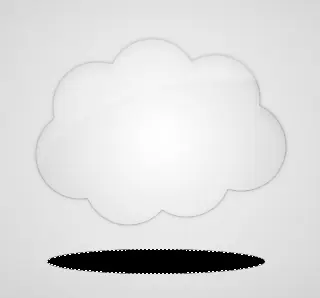
Para que quede un efecto más realista nos dirigimos a Filtro > Desenfocar > Desenfoque gaussiano en Radio lo dejamos en 8px. Damos clic en OK.
Y en Opacidad lo dejamos a 15%
Más o menos te quedará así:

Un tutorial de como crear una nube en Photoshop CS5 con efecto reflejo y sombra debajo de ella.
Es muy fácil y rápido de hacer, este tutorial es para los que recién empiezan.
Nivel: Newbie
Tiempo: 5 - 10 Minutos
Software: Photoshop CS*
Paso 1
Abrir Photoshop y crear un nuevo documento con una resolución de 555px de Anchura y 400px de Altura.
Paso 2
Desbloqueamos la Capa 0 (con doble clic) encima de esta damos Clic derecho > Opciones de Fusión. Y copiamos las propiedades como están en la imagen:
- Sombra Interior:
Opacidad: 50%
Tamaño: 100px
Modo de fusión: Superponer
- Superposición de degradado:
Estilo: Radial
Color de fondo (2 colores): #cecece y #f2f2f2
Escala: 150%
Invertir
Desactivamos Alinear con capa
- Trazo:
Tamaño: 1px
Posición: Interior
Opacidad: 100%
Color: #aeaeae
Paso 3
Damos clic en Ok.
Y creamos una nueva Capa
Paso 4
Nos dirigimos a la Herramienta Pincel (o presiona B) y ahora vamos a los ajustes de pincel. Seleccionamos el segundo pincel con un tamaño de 90px y Dureza de 100%.
Nos dirigimos a la Herramienta Pincel (o presiona B) y ahora vamos a los ajustes de pincel. Seleccionamos el segundo pincel con un tamaño de 90px y Dureza de 100%.
Paso 5
Ahora en el documento, hacemos o damos clic sobre ella varias veces hasta ver una nube.
Paso 6
Vamos a nuestra capa 1 y damos clic derecho sobre ella hacemos clic en Opciones de fusión.
- Sombra Interior:
Modo de fusión: Multiplicar
Opacidad: 6%
Angulo: 90°
Color de Sombra: #000000
Distancia: 8px
Tamaño: 8px
- Superposición degradado:
Opacidad: 100%
Activado: Invertir
Desactivado: Alinear con capa
Color Degradado: #a0a0a0 y #ffffff
- Trazo:
Tamaño: 1px
Posición: Interior
Opacidad: 20%
Color: #000000
Paso 7
Ahora trataremos de darle algo de reflejo (como si fuera de cristal) para darle este efecto solo duplicamos la capa 1. En la Capa 1 Copia damos clic derecho y nos vamos donde dice Opciones de fusión. Desactivamos todas las opciones de fusión y en Superposición de Colores unicamente seleccionamos el color: #ffffff damos Ok.
Paso 8
Ahora creamos una nueva capa y combinamos las capas Capa 1 copia con Capa 2. Ahora con la herramienta elipse. Hacemos un Ovalo en nuestra nube. Y cortamos con Ctrl - x
En capa 2 (que anteriormente combinamos las 2 capas) damos clic derecho y en Opciones de Fusión > Superposición degradado activamos la opción Invertir y en colores seleccionamos el degradado de color negro con transparencia y modificamos los colores: #ffffff #ffffff y damos clic en OK.
Paso 9
En capa 2 le bajamos la Opacidad a 40% y en Relleno a 10%
Paso 10
En Capa 1 duplicamos la capa y en Capa 1 Copia damos opacidad hasta el 70%. Seleccionamos la Capa 1 y creamos una nueva Capa y combinamos Capa 1 con Capa 3. (Para seleccionar las 2 capas solo seleccionamos 1 y dejando apretado la tecla CTRL y seleccionamos la otra capa)
Paso 11
En Capa 3 le damos Opacidad hasta 90% y vamos Filtro > Desenfocar > Desenfoque gaussiano en Radio lo dejamos en 2px. Damos clic en OK.
Paso 12
En este paso haremos un efecto sombra muy sencillo para hacer esto, utilizaremos la herramienta elipse y hacemos un ovalo debajo de la nube y con el Bote de pintura de color negro la pintamos, algo así.
Para que quede un efecto más realista nos dirigimos a Filtro > Desenfocar > Desenfoque gaussiano en Radio lo dejamos en 8px. Damos clic en OK.
Y en Opacidad lo dejamos a 15%
Más o menos te quedará así: