Paso 1
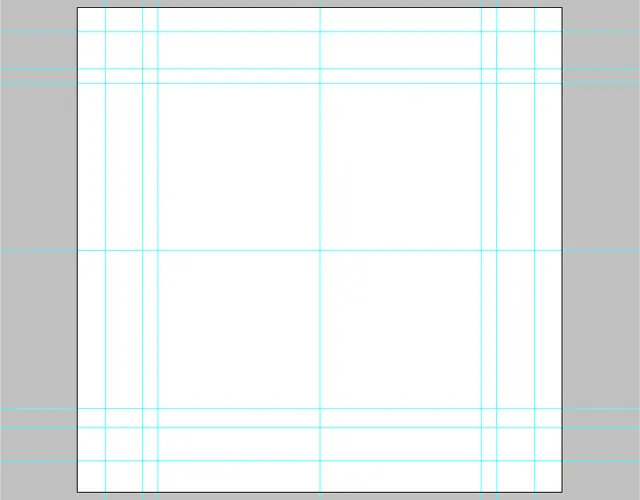
Abrir Photoshop y crear un nuevo lienzo con tamaños: 600 × 600 pixels y 72 dpi. Una vez que tengas tu nuevo lienzo abierto vaya a Ver y hacer Extras esté habilitado (atajo: Ctrl + H), ahora vaya a Ver> Mostrar guías> Smart asegúrese de que esté habilitado. Ahora vaya a Ver> Guía nueva - Para crear guías verticales en 34px | 80px | 99px | 300px | 501px | 519px | 566px y luego crear guías horizontales en 29px | 75px | 93px | 300px | 496px | 520px | 561px éstas parezcan ser una gran cantidad de guías, pero todos ellos no sirven a un propósito. Esto es lo que usted debe tener ahora.
Paso 2
Paso 2
Ahora seleccione la herramienta Elipse en el menú de selección de la forma (Atajo: Mayúsculas + U) ya asegurarse de que su forma de pestaña de capas se selecciona en la parte superior de su ficha y no caminos, así como el botón de creación de nueva forma y ninguna de las otras opciones. Uso de las guías de exteriores, dibujar un círculo usando estas guías como su diámetro. Ahora, con su forma creada, haga clic derecho sobre la capa de forma y de ir a las opciones de fusión, seleccione Resplandor interior Bisel y relieve y Superposición de degradado. Ahora use la siguiente configuración para rellenar los diferentes estilos. Los colores del degradado se d1d3dd # y # 62596f y # a2a3b3
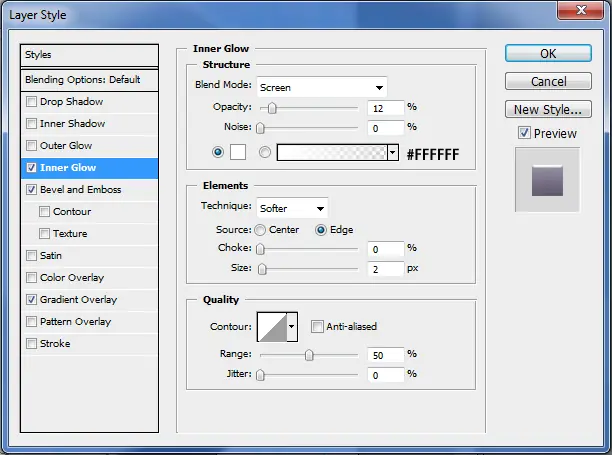
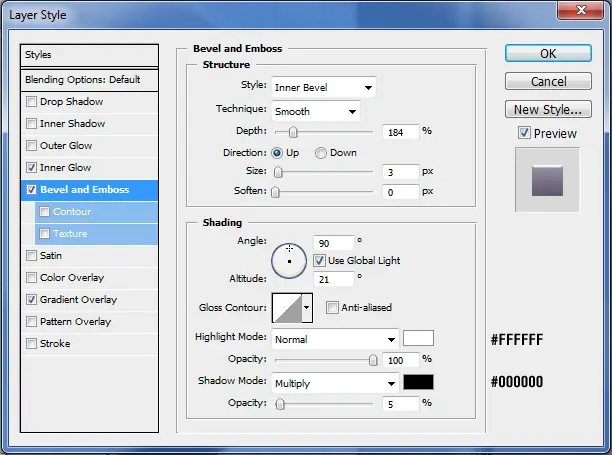
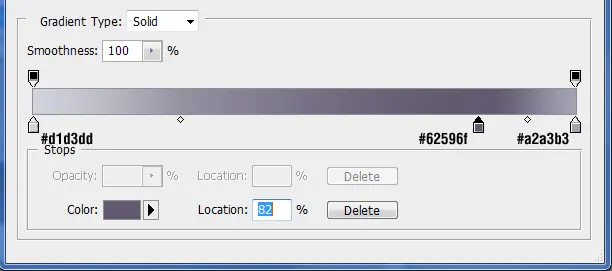
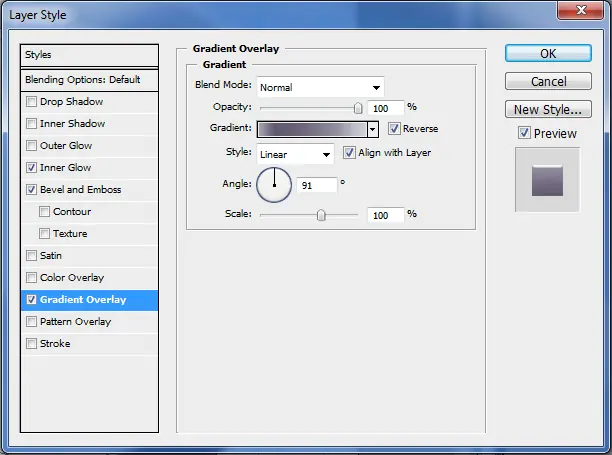
Los colores del degradado se d1d3dd # y # 62596f y # a2a3b3
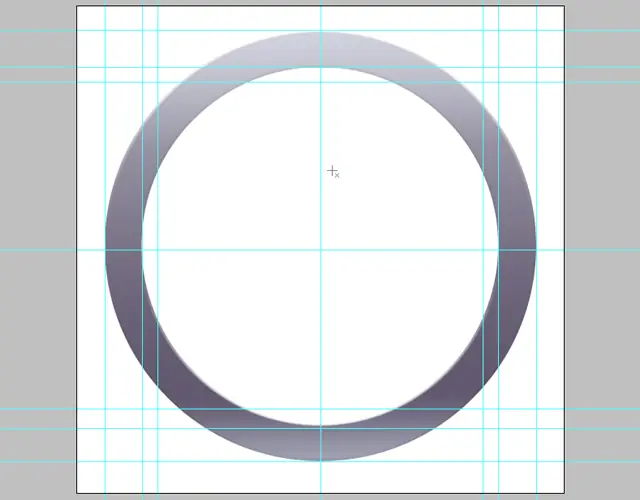
Ahora seleccione la herramienta Elipse de nuevo desde el menú y ahora asegurarse de que el Restar de la ficha Ruta de área se selecciona (acceso directo: -) Ahora, utilizando las directrices segundo dibujar una elipse con las directrices de 2 º como el diámetro y se restará de la forma interior de la círculo de la forma. Esto es lo que usted debe tener.
Paso 3
Paso 3
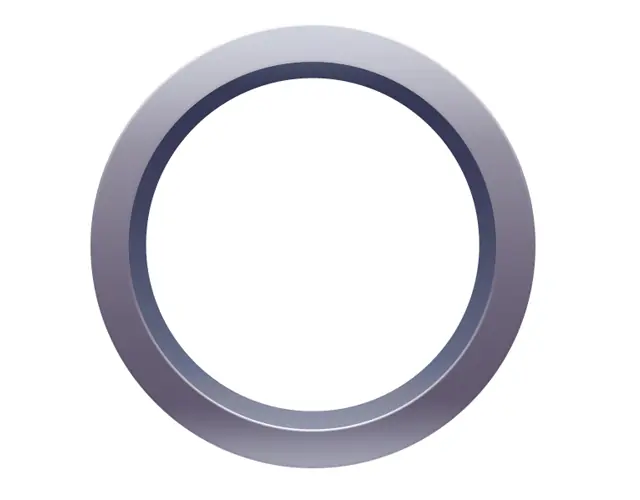
Ahora crea otra forma exactamente igual que ha creado el anterior con las directrices externas son el diámetro y luego usar la resta de la forma de quitar la pieza central de la forma de utilización de las directrices internas como el diámetro de la resta. Mover la capa de forma de nueva creación por debajo de la capa exterior. Esto es lo que usted debe tener.
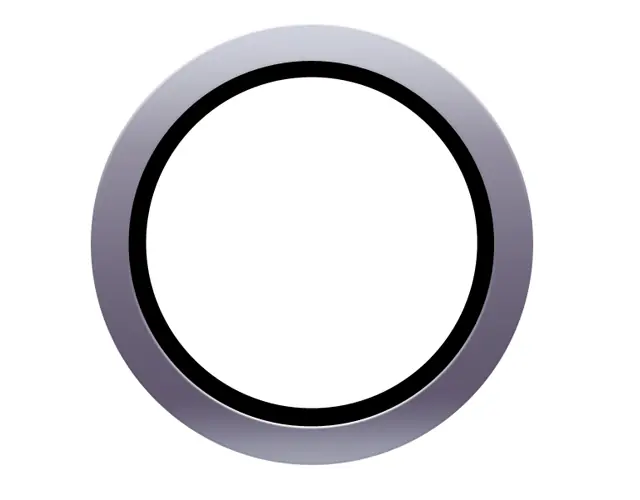
Esto es lo que usted debe tener.
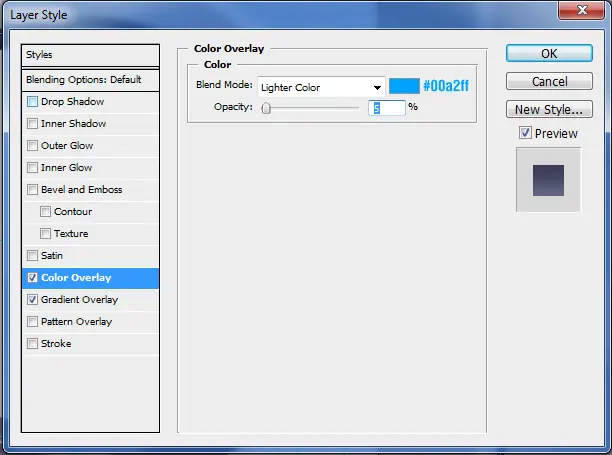
Ahora vamos con el estilo de la forma interior. Haga clic derecho sobre la capa de forma y seleccione las opciones de fusión. Ahora seleccione Superposición de colores # 00a2ff y superposición de degradado como sus estilos. Los gradientes de los códigos hexadecimales de colores son # 67697d y # y # 3a324c a3a9bb echa un vistazo a las guías a continuación.
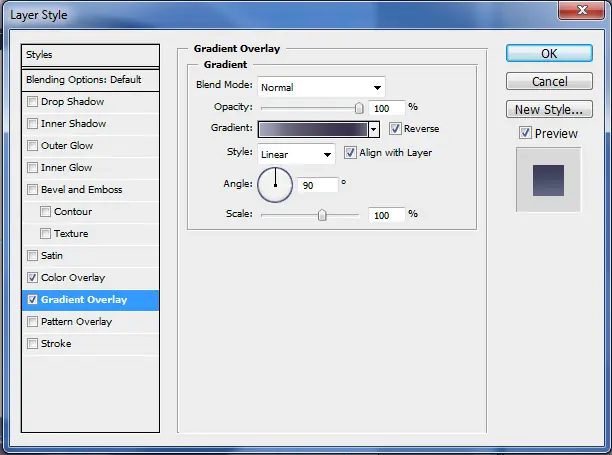
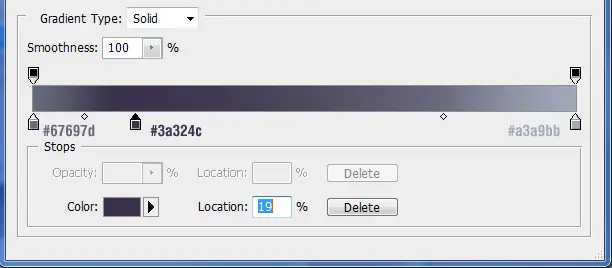
Paso 4
Paso 4
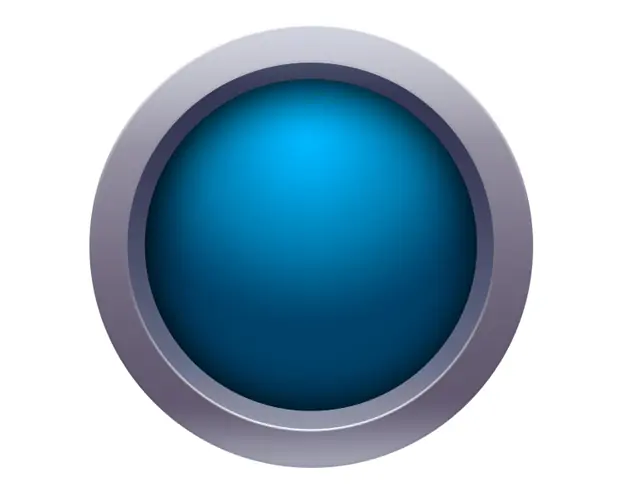
Ahora crear una nueva capa, vaya a la capa Capa> Nueva> y luego mover la capa recién creada debajo de las dos capas de formas y luego utilizando la herramienta Marco elíptico para dibujar un círculo debajo de la capa de forma dos. Mantenga presionada la tecla Shift mientras que dibujan la selección para mantenerla limitada. Ahora, utilizando la herramienta de relleno (Atajo: G), llenar el selectina con # 000000 Negro y luego ir a Selección> Deseleccionar. Esto es lo que usted debe tener.
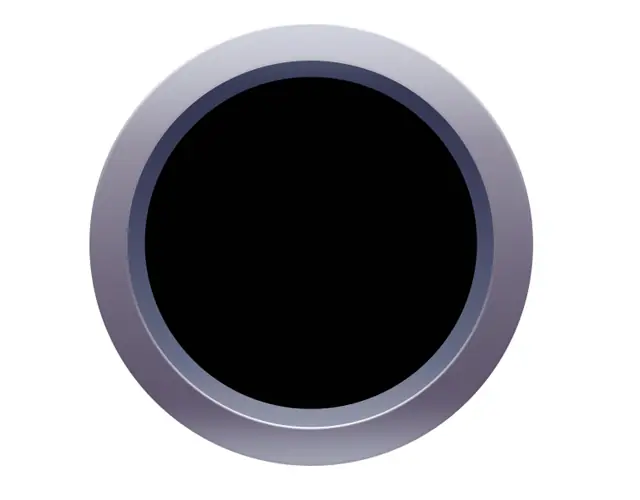
Esto es lo que debes tener.
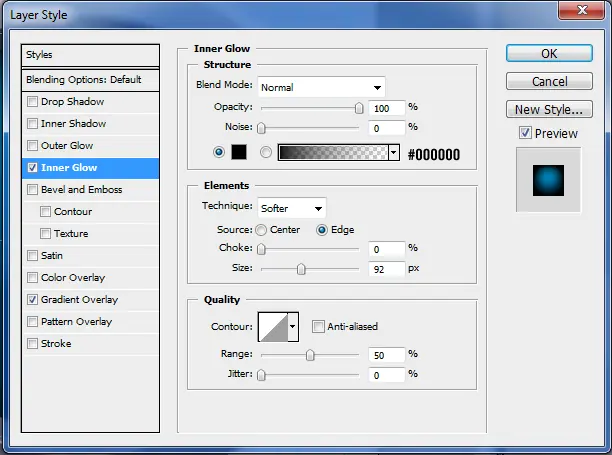
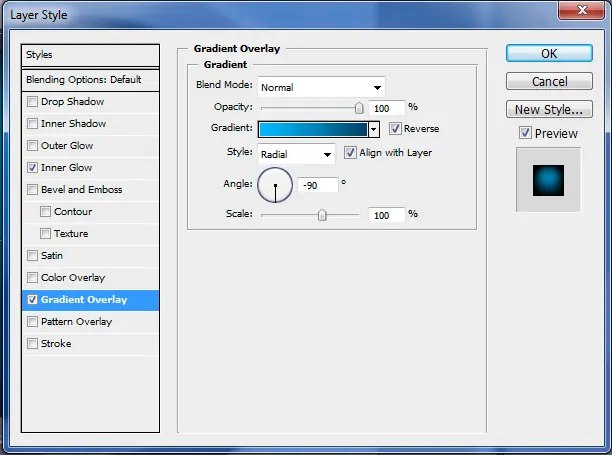
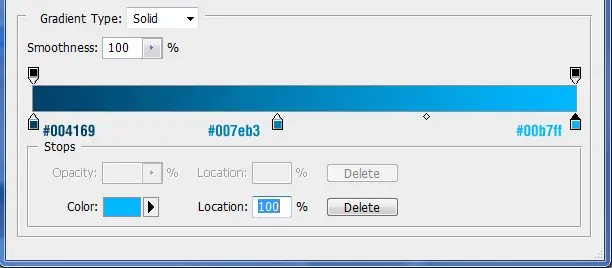
Ahora vamos al estilo del mundo interior. Haga clic en la capa e ir a las opciones de fusión. Seleccione Resplandor interior y la superposición de degradado. Utilice la siguiente configuración para rellenar los estilos. Códigos hexadecimales son degradados # 004169 y # y # 007eb3 00b7ff
Paso 5
Paso 5
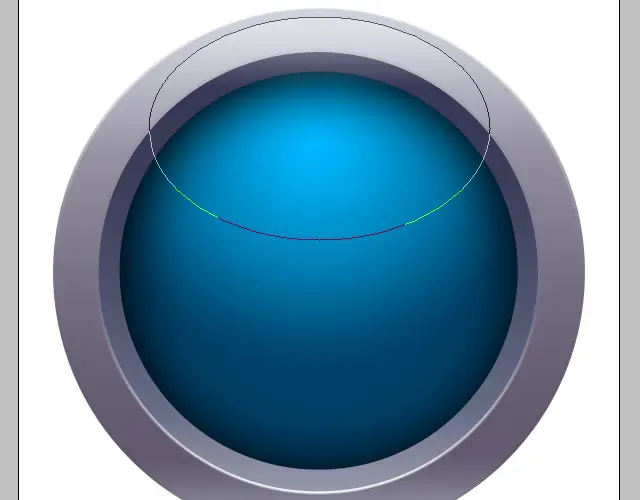
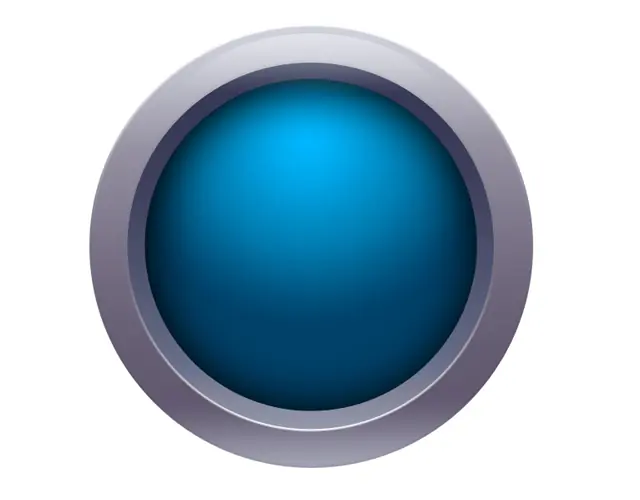
Ahora selecciona la herramienta elipse de nuevo y asegúrese de que selecciona la capa superior de la paleta de capas. Ahora dibuja una elipse en la parte superior de la forma exterior que actuará como un reflejo de la luz. Ajuste la opacidad de la capa al 50% y luego ir a la máscara de capa> Capa> Descubrir todas y luego usar un pincel negro suave para eliminar las partes de la forma que usted no quiere actuar como una fuente de luz. Se puede usar un degradado de negro a blanco, como una herramienta así. Ver la forma y el resultado a continuación.
Paso 6
Paso 6
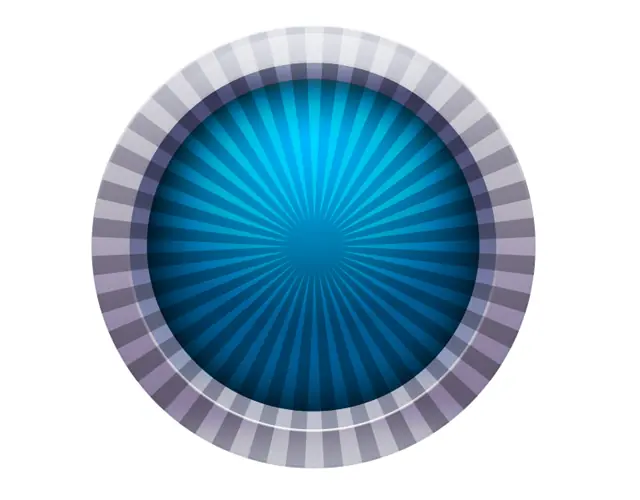
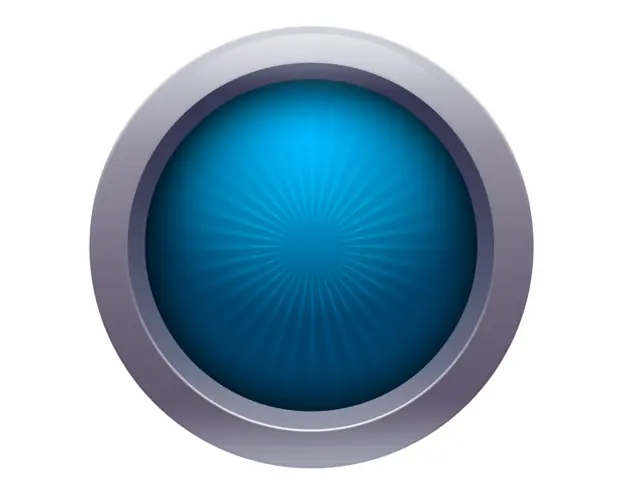
Ahora ve a la paleta de formas personalizadas (Atajo: Mayúsculas + U), ahora selecciona una forma que le gustaría utilizar para el fondo en su esfera en el centro. Ahora crear su forma a lo largo de su esfera en el centro y establecer el modo de fusión a Superponer y la opacidad de la que el 41% ahora van a la máscara de capa> Capa> Descubrir todas y luego con un pincel negro suave Borrar las partes que se superponen el bisel exterior y las formas . Vea los ejemplos a continuación, la máscara de capa, antes y después.
Paso 7
Paso 7
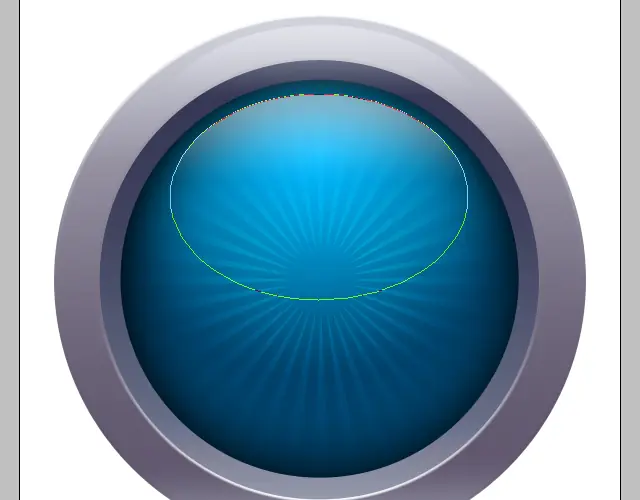
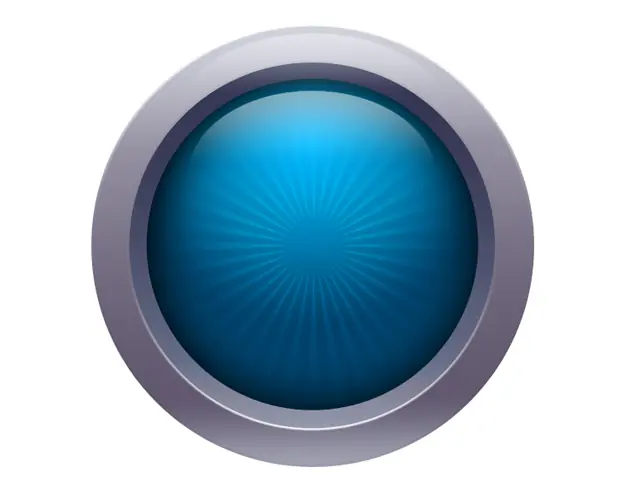
Ahora tenemos que crear otra reflexión de la luz para el medio campo. Hacemos exactamente lo que hicimos en el paso 5. Crear una elipse en la parte superior de la esfera central y luego usar una máscara de capa para eliminar las partes que no queremos. Ver la forma y el resultado a continuación.
Paso 8
Paso 8
Ahora aquí viene la parte interesante. Crear una nueva capa por ir a Capa> Nuevo> y luego asegurarse de su posición por encima de todas las otras capas. Ahora selecciona la herramienta pluma (acceso directo: P) y luego asegurarse de que la ficha de caminos se selecciona en la parte superior. Ahora vamos a crear nuestra propia música nota. Puede importar una nota de música a través de formas o cepillos, o puede intentar crear el suyo propio. Se puede ver la forma en que mis caminos se encuentran en la siguiente imagen.
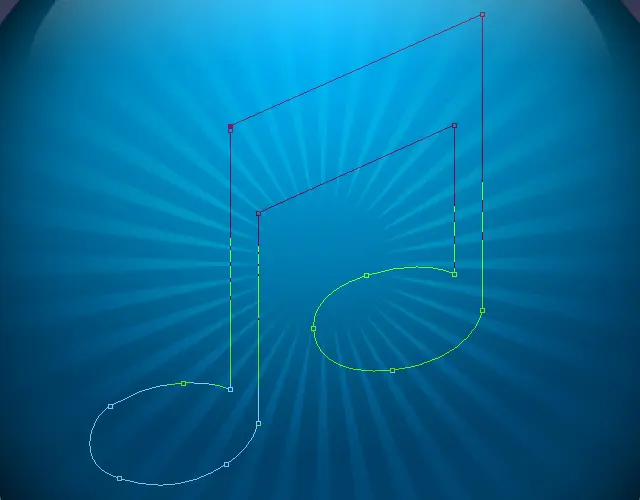
Se puede ver la forma en que mis caminos se encuentran en la siguiente imagen.
Ahora llene su camino con el negro # 000000 y luego haga clic derecho sobre la capa y seleccione Convertir en objeto inteligente. Ahora, una pequeña caja aparecerá en el panel de vista previa de las capas. Ahora haga doble clic en esa pequeña caja o el botón derecho y seleccione Editar contenido. Ahora se abrirá una nueva ventana con la nota de la música en su interior. Haga clic derecho sobre la capa y seleccione las opciones de fusión. Seleccione Sombra paralela, Resplandor interior, Bisel y relieve, superposición de degradado y accidentes cerebrovasculares. Utilice los paneles de abajo para llenar los estilos. Códigos de degradado de color son 9d959d # y # FFFFFF
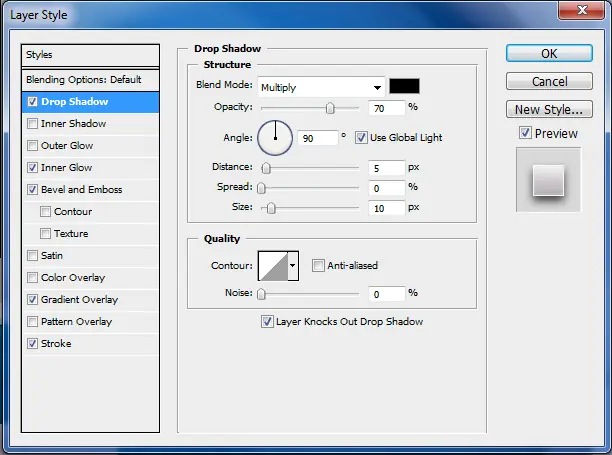
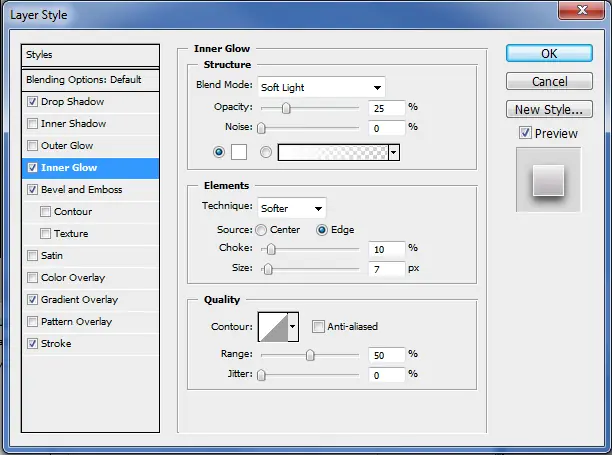
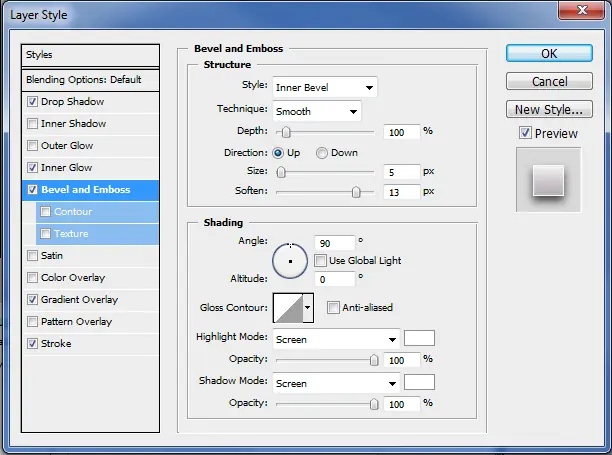
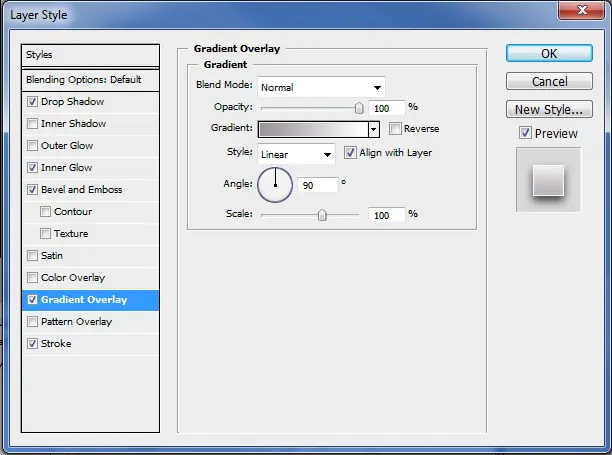
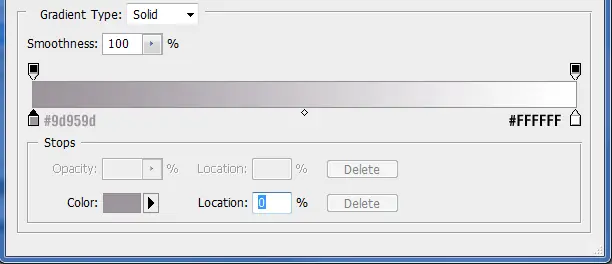
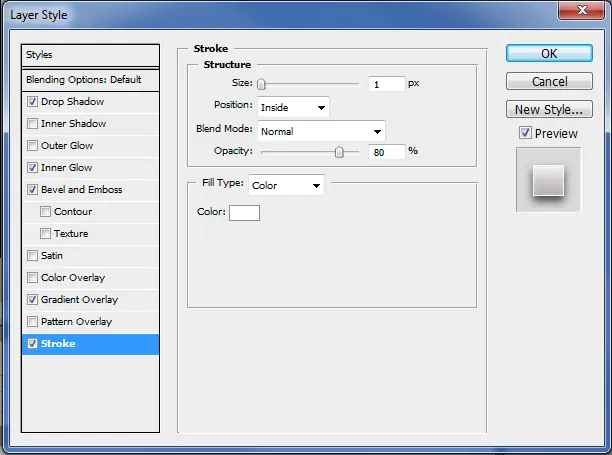
Códigos de degradado de color son 9d959d # y # FFFFFF
Ahora ve a Archivo> Guardar y, a continuación se puede cerrar la nota musical cuadro de lienzo. Usted verá que la música no actualizada en su lienzo icono. Ahora, con la capa de nota de la música seleccionada, vaya a Filtro> Ruido> Añadir ruido y establecer la cantidad de 1% y la distribución de Gauss y monocromático activada y pulse Aceptar.

Paso 9
Paso 9
Estos son los últimos toques. Crear una nueva capa y la sujeción en que debajo de todas las capas de nuestra creación. Estos van a ser las capas ocultas. Ahora, utilizando la herramienta Marco elíptico crear una gran elipse debajo del icono, que se llenan de # 000000 negro y establecer la opacidad al 50%. véase más adelante.

véase más adelante.
Ahora, con la capa creada seleccionado, ve a Filtro> Blur> Gaussian Blur y establecer el radio de 10.0 pixeles y pulse Aceptar. Ahora ve a Filtro> Blur> Motion Blur y ajuste el ángulo de 0 grados y la distancia a 175 píxeles. Usted debe tener algo parecido a continuación.

Usted debe tener algo parecido a continuación.
Ahora crea otra nueva capa y utilizando la herramienta de marco elíptico de nuevo crear una elipse más pequeña y la rellenamos de negro y establecer la opacidad al 50%. A continuación, vaya a Filtro> Blur> Gaussian Blur y establecer el radio de 7,0 píxeles. Ahora ve a Filtro> Blur> Motion Blur y establecer el ángulo a 0 y la distancia a 100 píxeles. Vea el siguiente procedimiento.



Vea el siguiente procedimiento.
Hemos terminado. Así es como se crea un icono de reemplazo para iTunes 10.