Hola T! En este post quiero enseñarles como pasar una imagen a dibujo y también como agregarle "efectos" a ese dibujo. Solo el dibujo sería algo así:
-------------------------------------------------------------------------------------------------------------------------------------------------------------------------
Pasos:
1-abrimos una imagen que no tenga muchos detalles. Yo usé esta:
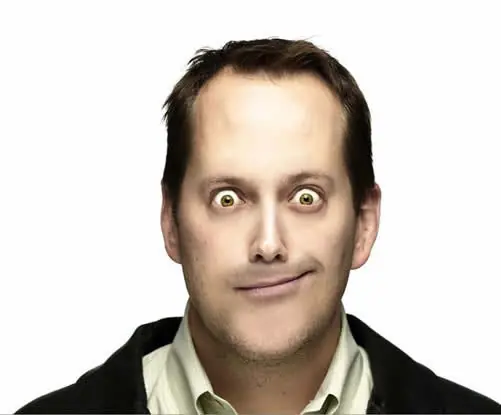
2-vamos a Filtro>Desenfocar>Desenfoque suavizado... y en mi caso la ventana quedó algo así:
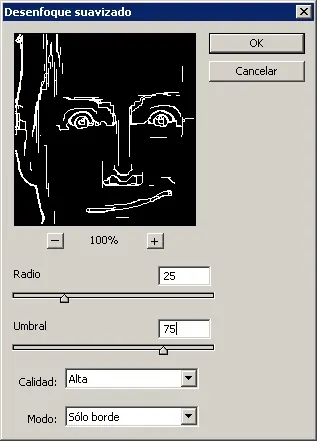
(AVISO: en esta ventana, dependiendo de la imagen que utilicen, tendrían que cambiar los valores, pero en donde dice Calidad: sí o sí tiene que ir Alta y en donde dice Modo: sí o sí tiene que ir Sólo borde. Lo más importante al elegir los valores de Radio y de Umbral es que, en la vista previa que aparece en la ventana tiene que tener solo las líneas blancas esenciales, es decir que si la vista previa está así:
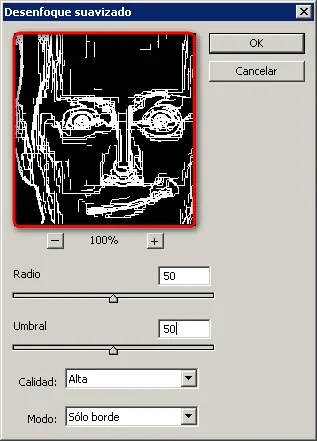
que lo ajusten como para que quede así:
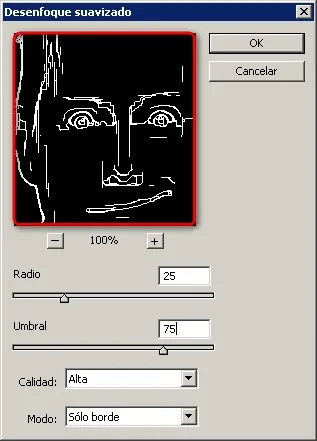
3-ahora hacemos clic en Imagen>Ajustes>Invertir. Quedaría así:
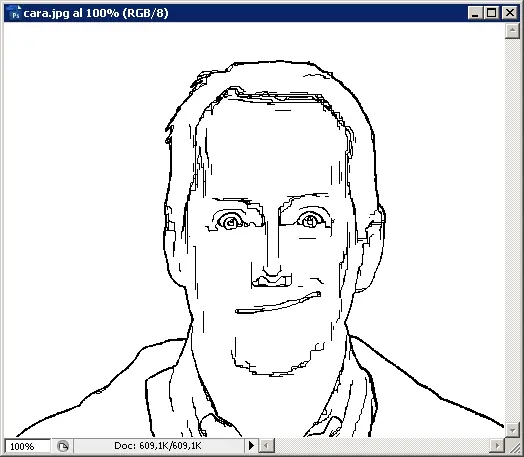
4-cliqueamos en Filtro>Artístico>Cuarteado... y en mi caso tuve que ajustar los valores que estaban en la ventana de la siguiente manera:
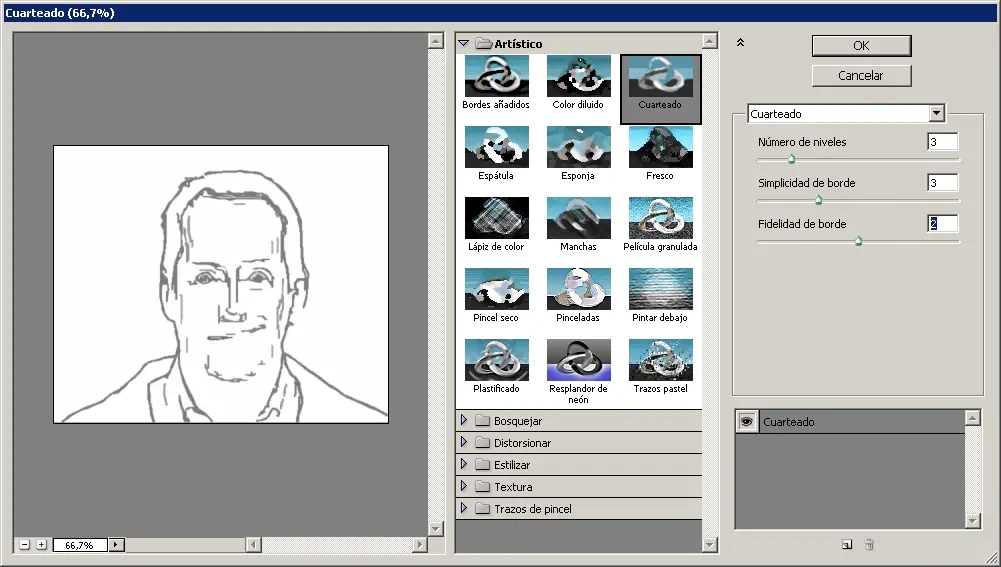
(AVISO: en esta ventana, dependiendo de la imagen que utilicen, tendrían que cambiar los valores. Lo más importante al elegir los valores de Número de niveles, de Simplicidad de borde y de Fidelidad de borde es que, en la vista previa que aparece en la ventana tiene que parecerse más a un dibujo, es decir que si la vista previa está así:
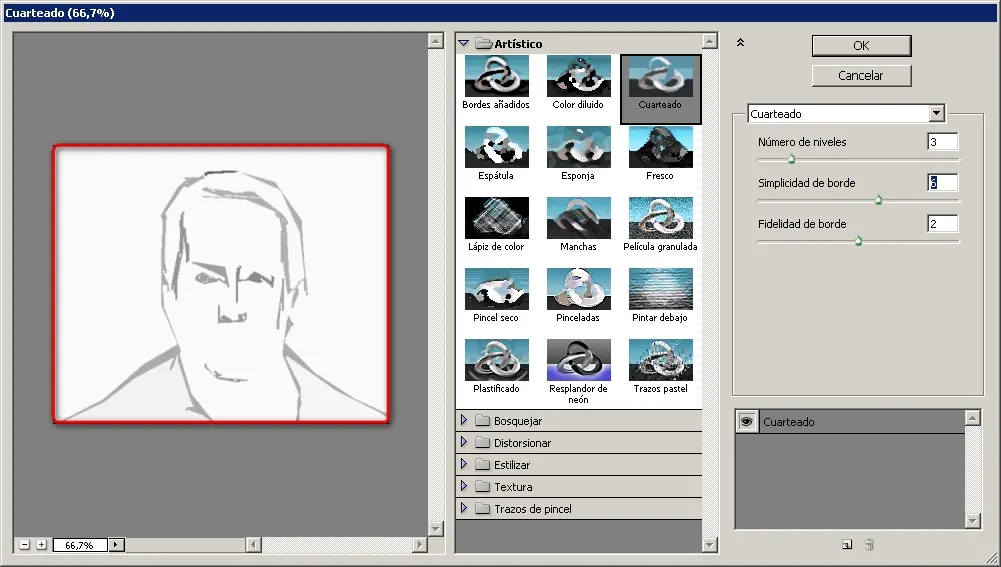
que lo ajusten como para que quede así:
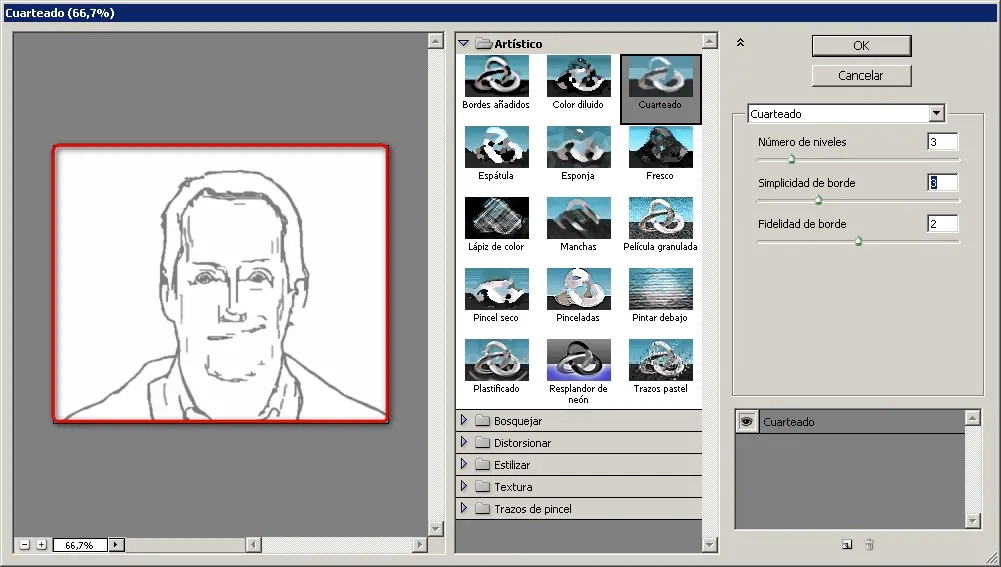
Después de esto tendría que verse algo parecido a esto:
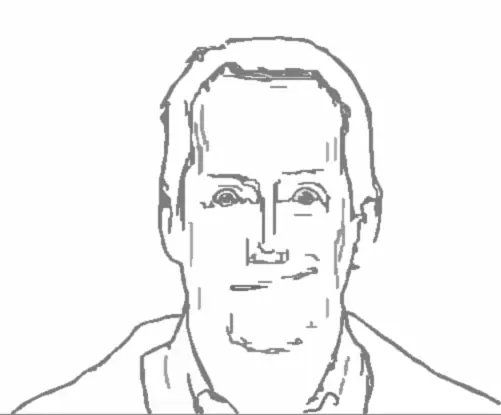
¡Listo!, ya tenemos hecho nuestro dibujo.
-------------------------------------------------------------------------------------------------------------------------------------------------------------------------
-------------------------------------------------------------------------------------------------------------------------------------------------------------------------
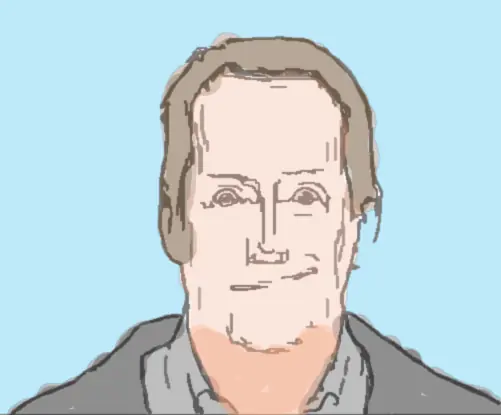
Ahora quiero enseñarles como pintarlo como para que parezca pintado con acuarela. Quedaría algo parecido a esto:
-------------------------------------------------------------------------------------------------------------------------------------------------------------------------
Pasos
1-usando la imagen ya convertida a dibujo seleccionamos Herramienta pincel, colocamos la opacidad del pincel en un 25%, seleccionamos el color que queramos y comenzamos a pintar cada parte con el color que queramos. Para que quede un poco más oscuro, por ejemplo, el cabello, tenemos que pasar dos o más veces sobre el cabello hasta que quede del color que queramos. Yo lo pinté así:
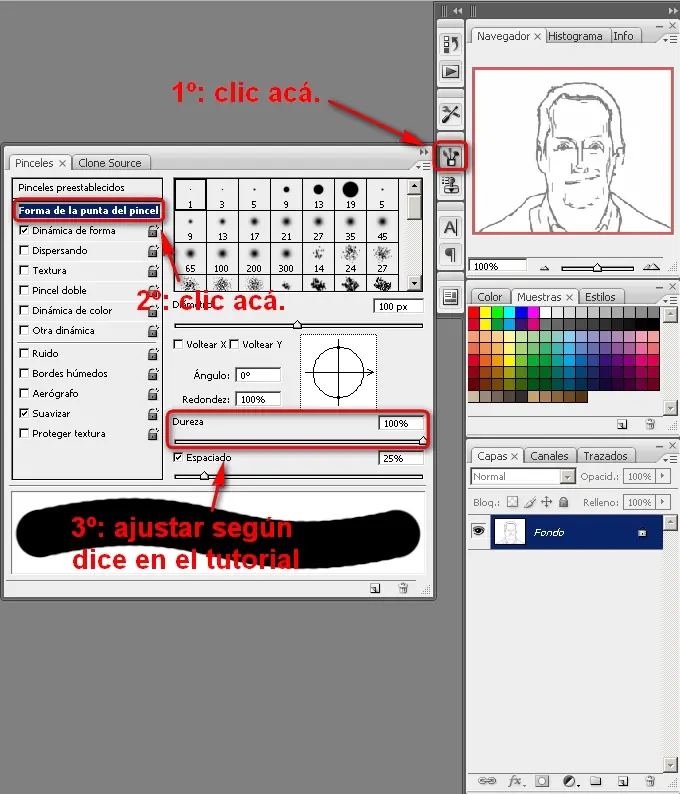
(AVISO: tendremos que fijarnos en las "configuraciones" del pincel. En donde dice Diámetro maestro ponen el tamaño que quieran del pincel, pero en donde dice Dureza tiene que ir sí o sí al 100%.Para elegir la dureza seguimos los siguientes pasos:
-------------------------------------------------------------------------------------------------------------------------------------------------------------------------
-------------------------------------------------------------------------------------------------------------------------------------------------------------------------
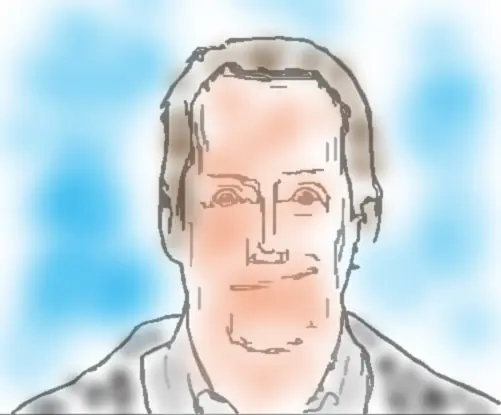
También quiero mostrarles como pintar el mismo "dibujo" con un efecto que parece pintado con une esponja. A mi me quedó así:
-------------------------------------------------------------------------------------------------------------------------------------------------------------------------
Pasos:
1-usando la imagen ya convertida a dibujo seleccionamos Herramienta pincel, colocamos la opacidad del pincel en un 25%, seleccionamos el color que queramos y comenzamos a pintar cada parte con el color que queramos haciendo varios clics en la parte que queramos pintar como para que queden partes más oscuras y otras más claras. A mi me quedó así:
(AVISO: tendremos que fijarnos en las "configuraciones" del pincel. En donde dice Diámetro maestro ponen el tamaño que quieran del pincel, pero en donde dice Dureza tiene que ir sí o sí al 0%.Para elegir la dureza seguimos los siguientes pasos:
-------------------------------------------------------------------------------------------------------------------------------------------------------------------------
-------------------------------------------------------------------------------------------------------------------------------------------------------------------------
Por último quiero enseñarles otro efecto que le podemos aplicar a este dibujo, pero no se el nombre así que si me pueden ayudar con uno para ponerle les agradecería mucho. Bueno, sería algo parecido a esto:
-------------------------------------------------------------------------------------------------------------------------------------------------------------------------
Pasos:
1-usando la imagen ya convertida a dibujo seleccionamos Herramienta pincel, colocamos la opacidad del pincel en un 25%, seleccionamos el color que queramos y comenzamos a pintar solo una parte del dibujo con el color que queramos, después, con el mismo color, agrandamos el tamaño del pincel y pintamos todo el dibujo como para que lo que habíamos pintado antes, en mi caso la cara del tipo este, quede en un color más oscuro que el resto del dibujo. Podemos pintar todo el dibujo cuantas veces queramos hasta que quede como nosotros queramos. A mi me quedó así:
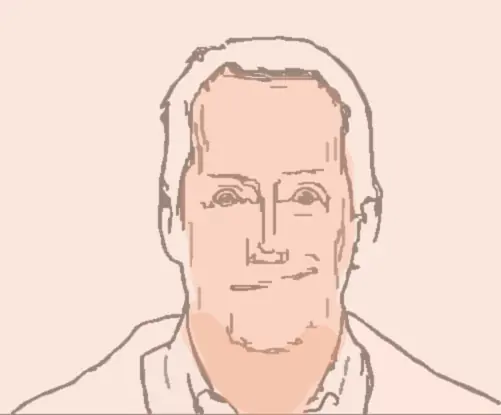
(AVISO: tendremos que fijarnos en las "configuraciones" del pincel. En donde dice Diámetro maestro ponen el tamaño que quieran del pincel, pero en donde dice Dureza tiene que ir sí o sí al 100%. Para elegir la dureza seguimos los siguientes pasos:
-------------------------------------------------------------------------------------------------------------------------------------------------------------------------
-------------------------------------------------------------------------------------------------------------------------------------------------------------------------
Esto fue todo, espero que les haya gustado.
Saludos
-------------------------------------------------------------------------------------------------------------------------------------------------------------------------
Pasos:
1-abrimos una imagen que no tenga muchos detalles. Yo usé esta:
2-vamos a Filtro>Desenfocar>Desenfoque suavizado... y en mi caso la ventana quedó algo así:
(AVISO: en esta ventana, dependiendo de la imagen que utilicen, tendrían que cambiar los valores, pero en donde dice Calidad: sí o sí tiene que ir Alta y en donde dice Modo: sí o sí tiene que ir Sólo borde. Lo más importante al elegir los valores de Radio y de Umbral es que, en la vista previa que aparece en la ventana tiene que tener solo las líneas blancas esenciales, es decir que si la vista previa está así:
que lo ajusten como para que quede así:
3-ahora hacemos clic en Imagen>Ajustes>Invertir. Quedaría así:
4-cliqueamos en Filtro>Artístico>Cuarteado... y en mi caso tuve que ajustar los valores que estaban en la ventana de la siguiente manera:
(AVISO: en esta ventana, dependiendo de la imagen que utilicen, tendrían que cambiar los valores. Lo más importante al elegir los valores de Número de niveles, de Simplicidad de borde y de Fidelidad de borde es que, en la vista previa que aparece en la ventana tiene que parecerse más a un dibujo, es decir que si la vista previa está así:
que lo ajusten como para que quede así:
Después de esto tendría que verse algo parecido a esto:
¡Listo!, ya tenemos hecho nuestro dibujo.
-------------------------------------------------------------------------------------------------------------------------------------------------------------------------
-------------------------------------------------------------------------------------------------------------------------------------------------------------------------
Ahora quiero enseñarles como pintarlo como para que parezca pintado con acuarela. Quedaría algo parecido a esto:
-------------------------------------------------------------------------------------------------------------------------------------------------------------------------
Pasos
1-usando la imagen ya convertida a dibujo seleccionamos Herramienta pincel, colocamos la opacidad del pincel en un 25%, seleccionamos el color que queramos y comenzamos a pintar cada parte con el color que queramos. Para que quede un poco más oscuro, por ejemplo, el cabello, tenemos que pasar dos o más veces sobre el cabello hasta que quede del color que queramos. Yo lo pinté así:
(AVISO: tendremos que fijarnos en las "configuraciones" del pincel. En donde dice Diámetro maestro ponen el tamaño que quieran del pincel, pero en donde dice Dureza tiene que ir sí o sí al 100%.Para elegir la dureza seguimos los siguientes pasos:
-------------------------------------------------------------------------------------------------------------------------------------------------------------------------
-------------------------------------------------------------------------------------------------------------------------------------------------------------------------
También quiero mostrarles como pintar el mismo "dibujo" con un efecto que parece pintado con une esponja. A mi me quedó así:
-------------------------------------------------------------------------------------------------------------------------------------------------------------------------
Pasos:
1-usando la imagen ya convertida a dibujo seleccionamos Herramienta pincel, colocamos la opacidad del pincel en un 25%, seleccionamos el color que queramos y comenzamos a pintar cada parte con el color que queramos haciendo varios clics en la parte que queramos pintar como para que queden partes más oscuras y otras más claras. A mi me quedó así:
(AVISO: tendremos que fijarnos en las "configuraciones" del pincel. En donde dice Diámetro maestro ponen el tamaño que quieran del pincel, pero en donde dice Dureza tiene que ir sí o sí al 0%.Para elegir la dureza seguimos los siguientes pasos:
-------------------------------------------------------------------------------------------------------------------------------------------------------------------------
-------------------------------------------------------------------------------------------------------------------------------------------------------------------------
Por último quiero enseñarles otro efecto que le podemos aplicar a este dibujo, pero no se el nombre así que si me pueden ayudar con uno para ponerle les agradecería mucho. Bueno, sería algo parecido a esto:
-------------------------------------------------------------------------------------------------------------------------------------------------------------------------
Pasos:
1-usando la imagen ya convertida a dibujo seleccionamos Herramienta pincel, colocamos la opacidad del pincel en un 25%, seleccionamos el color que queramos y comenzamos a pintar solo una parte del dibujo con el color que queramos, después, con el mismo color, agrandamos el tamaño del pincel y pintamos todo el dibujo como para que lo que habíamos pintado antes, en mi caso la cara del tipo este, quede en un color más oscuro que el resto del dibujo. Podemos pintar todo el dibujo cuantas veces queramos hasta que quede como nosotros queramos. A mi me quedó así:
(AVISO: tendremos que fijarnos en las "configuraciones" del pincel. En donde dice Diámetro maestro ponen el tamaño que quieran del pincel, pero en donde dice Dureza tiene que ir sí o sí al 100%. Para elegir la dureza seguimos los siguientes pasos:
-------------------------------------------------------------------------------------------------------------------------------------------------------------------------
-------------------------------------------------------------------------------------------------------------------------------------------------------------------------
Esto fue todo, espero que les haya gustado.
Saludos
Keteymphorta