_-_-_-_-_-_-_-_-_-_-_-_-_-_-_-_-_-_-_-_-_-_-_-_-_-_-_-_-_-_-_-_-_-_-_
Tutorial del Lector:
La Obra de la Revolución por Studio Aoiro
_-_-_-_-_-_-_-_-_-_-_-_-_-_-_-_-_-_-_-_-_-_-_-_-_-_-_-_-_-_-_-_-_-_-_
Paso 1
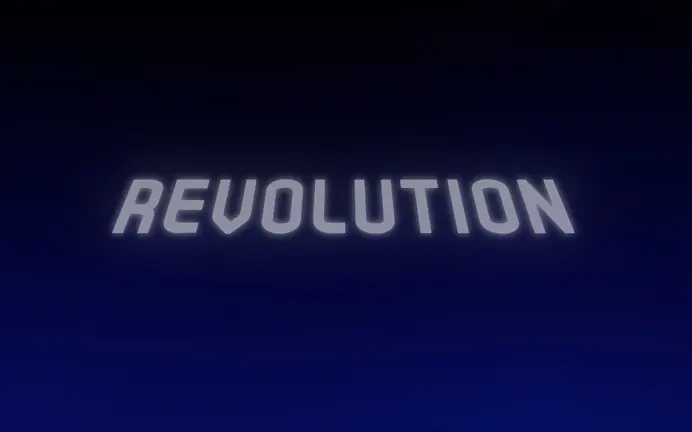
Abrir Photoshop y crear un nuevo documento. El tamaño de la que estoy utilizando es 2560x1600 píxeles .Luego de tomar la herramienta de degradado (g) y hacer un degradado con "primer plano al fondo", por lo que de negro a un azul oscuro (# 050655)
_-_-_-_-_-_-_-_-_-_-_-_-_-_-_-_-_-_-_-_-_-_-_-_-_-_-_-_-_-_-_-_-_-_-_
Paso 2
Ahora escriba la palabra: "Revolución" y lo coloca en el centro. He utilizado el tipo de letra que se llama: "Dekar" y se puede encontrar en el fresco en el Semanario Fuentes Gratis viernes de Abduzeedo. Aquí está el enlace . Siguiente rasterizar el tipo de capa.
Después de que quería crear una vista en perspectiva poco con mi palabra "revolución", así que tomé la herramienta de perspectiva y me arrastró a cada lado de mi palabra para que sea clase de ir en la parte posterior. Da la impresión de que la palabra "revolución" se ha tirado hacia atrás un poco.
_-_-_-_-_-_-_-_-_-_-_-_-_-_-_-_-_-_-_-_-_-_-_-_-_-_-_-_-_-_-_-_-_-_-_
Paso 3
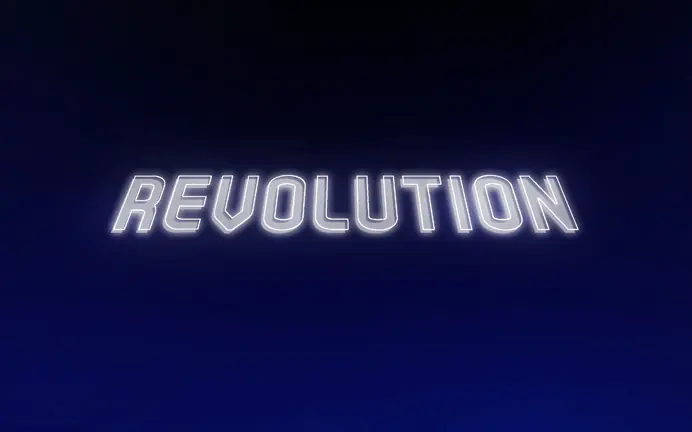
Ok, vamos a empezar a tener algo de diversión! Puedo duplicar la "Revolución" de capa y añade un límite mediante el uso de un trazo blanco de 2 píxeles. A continuación, seleccione toda la capa y borrar el contenido de la capa. ¿Qué quedaría, sería el trazo blanco de la palabra "revolución". Esta es mi técnica para hacer una línea de trazo fácil. Luego lo puse para darle algún tipo de diseño 3D.
_-_-_-_-_-_-_-_-_-_-_-_-_-_-_-_-_-_-_-_-_-_-_-_-_-_-_-_-_-_-_-_-_-_-_
Paso 4
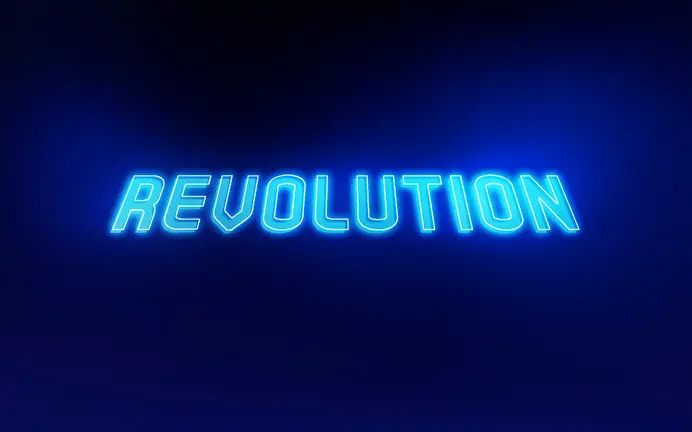
Luego he utilizado la misma técnica que hice para mi Collabs Mundo 3 Ganador ilustraciones Tutorial para crear una base de color blanco utilizando el "resplandor exterior" de las opciones de fusión. Después de crear una nueva capa y tomar la herramienta de degradado radial (g) y el uso de "primer plano a transparente" del negro al cian (# 00d2ff). No se olvide de mezclar la capa de "superposición"
_-_-_-_-_-_-_-_-_-_-_-_-_-_-_-_-_-_-_-_-_-_-_-_-_-_-_-_-_-_-_-_-_-_-_
Paso 5
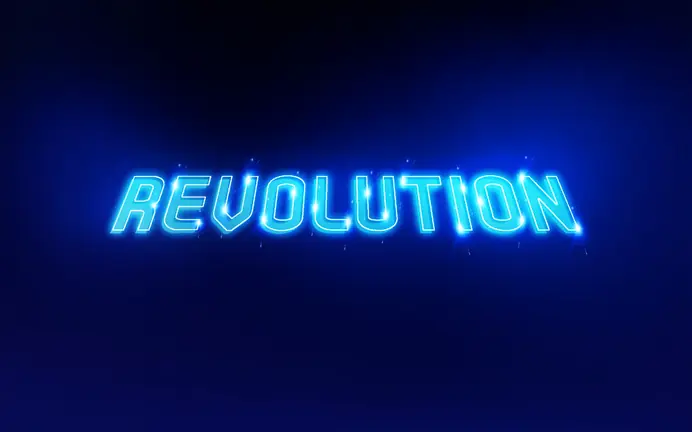
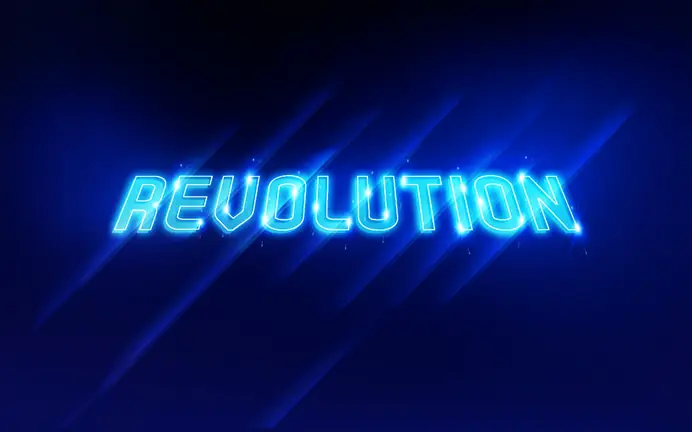
Vamos a añadir algunos destellos! Tomé las bengalas misma que utiliza en su Abduzeedo fácil Casino Estilo Entra Tutorial de Photoshop . Las bengalas son de una imagen y se puede descargar aquí . Después de cambiar el tamaño de la imagen y eliminación de todas las partes que no necesita de la imagen, yo sólo los puso al azar y lo repitan y cambiar su tamaño.
_-_-_-_-_-_-_-_-_-_-_-_-_-_-_-_-_-_-_-_-_-_-_-_-_-_-_-_-_-_-_-_-_-_-_
Paso 6
Después he añadido algunas líneas de alumbrado y me volví loco! Es el mismo proceso como las bengalas, que los coloca y duplicar ellos, pero no se olvide de mezclar la capa de "superposición". Simplemente juega con las líneas, tienen un concepto y tratar de ser creativo!
_-_-_-_-_-_-_-_-_-_-_-_-_-_-_-_-_-_-_-_-_-_-_-_-_-_-_-_-_-_-_-_-_-_-_
Paso 7
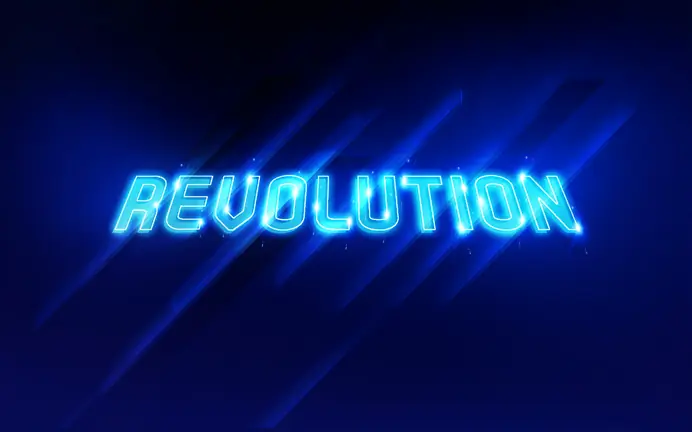
Después, he añadido algunas acciones formas de mi biblioteca, que mezcla en el fondo de la palabra "revolución" y también agregó unas cuantas formas en que el color de fondo era negro. Quería crear algo de profundidad para el fondo. Sabía que iba a ser la adición de otro color para mi diseño, por lo que no quería ser demasiado lleno de colores vivos.
_-_-_-_-_-_-_-_-_-_-_-_-_-_-_-_-_-_-_-_-_-_-_-_-_-_-_-_-_-_-_-_-_-_-_
Paso 8
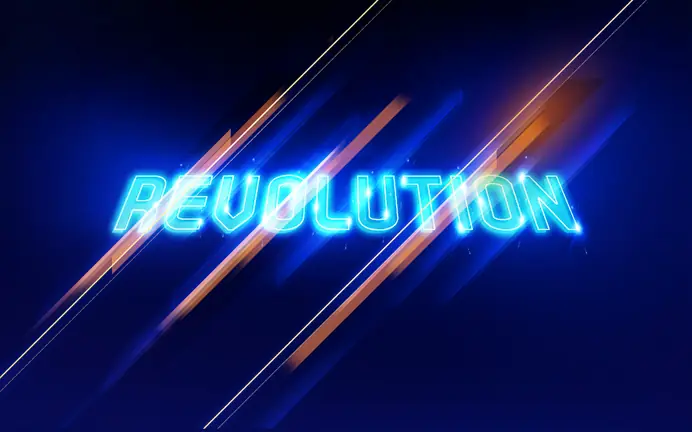
Ahora es el momento de añadir los nuevos elementos y el color. Como dije antes, me decido a elegir el color naranja, lo que hice aquí es llené mis formas con el color naranja (# fb863a) y juega con las opciones de fusión. En este caso, he usado "superposición", por supuesto, y "luz suave".
_-_-_-_-_-_-_-_-_-_-_-_-_-_-_-_-_-_-_-_-_-_-_-_-_-_-_-_-_-_-_-_-_-_-_
Paso 9
Ahora crearemos una nueva capa y tomar la herramienta de degradado radial (g) y el uso de "primer plano a transparente" de color naranja oscuro (# 5a472f) a naranja (# fb863a). A mi me gusta jugar con las opciones de fusión, esto es realmente lo que da ese efecto de luz vibrante. Tome la misma capa y lo puso a "superposición".
_-_-_-_-_-_-_-_-_-_-_-_-_-_-_-_-_-_-_-_-_-_-_-_-_-_-_-_-_-_-_-_-_-_-_
Pasoo 10
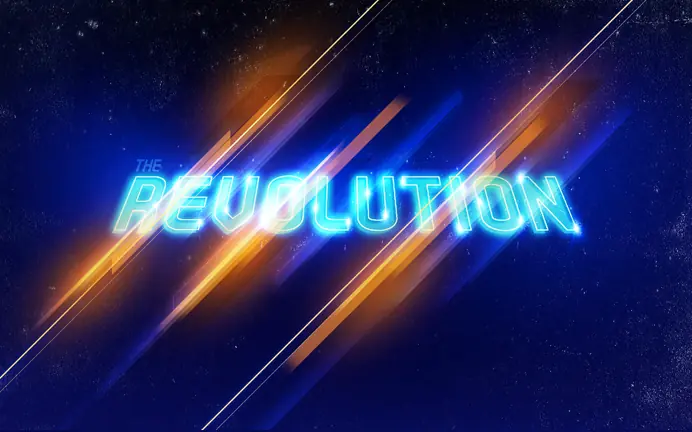
El toque final, he añadido la palabra "EL" y superposición de él! Para "la pièce de résistance", tomé una imagen de archivo del grunge y lo puso encima de mi capas y mezclarlo con "pantalla". Y voilà que ahí lo tienen. La Revolución.
_-_-_-_-_-_-_-_-_-_-_-_-_-_-_-_-_-_-_-_-_-_-_-_-_-_-_-_-_-_-_-_-_-_-_
Comenten