
Cómo desactivar Internet Explorer y otras características ocultas de Windows
Windows trae consigo una serie de programas o utilidades que muchos usuarios no utilizan. Estas van desde servicios casi desconocidos a programas...
Windows trae consigo una serie de programas o utilidades que muchos usuarios no utilizan. Estas van desde servicios casi desconocidos a programas como Internet Explorer o el Reproductor Windows Media. Pues bien, existe una manera de desactivar estos programas sin necesidad de desinstalarlos. Te lo contamos en este artículo.
1. Accede al menú correspondiente
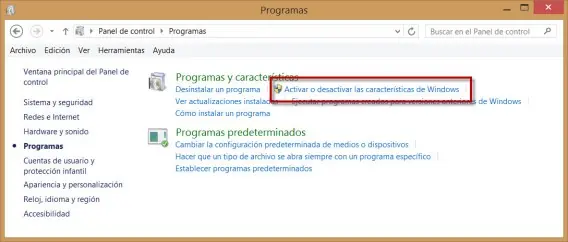
El Panel de Control esconde un menú llamado Activar o desactivar las características de Windows. Hay dos modos de acceder a él:
* Navegando hasta Panel de Control > Programas > Programas y características > Activar o desactivar las características de Windows
* Escribiendo Activar o desactivar las características de Windows en la Búsqueda de Windows
Recuerda que para acceder deberás hacerlo como Administrador. De lo contrario no tendrás acceso.
2. Escoge los elementos que quieres activar/desactivar
La mayoría de elementos presentes en este menú están desactivados y hacen referencia a funcionalidades avanzadas de Windows. Por norma general, los elementos con más "enemigos" suelen ser Internet Explorer y el Reproductor de Windows Media, que se encuentra dentro de la carpeta Características multimedia.
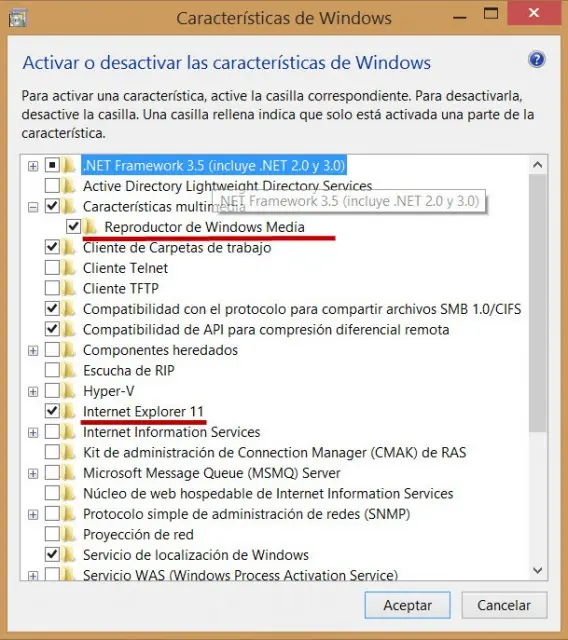
Existen otros elementos susceptibles de ser activados/desactivados por el usuario de a pie, como el Servicio de localización de Windows o Hyper-V , la potente herramienta de virtualización de Windows, pero nuestra recomendación es que lo dejes todo tal cómo está si no estás muy familiarizado con ellas.
3. Márcalos/desmárcalos y haz clic en Aceptar
Para desactivar una característica de Windows sólo tienes que desmarcarla y hacer clic en Aceptar. A continuación Windows te pedirá que reinicies
Pongamos que has decidido desactivar Internet Explorer: cuando vuelvas a acceder a tu equipo no quedará ni rastro de él.
Si en el futuro quieres volver a activarlo, sólo tienes que volver a acceder a este menú y marcarlo.