
Les voy a explicar como animar un poco las cosas en el escritorio. Es una técnica simple, de pocos recursos y que realmente bien. Voy a dividir el post en dos partes: La primera hablare sobre como hacer lo videos en base a imagenes gif y el segundo tramo hablara sobre como agregar esos videos al fondo de escritorio.
Antes de empezar, instala el mplayer (vamos a usar este ya que es el más liviano y que menos recursos utiliza) y Zenity (En caso de que no lo tengas instalado).
Luego descarga xwinwrap desde el sitio del autor. Si ya tienen todo, procedamos...
Creando los mini-videos
Busquen en goolge imágenes cinemagraph y elijan la que más les guste, les dejo algunos ejemplos



También pueden pasarse por el post de @GundamEpyon que incluso podrán aprender como hacer estas imágenes con Gimp,
Traten de elegir una que no tenga tanto movimiento ya que les va a revolver el estomago, busquen una imagen que sea atractiva y sutil...
Luego de descargarla la abren con su visor de imágenes y la amplían lo más que puedan haciendo zoom con la ruedita del mouse y abren alguna aplicación para grabar el escritorio, yo voy a usar el SSR (SimpleScreenRecorder)
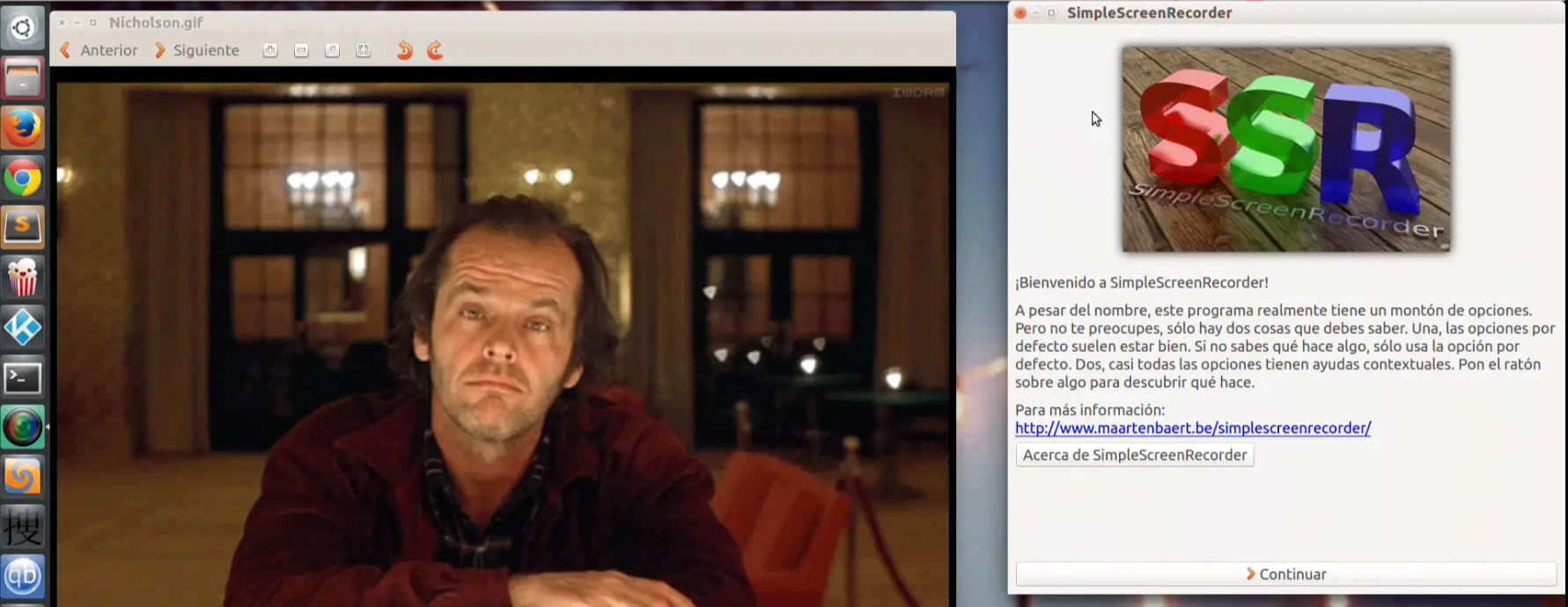
Le dan en "Continuar hasta llegar a la sección en donde podrán seleccionar el área de captura
, pulsan en ese botón y seleccionan la parte del gif que se va a grabar... Las demás configuraciones las dejo a criterio de cada uno, pero traten de mantener un equilibrio entre Peso del video/Calidad y de ser posible que no supere 1Mb
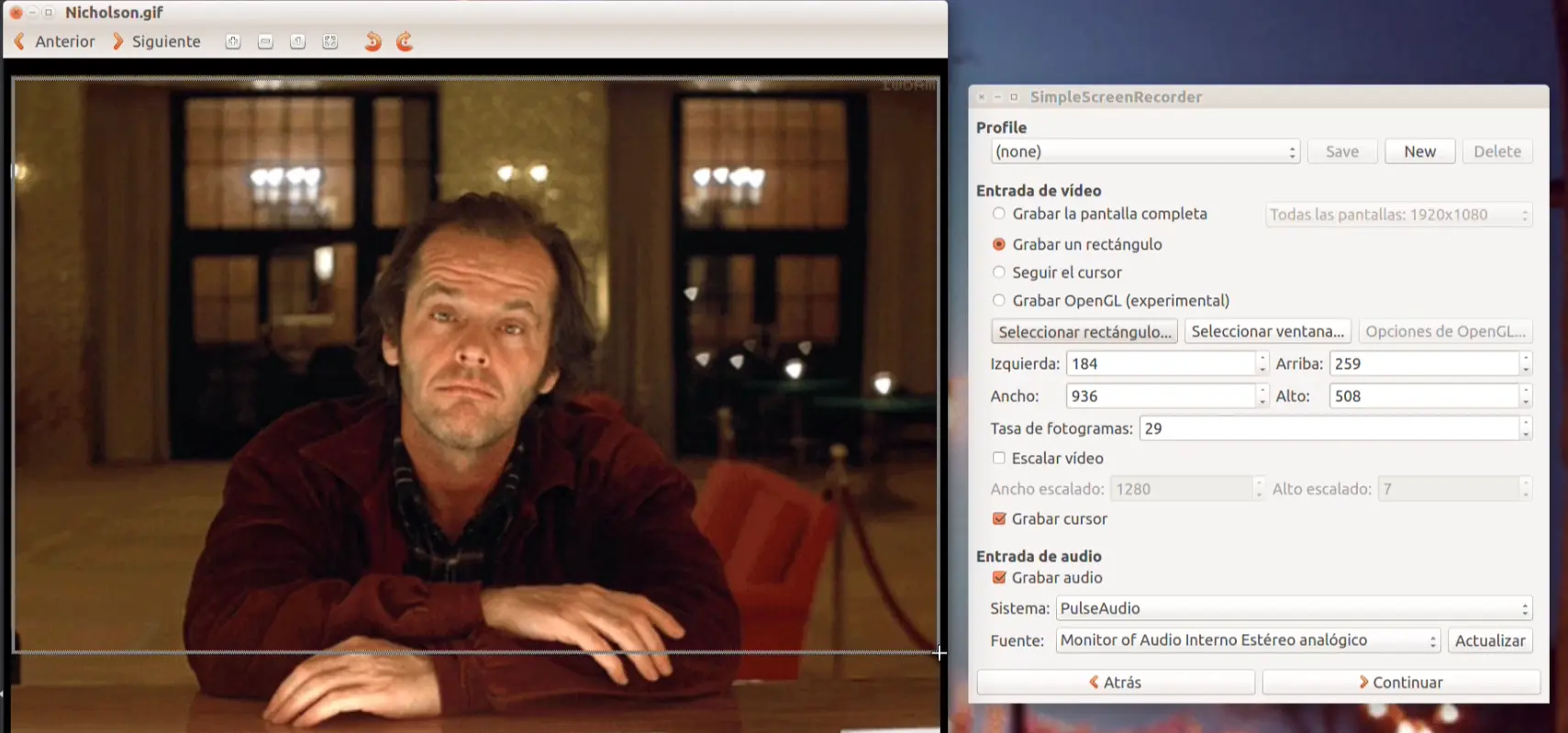
Después de seleccionar lo que se va a grabar graben 7 u 8 segundos y lo guardan. Este sería el final de la primera parte del post... Resumiendo:
Creando el script
Lamentablemente, los videos no se convertirán en fondos de pantalla de forma mágica...
Para ello, deberán crear un script. Para ahorrarles tiempo: abran el editor de texto preferido y hagan un Copy&Paste del siguiente código y luego lo guardan con la extensión .sh (Ej.: archivo.sh). :
dato1="Colocar un video como Wallpaper"

dato2="Colocar el Screen Saver GLMatrix como Wallpaper"

dato3="Finalizar la reproducción"

dato4="Salir"


type=$(zenity --list --radiolist --width="415" --height="260" --text "Indique la operación a realizar" --title "ScreenSaver o Video como Wallpaper" --column "Selección" --column "Opción" FALSE "$dato1" FALSE "$dato2" FALSE "$dato3")


if [ "$type" = "$dato1" ]; then

    sonido1="Colocar video con sonido"

    sonido2="Colocar video sin sonido"

    sale="Salir"

    FILE=`zenity --file-selection

              --title="Selecciona el video a colocar como Wallpaper"`


    opacidad=$(zenity --list --radiolist --width="60" --height="415" --text "Selecciona una opción" --title "Nivel de Opacidad" --column "Selección" --column "Opacidad"         FALSE 0.1 FALSE 0.2 FALSE 0.3 FALSE 0.4 FALSE 0.5 FALSE 0.6 FALSE 0.7 FALSE 0.8 FALSE 0.9 FALSE 1)


    typeson=$(zenity --list --radiolist --width="315" --height="260" --text "Opciones del video" --title "Screen Saver" --column "Selección" --column "Opción" FALSE      "$sonido1" FALSE "$sonido2" FALSE "$sale")

    if [ "$typeson" = "$sonido1" ]; then

        killall xwinwrap

        xwinwrap -fs -sp -ni -nf -st -s -b -o "$opacidad" -- mplayer "$FILE" -quiet -noconsolecontrols -loop 0 -wid WID

    fi

    if [ "$typeson" = "$sonido2" ]; then

        killall xwinwrap

        xwinwrap -fs -sp -ni -nf -st -s -b -o "$opacidad" -- mplayer "$FILE" -quiet -noconsolecontrols -loop 0 -nosound -wid WID

    fi

    if [ "$typeson" = "$sale" ]; then

        exit

    fi

fi


if [ "$type" = "$dato2" ]; then

    opacidadgl=$(zenity --list --radiolist --width="60" --height="415" --text "Selecciona una opción" --title "Nivel de Opacidad" --column "Selección" --column "Opacidad"         FALSE 0.1 FALSE 0.2 FALSE 0.3 FALSE 0.4 FALSE 0.5 FALSE 0.6 FALSE 0.7 FALSE 0.8 FALSE 0.9 FALSE 1)

    killall xwinwrap

    xwinwrap -ni -argb -fs -s -st -sp -b -nf -o "$opacidadgl" -- /usr/lib/xscreensaver/glmatrix -window-id WID

fi


if [ "$type" = "$dato3" ]; then

    killall xwinwrap

fi


if [ "$type" = "$dato4" ]; then

    exit

fi
Usando el Script
Para utilizar el script le hacen doble click y seleccionan la opción Ejecutar
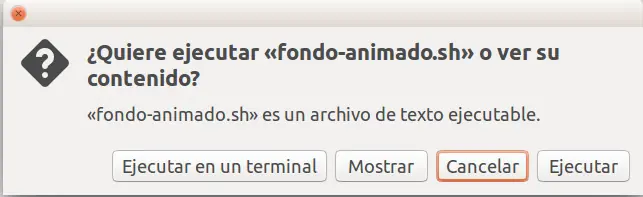
Luego aparecerá el siguiente menú, en el cual seleccionan la primera opción:
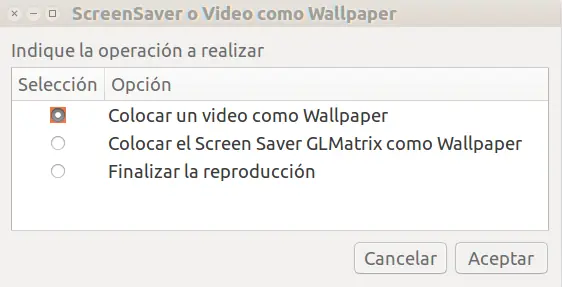
Al hacer click sobre Aceptar les abrirá un cuadro de dialogo pidiéndoles que selecciones el video que desean agregar como fondo:
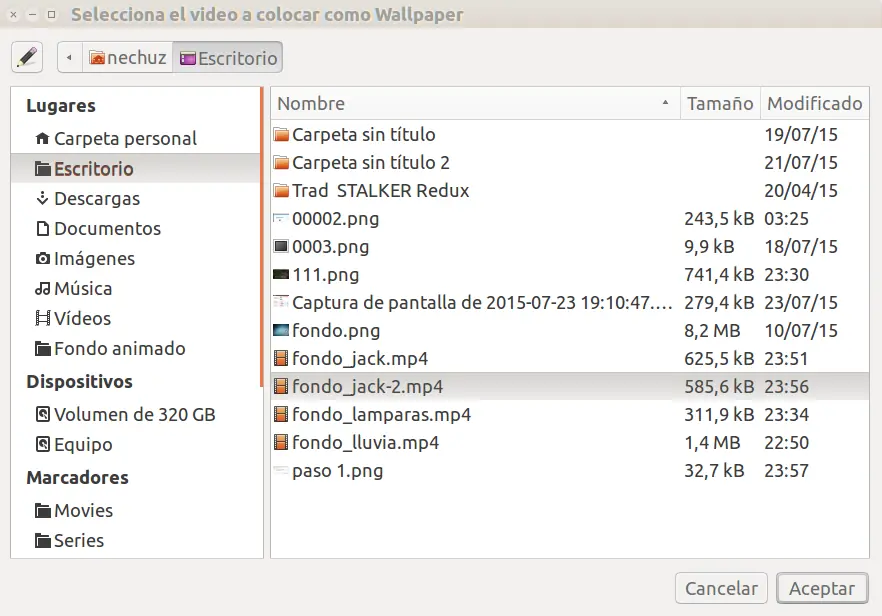
Luego de definir cual será el video, el siguiente menú nos preguntará que tipo de opacidad se le dará al video: ( 0.1 = transparente - casi invisible / 1 sin transparencia )
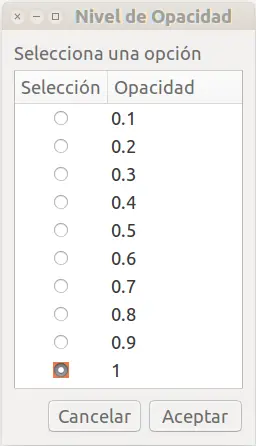
Por último, seleccionan la opción "Colocar video sin sonido" - por motivos obvios -
Siguiendo estos pasos ya tendrán un fondo animado. Cuando no deseen que se reproduzca más, vuelvan a ejecutar el script y seleccionan la opción "Finalizar la reproducción".
Un detalle a tener en cuenta es que el script no se iniciará junto con el sistema, si quieren hacerlo deben agregarlo a las aplicaciones de inicio.
Otra de las cosas que no quiero olvidar de mencionar es que este script
fue codeado por: Catrip ([email protected]) no sean ratas apestosas y envíenle un e-mail agradeciendo ¿ok?.
Eso es todo por hoy, espero que el post les haya gustado y que les haya sido de utilidad. Saludos!
Hasta la próxima!