Overclocking en Sandy Bridge
Intel Core i5/i7
Intel Core i5/i7
![[Tutorial] Overclocking en Sandy Bridge](https://storage.posteamelo.com/assets-adonis/assets/2014/01/27/DividerOC-obuMYQPSUhu.webp)
¿Para qué me sirve este post?
Este post tiene la finalidad de ayudar a todos aquellos que se estén iniciando en el overclocking de las nuevas generaciones de procesadores, no importa si son personas con experiencia que vienen de la era de los Pentium 4 y no conocen los nuevos métodos de overclocking o principiantes que tienen ganas pero todavía no se animan a arrancar en este maravilloso hobby.
¿Qué necesito?
- Un procesador Intel Sandy Bridge versión k (2500k, 2550k, 2600k, 2700k).
- Una motherboard con chipset P67 o Z68.
Programas para Windows
-
prime95 (64 bits)
- prime95 (32 bits)
- CPU-Z
- RealTemp
Programas para GNU/Linux
-
mprime (64 bits)
- mprime (32 bits)
- lm-sensors:
* Para distros que usen apt-get (Ubuntu, Kubuntu, Debian, etc)
$ sudo apt-get install lm-sensors
$ sensors-detect (contestar YES a todas las preguntas)
$ sudo service module-init-tools restart
* Para distros que no usen apt-get pueden buscar el programa en sus managers de paquetes o descargarlo de acá .
- i7z (64 bits)
- i7z (32 bits)
Estos programas van a ser utilizados más tarde para verificar frecuencias, temperaturas y voltajes dentro del sistema operativo. Si ya descargaron los programas necesarios pueden pasar a la próxima etapa.
NOTA IMPORTANTE: Si están buscando overclockear su procesador a frecuencias en el rango 4.2 GHz - 4.5 GHz van a necesitar refrigeración aftermarket. Personalmente recomiendo el CoolerMaster Hyper 212+ o Hyper 212 EVO
¡A overclockear!
Para realizar éste tutorial se utilizó la siguiente motherboard y CPU:
Intel Core i5 2500k (con cooler stock)
ASUS P8Z68-v PRO
[1] Entrar en la BIOS
Para entrar en la BIOS tienen que:
1.1 - Reiniciar la PC.
1.2 - Presionar la tecla Supr/Del apenas se presiona el botón de arranque de la máquina.
1.3 - Mantener la tecla Supr/Del presionada.
1.4 - Listo! Están en la BIOS.
Si tienen una motherboard con UEFI deberían ver algo similar a esto:
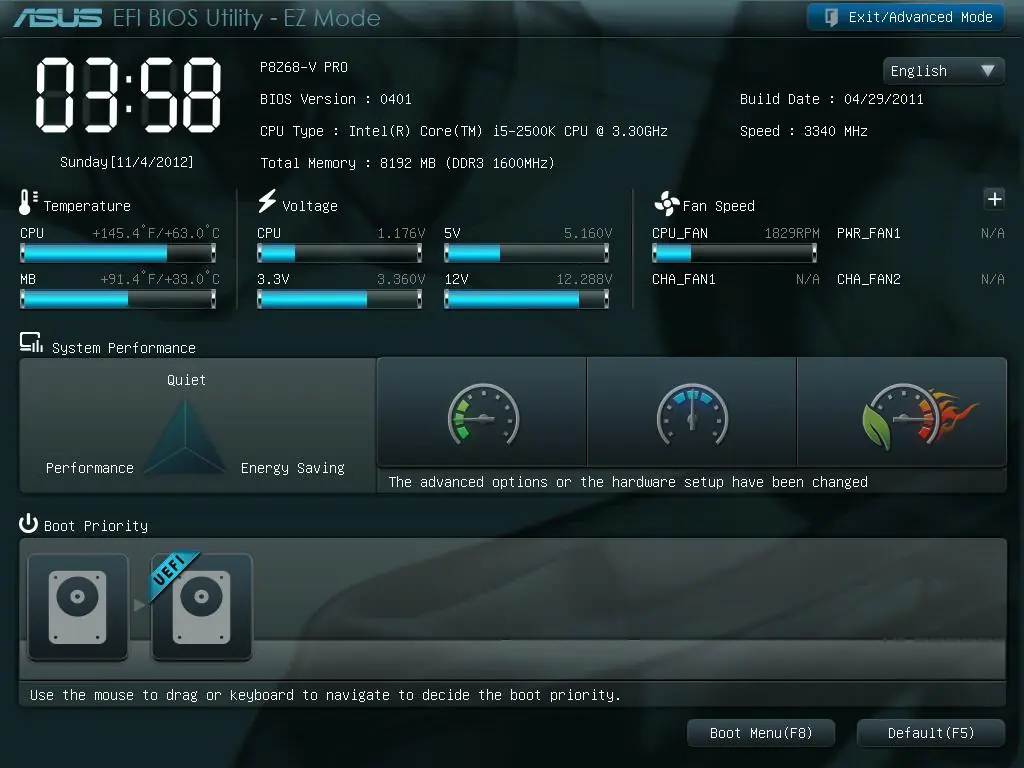
Eso es el EZ Mode de ASUS. En ésta pantalla se nos presentan 3 opciones. La primera va a mantener a nuestro procesador en modo de ahorro de energía, lo que va a bajar voltajes y frecuencias siempre que sea posible. La segunda va a mantener a nuestro procesador en uso normal, con Turbo ON y voltajes stock. La tercera nos permite overclockear nuestro procesador a 4.2 GHz con un solo click. Nosotros NO vamos a usar esta opción, ya que suele usar voltajes un tanto excesivos para esa frecuencia.
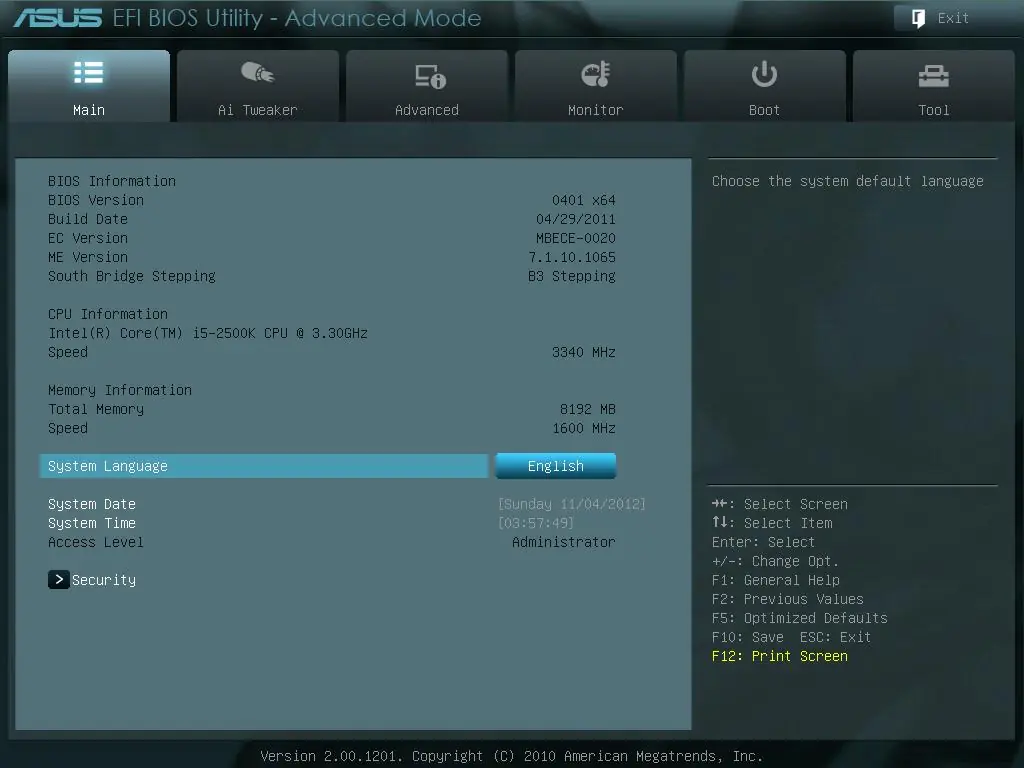
[2] Entrar en Advanced Mode
2.1 - Clickear en el botón "Exit/Advanced Mode" arriba a la derecha.
2.2 - Clickear la opción "Advanced Mode"
2.3 - Ya deberían ver la pantalla inicial del Advanced Mode.
[3] Modificar la frecuencia del procesador
En este caso vamos a overclockear nuestro procesador a 4.0 GHz (porque mi cooler actual no da para más ). Para hacerlo vamos a seguir los siguientes pasos.


Para moverse a través de las opciones pueden utilizar su mouse (si es UEFI) o las flechas del teclado.
Para cambiar una opción pueden utilizar las teclas +/- del teclado.
3.1 - Clickear en la segunda pestaña "Ai Tweaker".
3.2 - Desplazarse a la opción "Turbo Ratio" y seleccionar "By All Cores".
3.3 - Desplazarse a la opción "By All Cores (Can Adjust in OS)" y seleccionar "40". (Podrán ver que el "Target CPU Turbo-Mode Speed" se modifica cuando cambian esta opción).
3.4 - Clickear en la opción "CPU Power Management".
![[Tutorial] Overclocking en Sandy Bridge](https://storage.posteamelo.com/assets-adonis/assets/2014/01/27/AiTweakerFreq-1-EsXZ47lltBL.webp)
3.5 - Deslizarse hasta "CPU Ratio" y darle el valor "33 " (34 si es un i7).
3.6 - Deslizarse hasta "Enhanced Intel SpeedStep Technology" y seleccionar "Enabled".
3.7 - Deslizarse hasta "Turbo Mode" y seleccionar "Enabled".
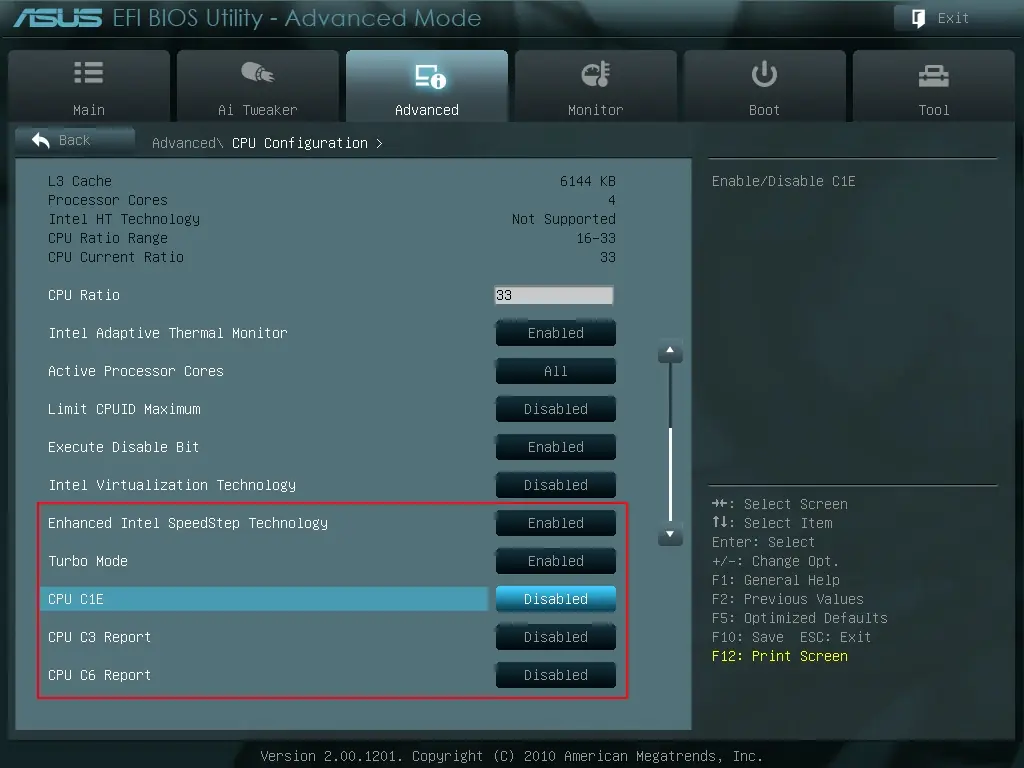
3.8 - Clickear en la tercer pestaña "Advanced".
3.9 - Deslizarse hasta "CPU Ratio" y darle el valor "33 " (34 si es un i7).
3.10 - Deslizarse hasta "Enhanced Intel SpeedStep Technology" y seleccionar "Enabled".
3.11 - Deslizarse hasta "Turbo Mode" y seleccionar "Enabled".
3.12 - Deslizarse hasta "CPU C1E" y seleccionar "Disabled".
3.13 - Deslizarse hasta "CPU C3 Report" y seleccionar "Disabled".
3.14 - Deslizarse hasta "CPU C6 Report" y seleccionar "Disabled".
¿Qué acabamos de hacer?
En resumidas cuentas, lo que hicimos fue decirle a la motherboard que en lugar de elevar la frecuencia del Turbo Mode a 3.7 GHz (como viene de fábrica) lo eleve a 4.0 GHz. Para cambiar la frecuencia de Turbo lo único que hay que hacer es subir o bajar el valor de la opción "By All Cores (Can Adjust in OS)". Ese número (que en nuestro caso es 40) es un multiplicador, lo que hace es multiplicar una frecuencia base llamada BCLK (que es 100 MHz por defecto) por el número que nosotros especifiquemos. Esta multiplicación nos va a dar los MHz a los que trabajará nuestro procesador.
100.0 MHz x 33 = 3300.0 MHz
100.0 MHz x 40 = 4000.0 MHz
100.0 MHz x 45 = 4500.0 MHz
100.0 MHz x 40 = 4000.0 MHz
100.0 MHz x 45 = 4500.0 MHz
NOTA IMPORTANTE: Nunca modifiquen el BCLK a menos que realmente sepan lo que están haciendo. El BCLK no solo controla la frecuencia del CPU, sino que también controla PCI-E, SATA y USB.
[4] Voltajes
4.1 - Vuelvan a la pestaña "Ai Tweaker" y bajen hasta que vean lo siguiente:
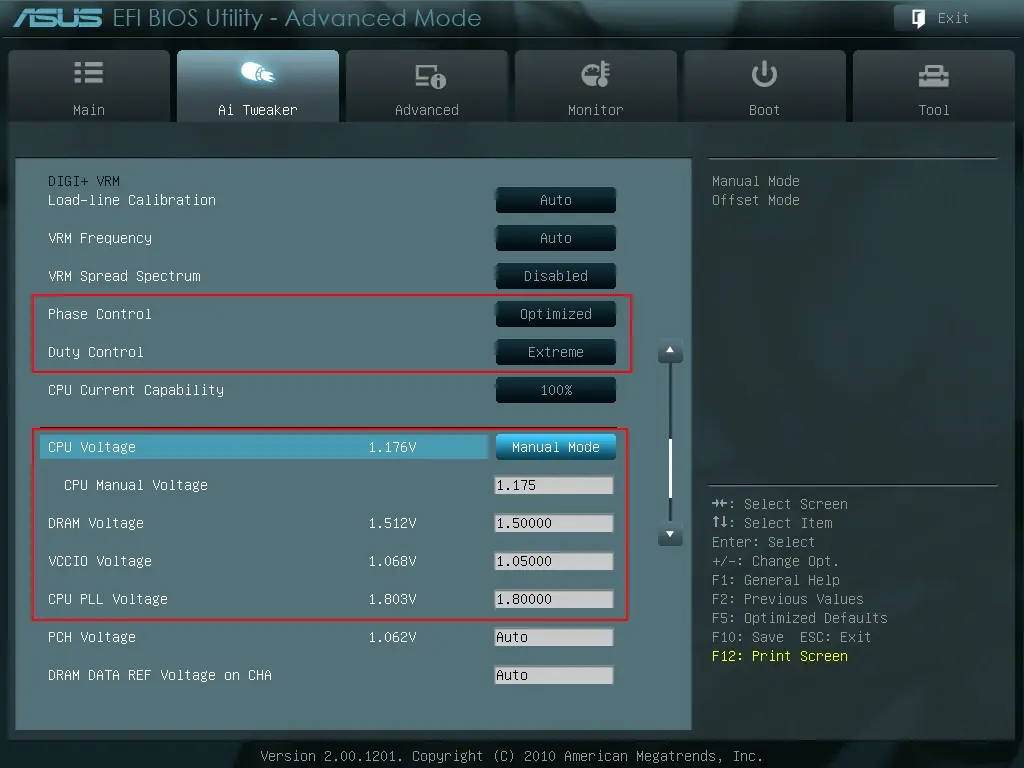
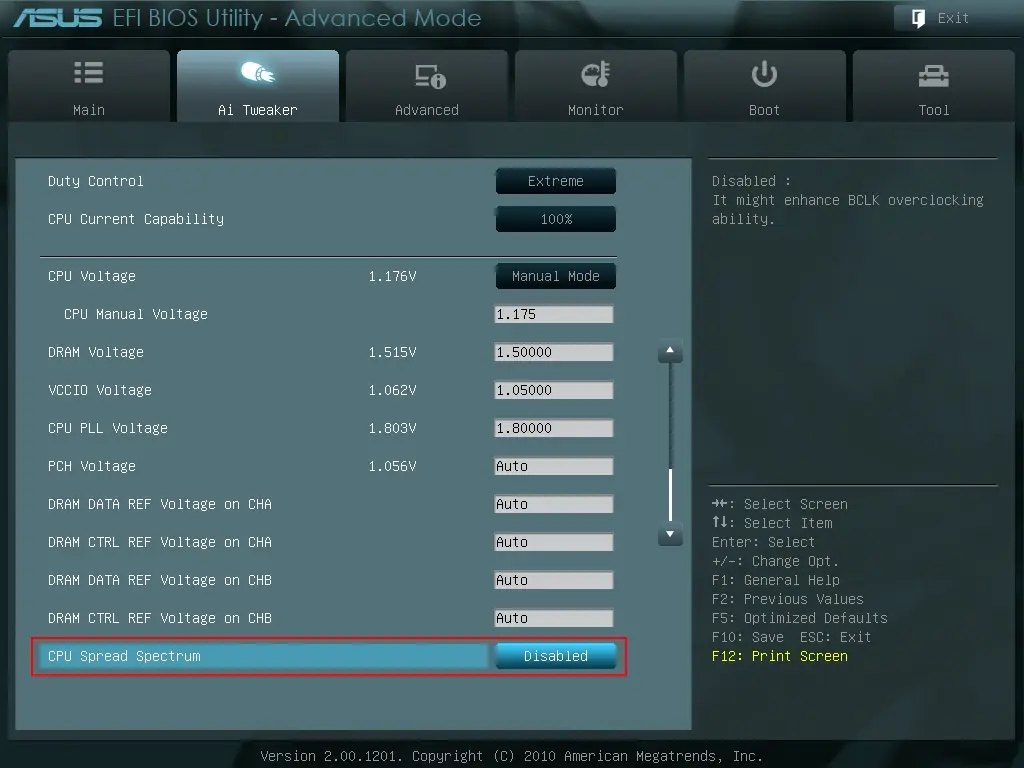
Ahora voy a tratar de explicarles los aspectos más importantes de esta pantalla de manera sencilla.
Load Line Calibration: Esta opción sirve para reducir la caída de voltaje en cargas altas. A veces ayuda a la estabilidad del sistema, a veces no. En nuestro caso lo vamos a dejar en "Auto", ya que no es relevante para frecuencias tan bajas.
VRM Frequency: Es la frecuencia a la que trabajan los reguladores de voltaje de la motherboard. Debería ser dejado en "Auto".
VRM Spread Spectrum: Reduce la radiación emitida por los VRM, pero puede hacer trabajar mas duro a las fases, entonces lo dejamos en "Disabled".
Phase Control: Puede deshabilitar algunas fases para reducir calor y consumo de energía, lo dejamos en "Optimized".
Duty Control: Regula la cantidad de corriente que pasa por cada fase. Acá ponemos "Extreme", para que todas las fases sean reguladas equitativamente.
CPU Current Capabilty: Es la cantidad total de corriente que tienen disponibles los núcleos dentro del procesador. En nuestro caso lo dejamos en "100%", ya que no es un overclock alto. En otros casos tendríamos que elevar este número.
CPU Voltage: También llamado Vcore, es el voltaje que se le aplica al procesador. Mayor voltaje implica mayor paso de corriente, y por consiguiente, mayor calor y desgaste. Intel recomienda no superar los 1.52v para Sandy Bridge, pero nosotros vamos a estar muy lejos de éste voltaje. En mi caso, mi procesador es estable a 1.175v, entonces lo dejo ahí. Ustedes pueden comenzar por 1.2v, por ejemplo, y luego empezar a bajar hasta que la máquina se vuelva inestable.
DRAM Voltage: Este es el voltaje que se les aplica a las RAM. Mis memorias son de 1.5v, entonces lo configuro a ese voltaje.
Load Line Calibration: Esta opción sirve para reducir la caída de voltaje en cargas altas. A veces ayuda a la estabilidad del sistema, a veces no. En nuestro caso lo vamos a dejar en "Auto", ya que no es relevante para frecuencias tan bajas.
VCCIO Voltage: Es la tensión que se le aplica al controlador integrado de memoria. Intel recomienda "1.05v +- 3%". Lo dejamos en 1.05v.
CPU PLL Voltage: Es el voltaje que se le aplica al circuito del multiplicador de reloj dentro del CPU. Intel recomienda "1.8v", y así lo dejamos.
CPU Spread Spectrum: Reduce las interferencias electromagnéticas. Casi nunca es útil y es malo para el overclocking, entonces lo dejamos en "Disabled".
El resto de los puntos no nos son relevantes, y los dejamos en "Auto".
[5] Guardar los cambios
5.1 - Clickear en la opción "Exit" arriba a la derecha.
5.2 - Clickear en la opción "Save Changes & Reset".
5.3 - Clickear en la opción "Yes".
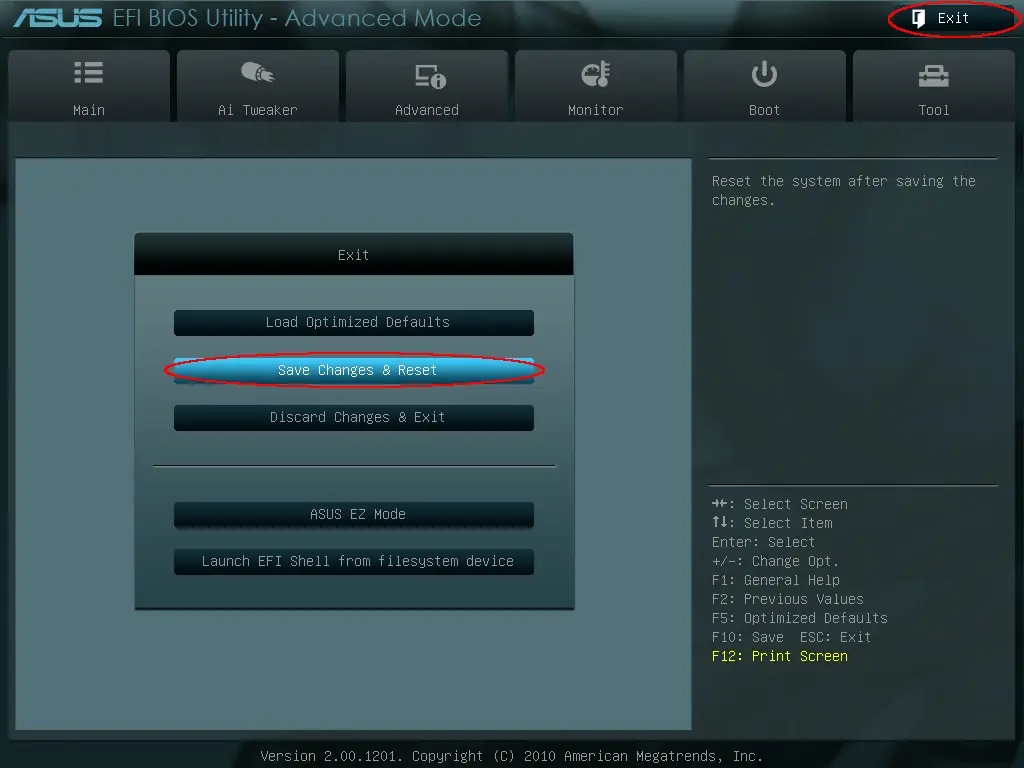
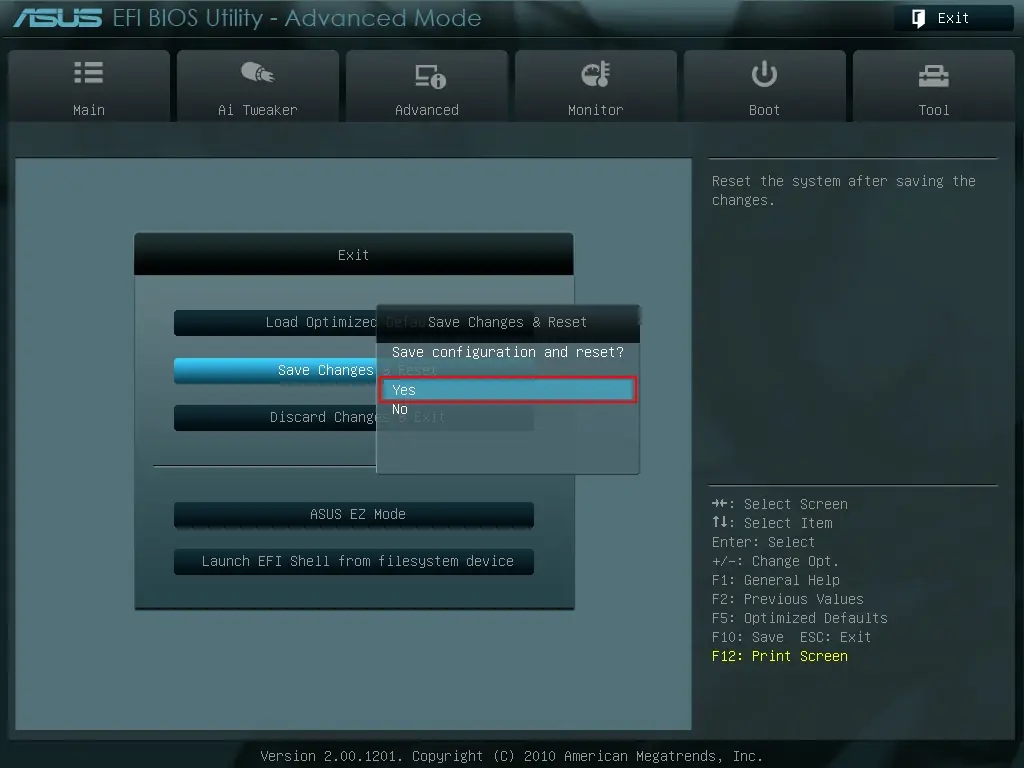
En esta instancia pueden pasar 3 cosas:
1 - La PC bootea correctamente.
2 - La BIOS envía un mensaje diciendo "Overclocking failed".
3 - La PC ni siquiera hace POST.
1 - Felicitaciones! Alcanzaste un overclock lo suficientemente estable como para bootear al SO. Podés pasar a la sección de "Pruebas de estabilidad".
2 - Seleccionen la opción "Run SETUP" (generalmente la tecla F1). Sigan los pasos anteriores pero esta vez tienen que tener en cuenta que su procesador no está teniendo suficiente voltaje para la frecuencia que quieren utilizar, entonces tienen 2 alternativas: Bajar la frecuencia desde el CPU Ratio o subir el voltaje desde CPU Voltage.
3 - En este caso vamos a tener que reiniciar CMOS. Para ésto vamos a tener que sacar la pila que viene con la motherboard (la cual generalmente se encuentra en lugares completamente inaccesibles, en mi caso, al lado del puerto PCI-E), esperar unos 10 segundos y luego reinsertarla.
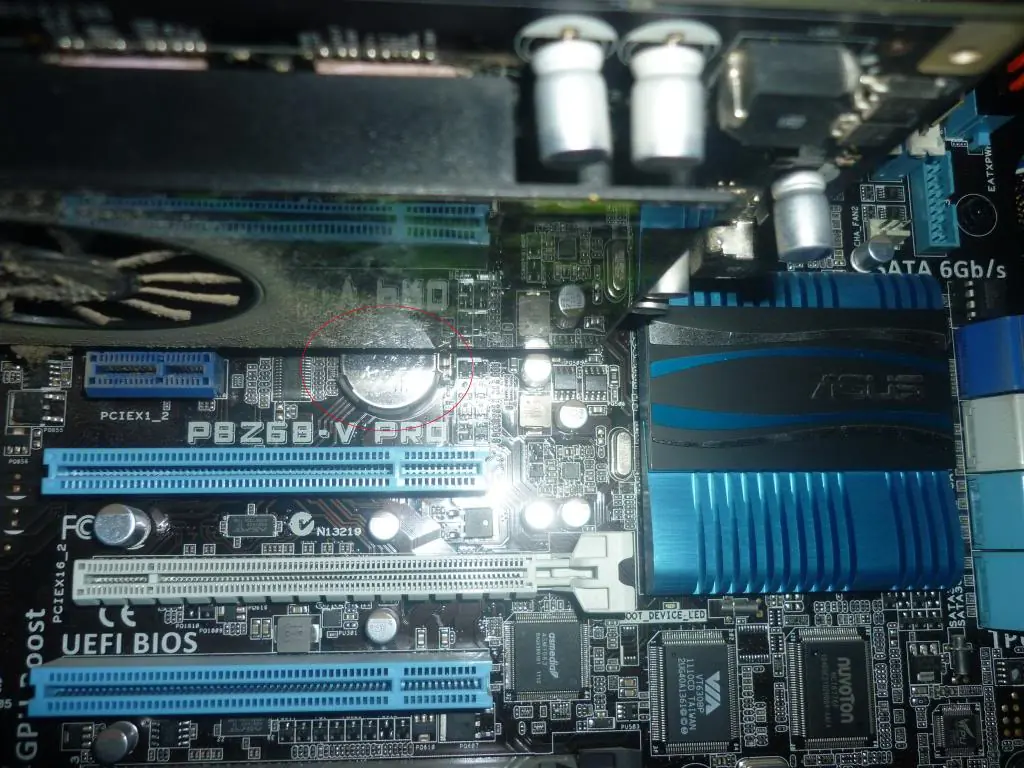
Si, mañana la limpio .
Una vez que hayan hecho esto, van a tener que re-configurar su overclock, ya que al remover la pila, la BIOS vuelve a su configuración default.
[6] Pruebas de estabilidad
En esta sección vamos a utilizar los programas que descargamos anteriormente para probar la estabilidad, temperaturas y voltajes de nuestro sistema.
En Windows
1 - Instalar y ejecutar CPU-Z.
2 - Descomprimir y ejecutar RealTemp.
3 - Descomprimir y ejecutar prime95.
En prime95:
1 - Options
2 - Torture Test
3 - In-place large FFTs
4 - OK
En estos momentos deberían ver que la frecuencia que muestra CPU-Z es aproximadamente 4000 MHz, y que la temperatura que muestra RealTemp ahora es muchísimo más alta que hace 5 segundos.
En GNU/Linux
1 - Descomprimir y ejecutar i7z (se necesita ejecutar como root).
2 - Descomprimir y ejecutar mprime.
3 - Contestar Y a todas las preguntas de mprime.
4 - Ejecutar lm-sensors ($ sensors) para verificar el voltaje.
Como pueden ver en la imagen, el procesador está trabajando a 4 GHz con un Vcore de 1.17v. En estos tipos de pruebas las temperaturas deberían mantenerse debajo de los 80ºC. Tengan en cuenta que aplicaciones normales (juegos, renderizados, folding, etc) no van a hacer que el procesador trabaje a temperaturas como las de mprime o prime95.
En ésta segunda imagen vemos que el procesador reduce su frecuencia a 1.6 GHz para ahorrar energía y reducir su temperatura.
Estas pruebas generalmente se dejan corriendo por varias horas, la idea es verificar que las temperaturas sean aceptables y que no haya inestabilidad en nuestro sistema. Muchas personas aseguran que para garantizar la estabilidad del sistema se necesita mantener prime95/mprime corriendo por al menos 12 horas. En mi opinión, 12 horas es un tanto excesivo y generalmente un par de horas están bien.
¿Cómo se si mi overclock es inestable?
Tu overclock es inestable si los workers de mprime/prime95 fallan las pruebas o si los sistemas operativos crashean.
¿Cómo lo soluciono?
Opción 1: Reducir la frecuencia.
Opción 2: Aumentar el voltaje.
Opción 3: Aumentar la CPU Current Capability.
Opción 4: Aumentar la LLC.
Generalmente, la opción 2 es la que da mejores resultados a la hora de deshacerse de la inestabilidad. Siempre incrementen el voltaje de a 0.005v y prueben de nuevo hasta que su sistema sea estable.
Mis otros posts