Hola amigos hoy les traigo un addon para mozilla firefox para descargar videos musicales, juegos flash, y cualquier otro que quieran..... Lastimosamente es solo para mozilla firefox
Bueno lo primero que tenemos que tener es instalado mozilla en la versión más reciente o en la anterior.....
Aquí en enlace de descarga por si no lo tienen instalado...
http://www.mozilla.org/es-ES/download/?product=firefox-10.0&os=win&lang=es-ES
Después de instalarlo
Van a la sección del menú de firefox después complementos
Imagen:
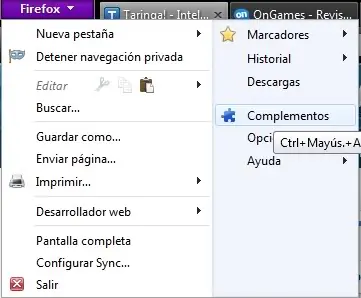
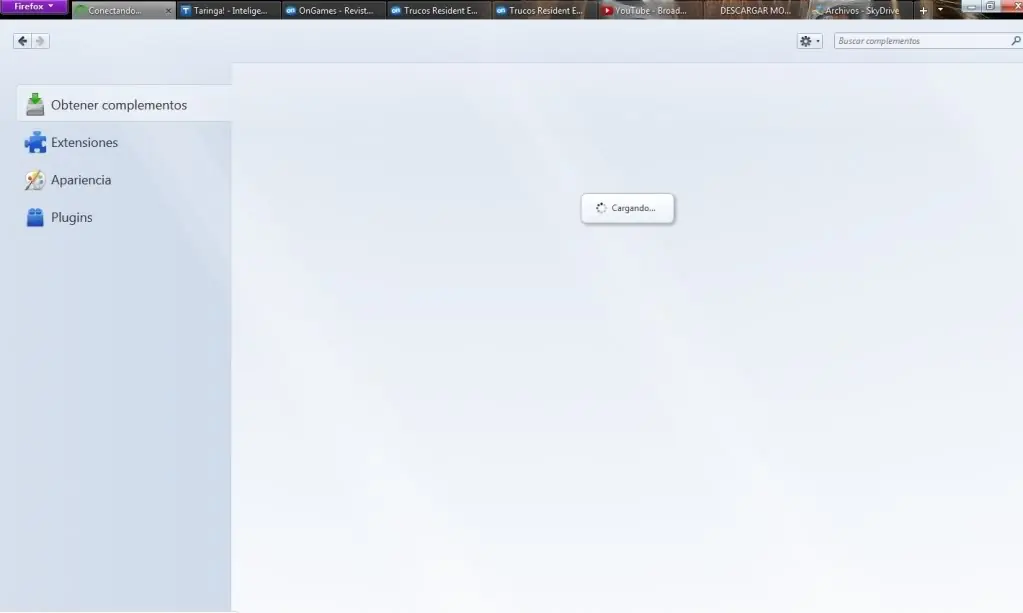
Le dan click a complementos y aparece la imagen de abajo y después buscan la siguiente palabra downloadhelper...
Imagen:
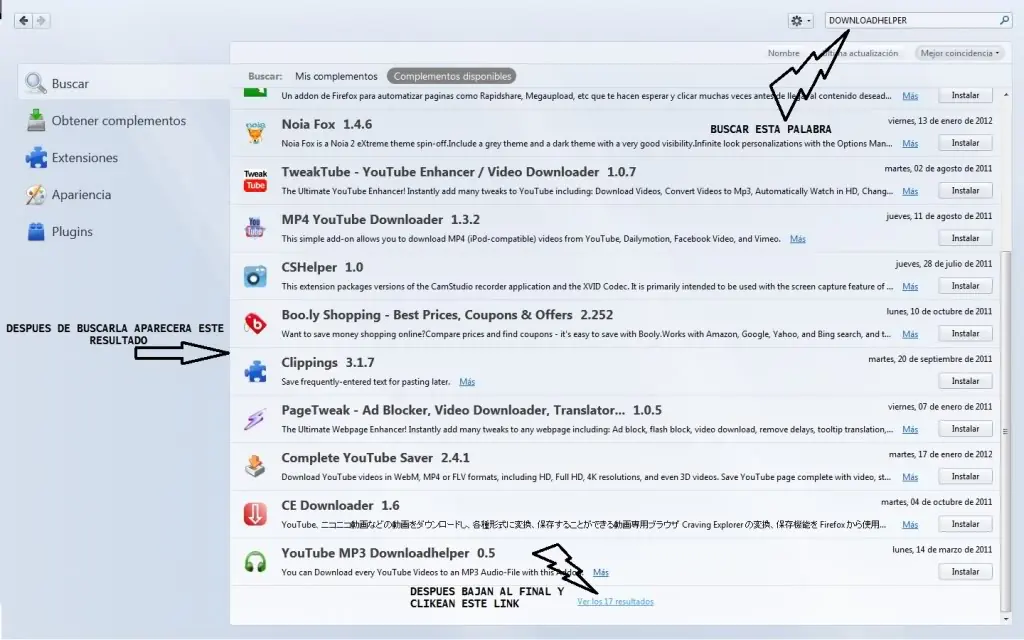
Despues de buscar esta palabra:
Imagen:
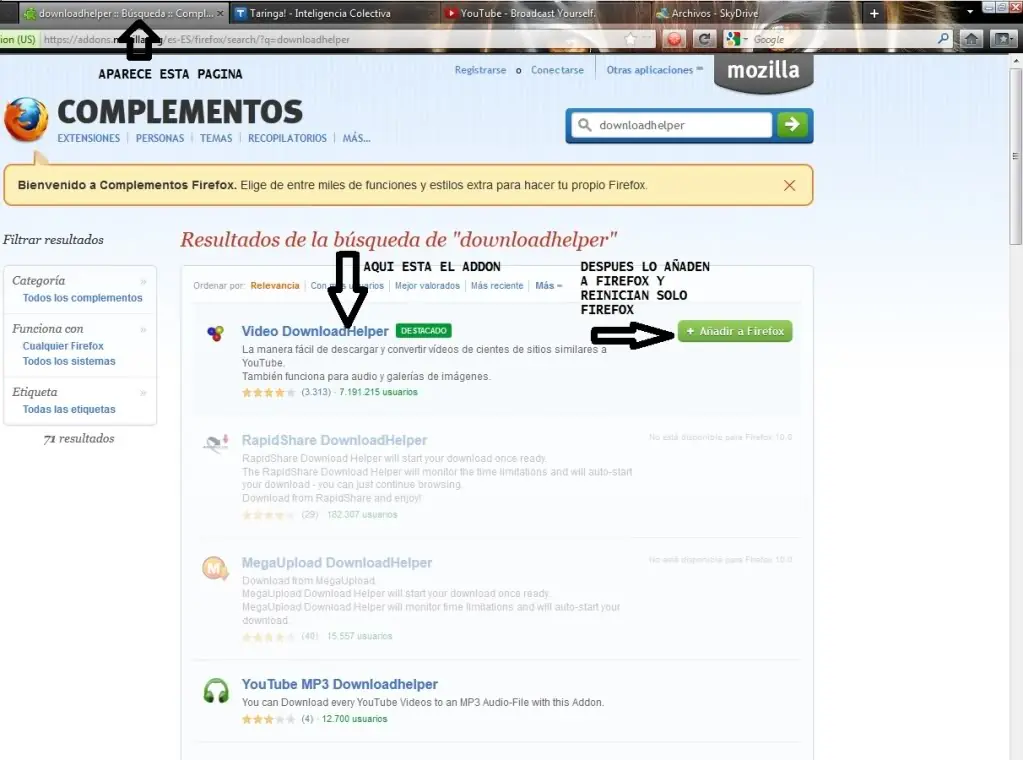
Después de reiniciado firefox abren firefox y aparecerá icono
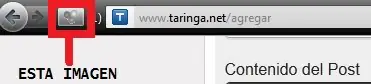
Ahora viene lo bueno
Como decargar videos de, por ejemplo youtube; Solo por dar un ejemplo:
Primero entrar a youtube desde mozilla
Imagen:
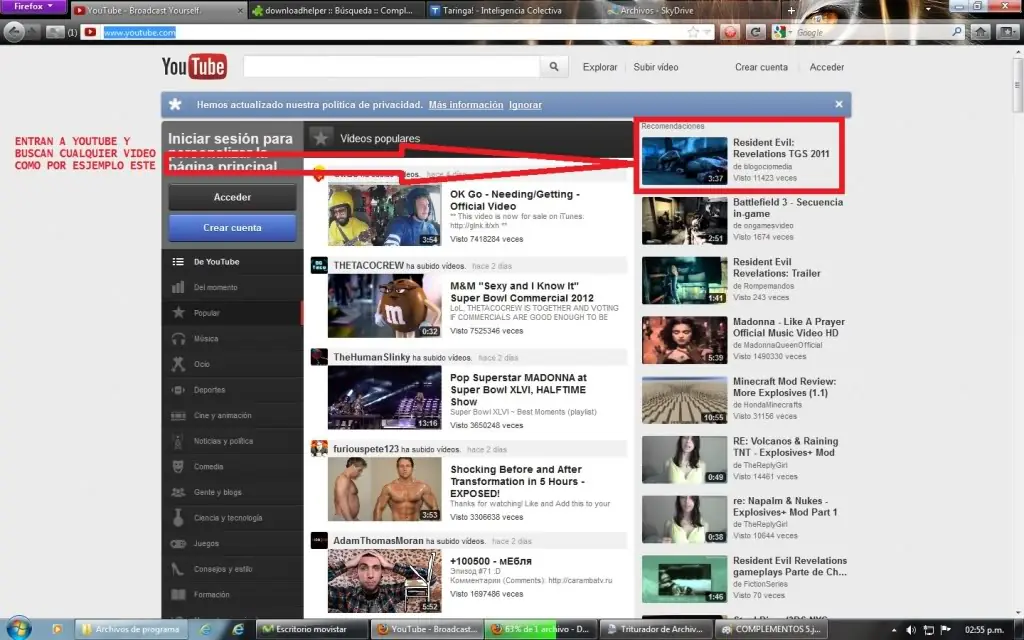
Abren el video
Imagen:
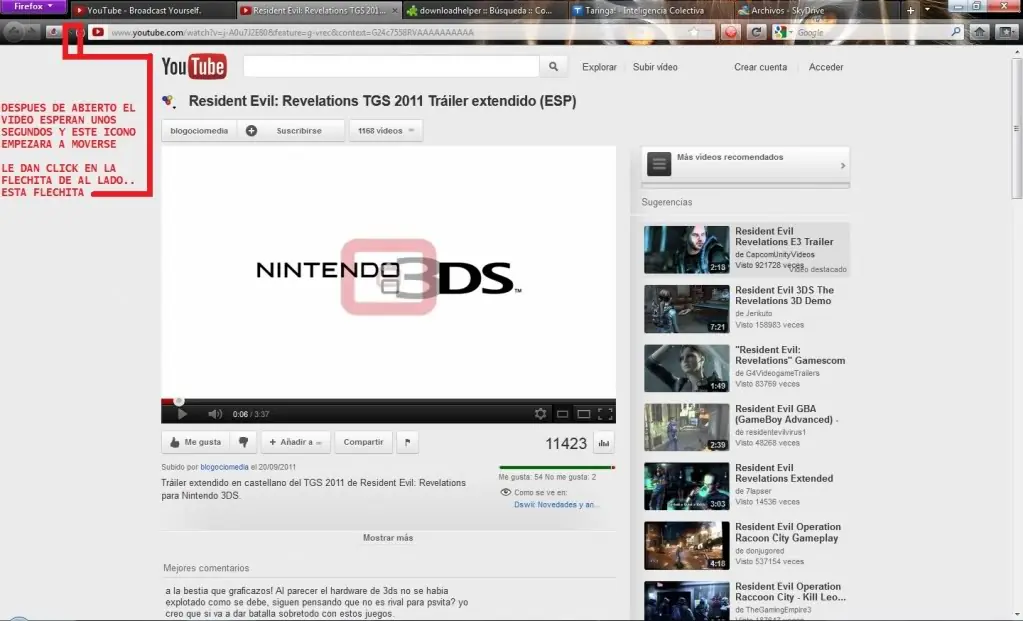
Despues de abierto
Imagen
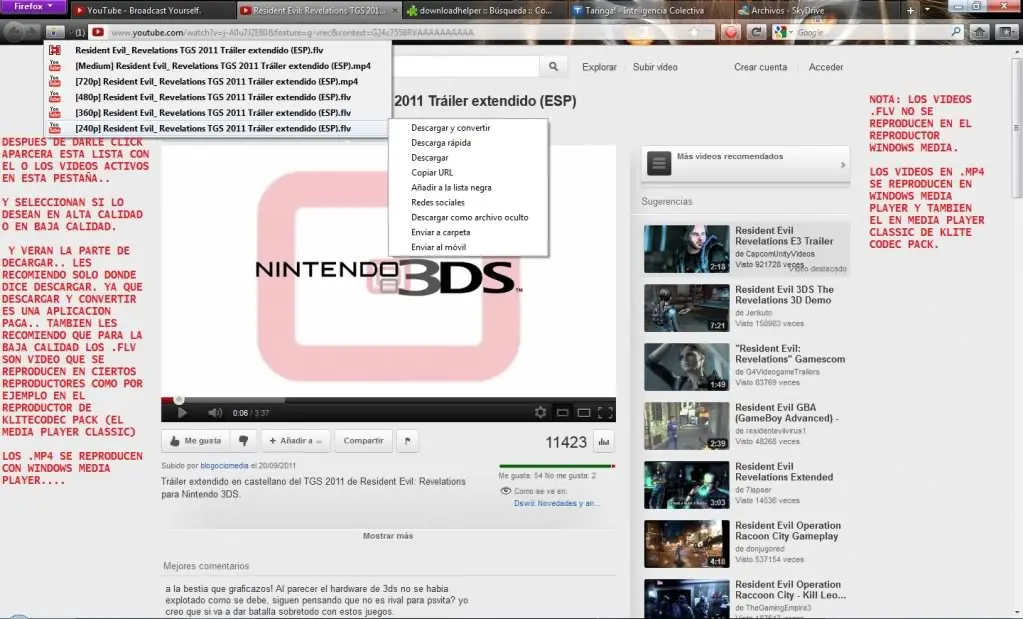
Ahora les doy una breve descripción del addon de mozilla firefox
Acerca de este complemento
Downloadhelper es una herramienta para la extracción de contenido web. Su propósito es capturar archivos de vídeo e imágenes de diferentes sitios.
Simplemente navegue en la web del modo en que lo hace habitualmente, cuando downloadhelper detecte que puede hacer algo, el icono se volverá animado y un menú le permitirá descargar los archivos simplemente pulsando sobre un elemento.
Por ejemplo, si visita la página de youtube, podrá descargar los vídeos directamente en su equipo. También funciona con myspace, google videos, dailymotion, porkolt, ifilm, dreamhost y otros.
Desde la versión 3.1, puede configurar la extensión para convertir automáticamente los vídeos descargados a su formato de vídeo preferido.
Cuando esté en una página que contenga enlaces a imágenes o películas, podrá descargar algunos o todos a la vez. Si mueve el cursor sobre los elementos en el menú se resaltarán los enlaces directamente en la página para asegurarse que son los que quiere. Downloadhelper también le permite descargar los archivos de uno en uno, para salvar ancho de banda y poder navegar o descargar otros archivos.
Para modificar las opciones, como por ejemplo cambiar la carpeta de descargar, pulse con el botón derecho en el icono y seleccione "opciones".
Cuando instale la extensión por primera vez, su navegador se re direccionará a una página de bienvenida con enlaces a un manual de usuario en http://www.downloadhelper.net/manual.php y las preguntas más frecuentes en http://www.downloadhelper.net/faq.php
Esto no afecta a sus opciones generales de la página de inicio y esta página no aparecerá más.
Puede obtener ayuda en http://www.downloadhelper.net/support.php
Valoraciones
pb: conversion in 64 bits rated 5 out of 5 stars
Pb: la conversión de 64 bits puntuado con 5 estrellas de 5
08 de febrero 2012 • enlace permanente
Gracias por esta extensión espléndida y muy útil!
Pb en 64 bits: waterfox y, supongo, todas las noches los últimos 13 ff 64 bits no he probado todavía: las obras de ampliación está mal, pero no reconoce el programa de conversión, aunque ya está instalado se reconoce en el ff de 32 bits, pero en el 64 bits, que considera que el programa no ha sido instalado. (Tal vez lo busca en los programas de 64 bits).
Puntuado con 5 estrellas de 5
08 de febrero 2012 • enlace permanente
Excelente para descargar videos en diferentes formatos y desde diferentes sitios. También descarga imágenes de detrás (miniaturas). Se puede integrar con la extensión downthemall.
Puntuado con 5 estrellas de 5
07 de febrero 2012 • enlace permanente
Muy útil para amantes de video. Lo ayuda para descargar todos los vídeos de varios videowebsites compatible con 64 y 32 bits..
Si no tienen el Klite codec Pack para los codecs del flv y mp4 aqui esta el enlace de descarga.
No Disponible
Ahora problemas frecuentes con los codecs mal configurados de klite codec pack
-. Los problemas frecuentes son:
-.Mi cámara web no funciona
Si tienen una cámara integral bien sea de una laptop o de un computador de escritorio algunos codec generaran conflictos con la cámara y por ende esta dejara de enviar o transmitir imágenes en vivo. Es decir se deshabilita.
Modo de resolver este problema: Cuando entras en las configuraciones del klitecodec pack en donde dice FFDshow Video config. Entras allí y notaras que está en ingles bueno acá lo cambiamos al español como fácil: después que entras al panel cliquea donde dice TRAY, Dialog & Pacth y después Lenguaje lo Cambiamos a español.
Después de cambiado a español nos dirigimos a descodificadores y verán todos los descodificadores activos y deshabilitados por default, nos dirigimos a cada uno de los codecs y lo empezamos a cambiar para activarlos, pero para agilizar esto les dejo en el siguiente enlace la configuración de cada uno.
enlace: No Disponible
Solo deben de extraer cada uno y combinarlo con el registro...
Si este paso falla deberán hacerlo manual dentro del rar está el manual hecho por mí.
-.Algunos Videos que tengo en mi Windows Media Player en formato mpeg ya no se reproducen como antes.
La solución es activando el mpeg en AVI ha libavcodec en el manual del léeme esta la descripción.
-.Algunos videos que reproduzco con mi Media Player Classic tienden a colgar el proceso del media player.
Este conflicto se ha venido presentando con windows 7 y vista de 32 y 64 bits. No hay solución disponible.
Solución lógica: Abriendo el administrador de tareas y eliminando el proceso de ese reproductor...
-. Porque mi media player classic consume el 100% de mi memoria ram y de mi procesador?
Esto generalmente se ha venido presentando en windows 7 y vista de 32 bits motivo la prioridad del reproductor...
La solución no hay ninguna disponible....La solución lógica Abriendo el administrador de tareas y eliminando el proceso del reproductor.
-. Por que cuando elimino el proceso del reproductor el explorador de windows de queda en alta prioridad?
Esto casualmente sucede cuando eliminas el proceso del reproductor media player classic el explorador está cerrando el proceso aunque literalmente hayas cerrado el proceso.
Solución: Después que cierras el proceso del reproductor y está en alta la CPU, lo que debes hacer es: Presionar ctrl + alt + supr y abrir de nuevo el administrador de tareas buscar donde dice procesos y buscas un proceso llamado Explorer le das con el botón secundario y cliqueas Finalizar el Árbol de Procesos, e inmediatamente todo quedara con el escritorio sin iconos.....Pero no te asustes vuelve a presionar ctrl+alt+supr y en el administrador de tareas abierto cliqueas Archivo - Ejecutar (Nueva Tarea) - Escribes EXPLORER (Puede ser en minúsculas como en mayúsculas, preferiblemente en minúsculas) y al instante el explorador te mostrara todo normalmente...
En el proximo post le traere un buen programita para convertir los videos .flv o mp4 para ser reproducibles en cualquier dvd o blu ray, ipod, ipad, iphone, telefonos celulares regularescon formato 3gp....
Bueno lo primero que tenemos que tener es instalado mozilla en la versión más reciente o en la anterior.....
Aquí en enlace de descarga por si no lo tienen instalado...
http://www.mozilla.org/es-ES/download/?product=firefox-10.0&os=win&lang=es-ES
Después de instalarlo
Van a la sección del menú de firefox después complementos
Imagen:
Le dan click a complementos y aparece la imagen de abajo y después buscan la siguiente palabra downloadhelper...
Imagen:
Despues de buscar esta palabra:
Imagen:
Después de reiniciado firefox abren firefox y aparecerá icono
Ahora viene lo bueno
Como decargar videos de, por ejemplo youtube; Solo por dar un ejemplo:
Primero entrar a youtube desde mozilla
Imagen:
Abren el video
Imagen:
Despues de abierto
Imagen
Ahora les doy una breve descripción del addon de mozilla firefox
Acerca de este complemento
Downloadhelper es una herramienta para la extracción de contenido web. Su propósito es capturar archivos de vídeo e imágenes de diferentes sitios.
Simplemente navegue en la web del modo en que lo hace habitualmente, cuando downloadhelper detecte que puede hacer algo, el icono se volverá animado y un menú le permitirá descargar los archivos simplemente pulsando sobre un elemento.
Por ejemplo, si visita la página de youtube, podrá descargar los vídeos directamente en su equipo. También funciona con myspace, google videos, dailymotion, porkolt, ifilm, dreamhost y otros.
Desde la versión 3.1, puede configurar la extensión para convertir automáticamente los vídeos descargados a su formato de vídeo preferido.
Cuando esté en una página que contenga enlaces a imágenes o películas, podrá descargar algunos o todos a la vez. Si mueve el cursor sobre los elementos en el menú se resaltarán los enlaces directamente en la página para asegurarse que son los que quiere. Downloadhelper también le permite descargar los archivos de uno en uno, para salvar ancho de banda y poder navegar o descargar otros archivos.
Para modificar las opciones, como por ejemplo cambiar la carpeta de descargar, pulse con el botón derecho en el icono y seleccione "opciones".
Cuando instale la extensión por primera vez, su navegador se re direccionará a una página de bienvenida con enlaces a un manual de usuario en http://www.downloadhelper.net/manual.php y las preguntas más frecuentes en http://www.downloadhelper.net/faq.php
Esto no afecta a sus opciones generales de la página de inicio y esta página no aparecerá más.
Puede obtener ayuda en http://www.downloadhelper.net/support.php
Valoraciones
pb: conversion in 64 bits rated 5 out of 5 stars
Pb: la conversión de 64 bits puntuado con 5 estrellas de 5
08 de febrero 2012 • enlace permanente
Gracias por esta extensión espléndida y muy útil!
Pb en 64 bits: waterfox y, supongo, todas las noches los últimos 13 ff 64 bits no he probado todavía: las obras de ampliación está mal, pero no reconoce el programa de conversión, aunque ya está instalado se reconoce en el ff de 32 bits, pero en el 64 bits, que considera que el programa no ha sido instalado. (Tal vez lo busca en los programas de 64 bits).
Puntuado con 5 estrellas de 5
08 de febrero 2012 • enlace permanente
Excelente para descargar videos en diferentes formatos y desde diferentes sitios. También descarga imágenes de detrás (miniaturas). Se puede integrar con la extensión downthemall.
Puntuado con 5 estrellas de 5
07 de febrero 2012 • enlace permanente
Muy útil para amantes de video. Lo ayuda para descargar todos los vídeos de varios videowebsites compatible con 64 y 32 bits..
Si no tienen el Klite codec Pack para los codecs del flv y mp4 aqui esta el enlace de descarga.
No Disponible
Ahora problemas frecuentes con los codecs mal configurados de klite codec pack
-. Los problemas frecuentes son:
-.Mi cámara web no funciona
Si tienen una cámara integral bien sea de una laptop o de un computador de escritorio algunos codec generaran conflictos con la cámara y por ende esta dejara de enviar o transmitir imágenes en vivo. Es decir se deshabilita.
Modo de resolver este problema: Cuando entras en las configuraciones del klitecodec pack en donde dice FFDshow Video config. Entras allí y notaras que está en ingles bueno acá lo cambiamos al español como fácil: después que entras al panel cliquea donde dice TRAY, Dialog & Pacth y después Lenguaje lo Cambiamos a español.
Después de cambiado a español nos dirigimos a descodificadores y verán todos los descodificadores activos y deshabilitados por default, nos dirigimos a cada uno de los codecs y lo empezamos a cambiar para activarlos, pero para agilizar esto les dejo en el siguiente enlace la configuración de cada uno.
enlace: No Disponible
Solo deben de extraer cada uno y combinarlo con el registro...
Si este paso falla deberán hacerlo manual dentro del rar está el manual hecho por mí.
-.Algunos Videos que tengo en mi Windows Media Player en formato mpeg ya no se reproducen como antes.
La solución es activando el mpeg en AVI ha libavcodec en el manual del léeme esta la descripción.
-.Algunos videos que reproduzco con mi Media Player Classic tienden a colgar el proceso del media player.
Este conflicto se ha venido presentando con windows 7 y vista de 32 y 64 bits. No hay solución disponible.
Solución lógica: Abriendo el administrador de tareas y eliminando el proceso de ese reproductor...
-. Porque mi media player classic consume el 100% de mi memoria ram y de mi procesador?
Esto generalmente se ha venido presentando en windows 7 y vista de 32 bits motivo la prioridad del reproductor...
La solución no hay ninguna disponible....La solución lógica Abriendo el administrador de tareas y eliminando el proceso del reproductor.
-. Por que cuando elimino el proceso del reproductor el explorador de windows de queda en alta prioridad?
Esto casualmente sucede cuando eliminas el proceso del reproductor media player classic el explorador está cerrando el proceso aunque literalmente hayas cerrado el proceso.
Solución: Después que cierras el proceso del reproductor y está en alta la CPU, lo que debes hacer es: Presionar ctrl + alt + supr y abrir de nuevo el administrador de tareas buscar donde dice procesos y buscas un proceso llamado Explorer le das con el botón secundario y cliqueas Finalizar el Árbol de Procesos, e inmediatamente todo quedara con el escritorio sin iconos.....Pero no te asustes vuelve a presionar ctrl+alt+supr y en el administrador de tareas abierto cliqueas Archivo - Ejecutar (Nueva Tarea) - Escribes EXPLORER (Puede ser en minúsculas como en mayúsculas, preferiblemente en minúsculas) y al instante el explorador te mostrara todo normalmente...
En el proximo post le traere un buen programita para convertir los videos .flv o mp4 para ser reproducibles en cualquier dvd o blu ray, ipod, ipad, iphone, telefonos celulares regularescon formato 3gp....