Como veo que hay mucha gente que dibuja de forma tradicional y luego escanea (o, en su defecto, hace fotos), me he decidido a compartir este pequeño tutorial para Photoshop sobre cómo tratar esos scans para que sus dibujos se vean lo máximo de bien posible, ya que por defecto los escáners suelen escanear dejando la línea demasiado suave.
MÉTODO A
1. Archivo > Abrir > seleccionáis su dibujo.
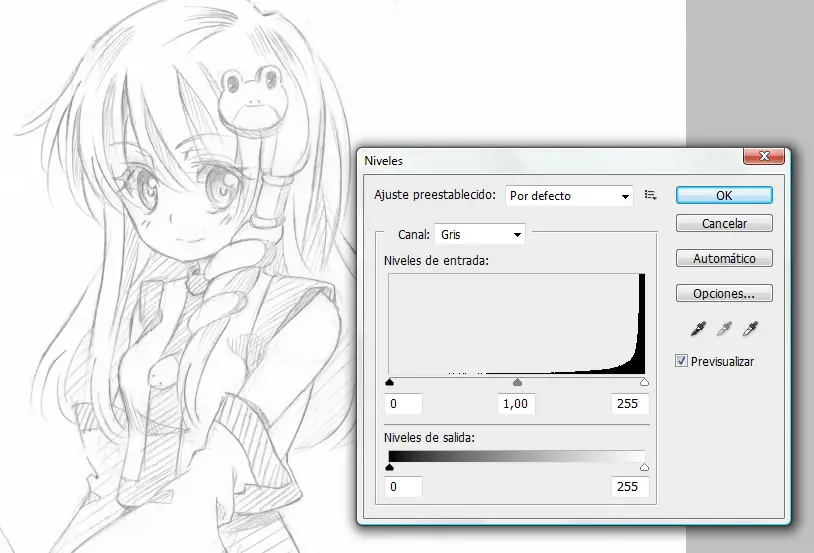
2. Imagen > Ajustes > Niveles. Os saldrá un cuadro de diálogo tal que así:
3. 1. Seleccionan la pipeta blanca.
3. 2. Dan click sobre el dibujo en la parte que ustedes consideren que debería ir totalmente blanca.
3. 3. Seleccionan la pipeta negra.
3. 4. Dan click sobre el dibujo en la parte que ustedes consideren que debería ir totalmente negra.
3. 5. OK.
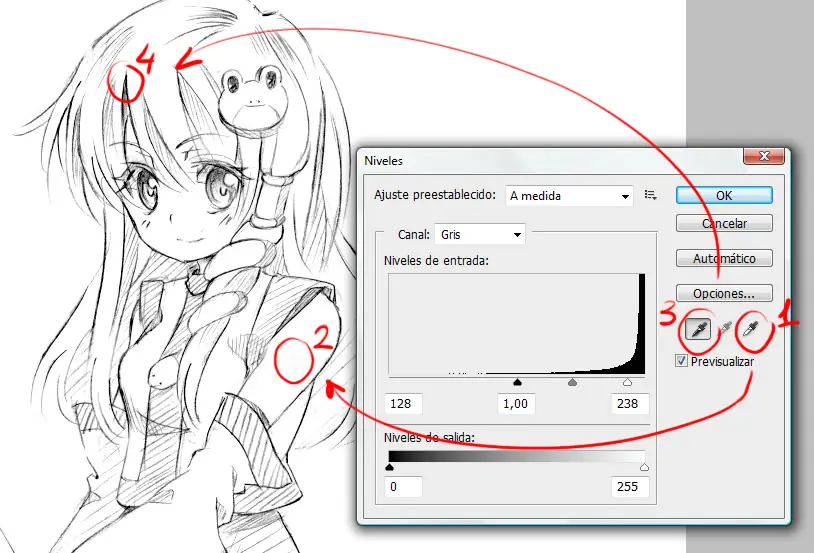
Si lo prueban, veran como el resto de tonos intermedios se adaptarán automáticamente a lo que hayan seleccionado.
Fijense sobretodo que tengan marcada la opción de "Previsualizar" para ver los resultados en el mismo momento en el que clickees sobre el dibujo y no cuando ya hayan dado al OK.
MÉTODO B
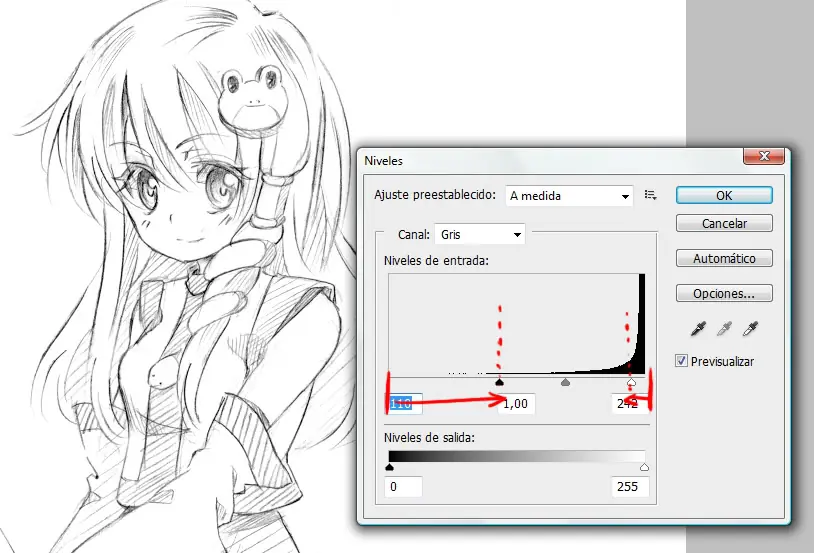
3. 1. Prueben mover las puntas de flecha que hay a lado y lado de la gráfica, ajustándolas hacia el centro.
3. 2. OK.
Veran que el efecto es muy parecido al de las pipetas, pero siendo así un poco más manual.
Si mueven la punta de flecha central, la que aparece de color gris, estaréis modificando el tono intermedio entre una y otra.
[b]MÉTODO C[/b]
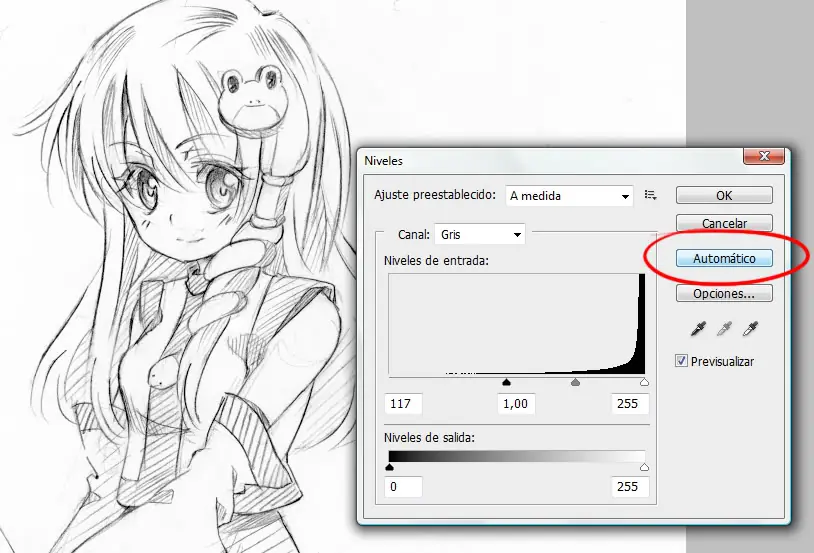
3. 1. Automático.
3. 2. OK.
Esta opción es la más cómoda y rápida. El programa automáticamente busca el punto más oscuro del dibujo y lo interpreta como negro 100%, busca el punto más claro del dibujo y lo interpreta como blanco 100%, y luego todos los tonos intermedios los adapta a esa escala.
Como ven no es tan preciso como los otros métodos, ya que el fondo sobretodo sigue teniendo zonas muy sucias.
MÉTODO A
1. Archivo > Abrir > seleccionáis su dibujo.
2. Imagen > Ajustes > Niveles. Os saldrá un cuadro de diálogo tal que así:
3. 1. Seleccionan la pipeta blanca.
3. 2. Dan click sobre el dibujo en la parte que ustedes consideren que debería ir totalmente blanca.
3. 3. Seleccionan la pipeta negra.
3. 4. Dan click sobre el dibujo en la parte que ustedes consideren que debería ir totalmente negra.
3. 5. OK.
Si lo prueban, veran como el resto de tonos intermedios se adaptarán automáticamente a lo que hayan seleccionado.
Fijense sobretodo que tengan marcada la opción de "Previsualizar" para ver los resultados en el mismo momento en el que clickees sobre el dibujo y no cuando ya hayan dado al OK.
MÉTODO B
3. 1. Prueben mover las puntas de flecha que hay a lado y lado de la gráfica, ajustándolas hacia el centro.
3. 2. OK.
Veran que el efecto es muy parecido al de las pipetas, pero siendo así un poco más manual.
Si mueven la punta de flecha central, la que aparece de color gris, estaréis modificando el tono intermedio entre una y otra.
[b]MÉTODO C[/b]
3. 1. Automático.
3. 2. OK.
Esta opción es la más cómoda y rápida. El programa automáticamente busca el punto más oscuro del dibujo y lo interpreta como negro 100%, busca el punto más claro del dibujo y lo interpreta como blanco 100%, y luego todos los tonos intermedios los adapta a esa escala.
Como ven no es tan preciso como los otros métodos, ya que el fondo sobretodo sigue teniendo zonas muy sucias.