i3 en Linux y la gran paradoja: ¿es posible abandonar el escritorio?
Abandonar el concepto de escritorio en la organización de nuevas pantalla suena raro. Es a lo que la mayoría llevamos acostumbrados todas las vidas: los programas se ejecutan como pequeños rectángulos que pueden apilarse uno encima del otro (como papeles en el escritorio). Lo cierto es que parece la manera más intuitiva y normal de organizar las diferentes ventanas en un espacio limitado, como es una pantalla.
Pero hay otra manera: los gestores de ventana tipo “tiling” organizan nuestros programas en mosaicos más o menos predefinidos, sin dejar un solo pixel de nuestra pantalla sin ocupar. Si tenemos solo un programa abierto, ocupará toda la pantalla. Dos, la mitad cada uno. Los conceptos de minimizar, maximizar y arrastrar desaparecen. Prácticamente, desaparece el concepto entero de “escritorio” y solo vemos nuestro fondo de pantalla cuando no tenemos ningún programa abierto.
Olvidar las ventanas flotantes cuando hablamos de la organización de nuestro escritorio virtual parece del pasado. Después de todo, ¿qué alternativa hay? ¿Un sistema sin entorno gráfico? Porque, sin ventanas flotantes, no existen conceptos tan naturales como minimizar, maximizar o arrastrar. Sin ventanas flotantes, ¿como organizamos nuestro escritorio virtual en el limitado espacio de nuestra pantalla? ¿Como se muestran las intercaces de los programas? ¿Y como hacemos para que convivan varios al mismo tiempo en la misma pantalla?
Es posible. Y sin volver al pasado. Los tiling window manager (gestores de ventanas en mosaico) abandonan el concepto de ventanas flotantes y su objetivo es ser gestores rápidos, independientes del mouse, ultra-personalizables y que cuiden del espacio.
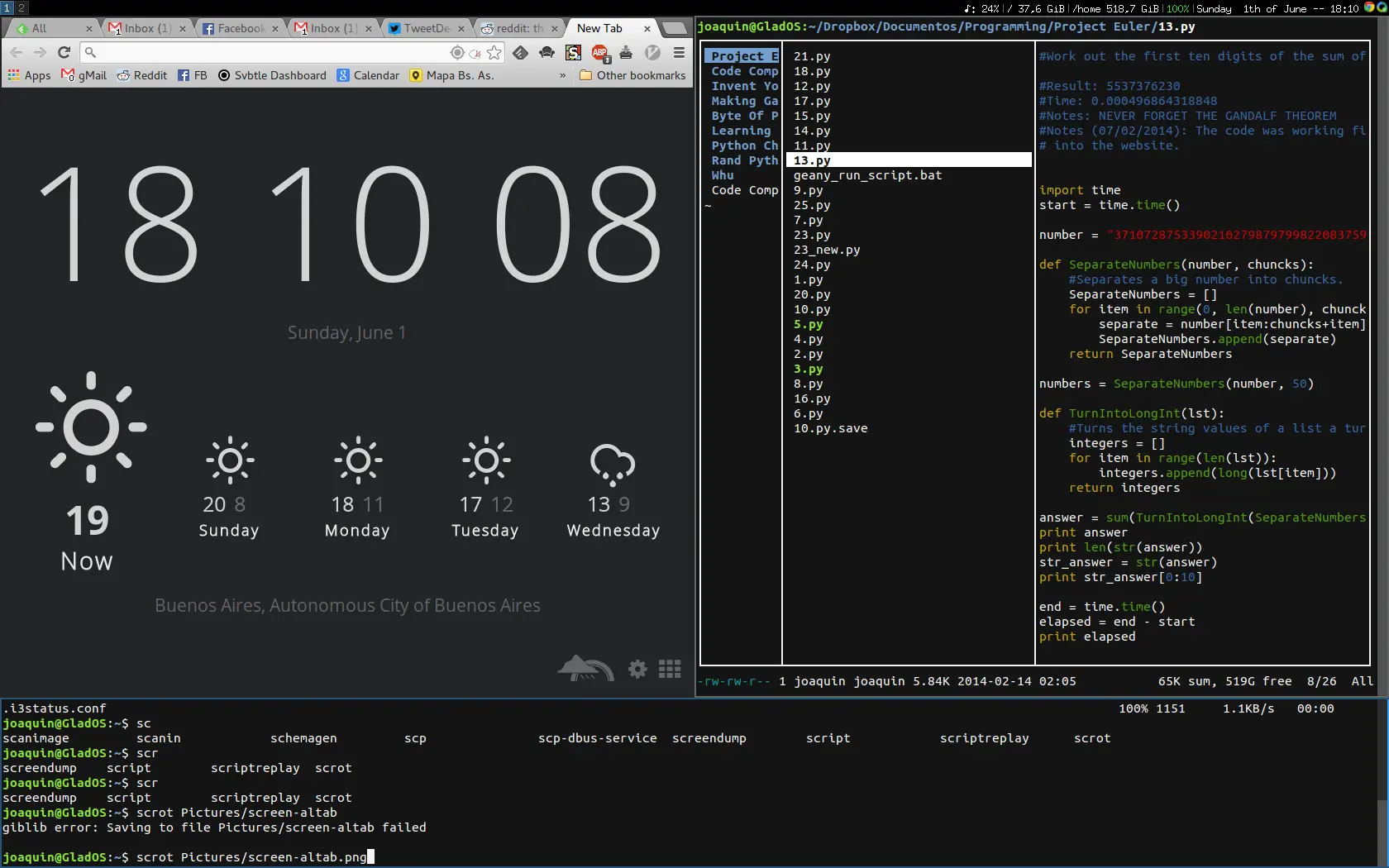
Un tiling window manager: i3 en mi Desktop
Aquí hay que parar y aclarar algo: estas posibilidades de experimentación estan disponibles exclusivamente para los que somos felices usuarios de Linux. Desgracidamente, Windows es un sistema mucho más cerrado y no permite la personalización que nos da poder manejar el back-end y el front-end de nuestro sistema de maneras separadas. De cualquier manera, creo que los usuarios de Windows también deberían quedarse, al menos por la curiosidad que representan estos minoritarios sistemas de gestión de ventanas.
Siguiendo con lo que importa, entonces. ¿Cómo hacen estos sistemas para gestionar nuestras ventanas? El concepto es simple: una ventana ocupa toda la pantalla; dos, la mitad cada una; cuatro, un cuarto cada una, y así. No, no se enconde nunca una debajo de la otra. No, no podemos hacer que nuestros programas desaparezcan minimizados. No, no vamos a ver nunca el fondo de pantalla si tenemos algún programa abierto. ¿Y qué? Suena raro, pero hay que probarlo. Gracias a una serie de estrategias, tanto de los usuarios como de los desarrolladores, el resultado no es el caos que puede parecer surgir de esta descripción, sino un sistema más rápido y eficiente.
¿Cuales son estas estrategias? Una posibilidad cuasi-infinita de personalización, atajos de teclado para casi todo lo que se te ocurra y un sistema de escritorios virtuales dinámicos que funciona de manera rápida y sencilla. Además, la mayoría permite marcar algunas ventanas como flotantes y aprovechar así sus ventajas cuando sea conveniente: sirve sobre todo para ventanas pequeñas e insignifcantes, por ejemplo, los pop-ups del navegador.
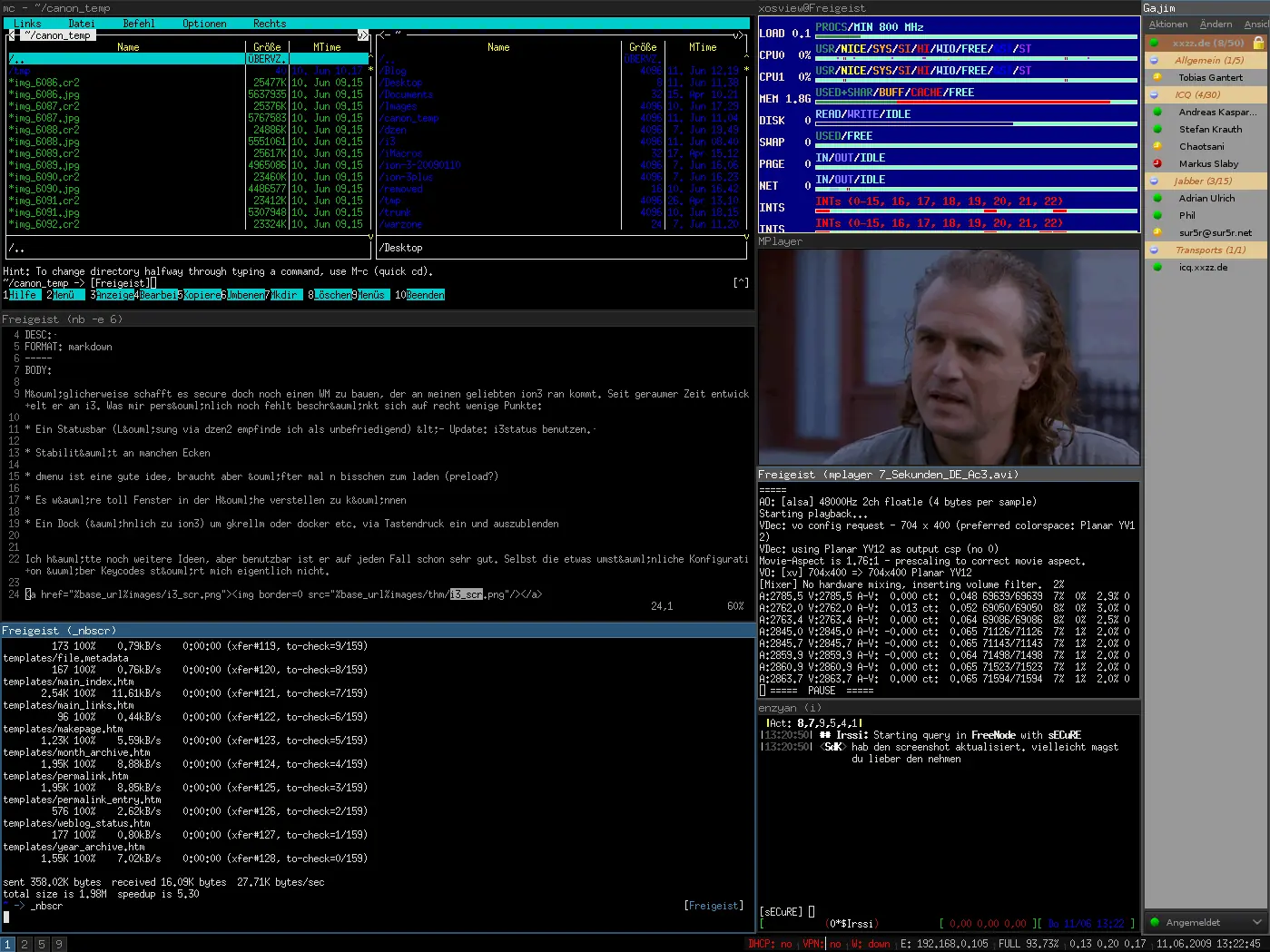
Un screenshot de i3, sacad de su sitio web.
Hay varios gestores así, y pueden ver una práctica comparación en la Wiki de Archlinux . El que yo uso y recomiendo es i3. Es uno de los más sencillos de utilizar. Aunque hay una fair-warning que hacer: estos sistemas están recomendados para usuarios avanzados o “normales” con muchas ganas de aprender. Son configurados mediante archivos de texto (en el mejor de los casos; a veces se deben programar nuestras preferencias), aprenderse los atajos de teclado puede ser un problema y, sobre todo, se requiere paciencia y capacidad para no desesperarse. El cambio lleva un tiempo de adaptación. Probablemente durante los primeros días el resultado no sea un sistema más productivo, pero a la larga no sabremos como vivimos de otra manera. O al menos eso me pasó a mi.
Pueden ver cómo funciona precisamente i3 en el siguiente video, un poco más largo de lo que me gustaría, pero con escanearlo unos minutos deberían entender la idea básica.
Para los que se animen a instalarlo, en Ubuntu es tan sencillo como:
Deberían instalar también todos los paquetes recomendados adjuntos, son relativamente importantes, sobre todo para un primerizo. ¡Ah! Otra razón por la que me gusta i3: tiene una guía muy, muy, muy completa.
Abandonar el concepto de escritorio en la organización de nuevas pantalla suena raro. Es a lo que la mayoría llevamos acostumbrados todas las vidas: los programas se ejecutan como pequeños rectángulos que pueden apilarse uno encima del otro (como papeles en el escritorio). Lo cierto es que parece la manera más intuitiva y normal de organizar las diferentes ventanas en un espacio limitado, como es una pantalla.
Pero hay otra manera: los gestores de ventana tipo “tiling” organizan nuestros programas en mosaicos más o menos predefinidos, sin dejar un solo pixel de nuestra pantalla sin ocupar. Si tenemos solo un programa abierto, ocupará toda la pantalla. Dos, la mitad cada uno. Los conceptos de minimizar, maximizar y arrastrar desaparecen. Prácticamente, desaparece el concepto entero de “escritorio” y solo vemos nuestro fondo de pantalla cuando no tenemos ningún programa abierto.
Olvidar las ventanas flotantes cuando hablamos de la organización de nuestro escritorio virtual parece del pasado. Después de todo, ¿qué alternativa hay? ¿Un sistema sin entorno gráfico? Porque, sin ventanas flotantes, no existen conceptos tan naturales como minimizar, maximizar o arrastrar. Sin ventanas flotantes, ¿como organizamos nuestro escritorio virtual en el limitado espacio de nuestra pantalla? ¿Como se muestran las intercaces de los programas? ¿Y como hacemos para que convivan varios al mismo tiempo en la misma pantalla?
Es posible. Y sin volver al pasado. Los tiling window manager (gestores de ventanas en mosaico) abandonan el concepto de ventanas flotantes y su objetivo es ser gestores rápidos, independientes del mouse, ultra-personalizables y que cuiden del espacio.
Un tiling window manager: i3 en mi Desktop
Aquí hay que parar y aclarar algo: estas posibilidades de experimentación estan disponibles exclusivamente para los que somos felices usuarios de Linux. Desgracidamente, Windows es un sistema mucho más cerrado y no permite la personalización que nos da poder manejar el back-end y el front-end de nuestro sistema de maneras separadas. De cualquier manera, creo que los usuarios de Windows también deberían quedarse, al menos por la curiosidad que representan estos minoritarios sistemas de gestión de ventanas.
Siguiendo con lo que importa, entonces. ¿Cómo hacen estos sistemas para gestionar nuestras ventanas? El concepto es simple: una ventana ocupa toda la pantalla; dos, la mitad cada una; cuatro, un cuarto cada una, y así. No, no se enconde nunca una debajo de la otra. No, no podemos hacer que nuestros programas desaparezcan minimizados. No, no vamos a ver nunca el fondo de pantalla si tenemos algún programa abierto. ¿Y qué? Suena raro, pero hay que probarlo. Gracias a una serie de estrategias, tanto de los usuarios como de los desarrolladores, el resultado no es el caos que puede parecer surgir de esta descripción, sino un sistema más rápido y eficiente.
¿Cuales son estas estrategias? Una posibilidad cuasi-infinita de personalización, atajos de teclado para casi todo lo que se te ocurra y un sistema de escritorios virtuales dinámicos que funciona de manera rápida y sencilla. Además, la mayoría permite marcar algunas ventanas como flotantes y aprovechar así sus ventajas cuando sea conveniente: sirve sobre todo para ventanas pequeñas e insignifcantes, por ejemplo, los pop-ups del navegador.
Un screenshot de i3, sacad de su sitio web.
Hay varios gestores así, y pueden ver una práctica comparación en la Wiki de Archlinux . El que yo uso y recomiendo es i3. Es uno de los más sencillos de utilizar. Aunque hay una fair-warning que hacer: estos sistemas están recomendados para usuarios avanzados o “normales” con muchas ganas de aprender. Son configurados mediante archivos de texto (en el mejor de los casos; a veces se deben programar nuestras preferencias), aprenderse los atajos de teclado puede ser un problema y, sobre todo, se requiere paciencia y capacidad para no desesperarse. El cambio lleva un tiempo de adaptación. Probablemente durante los primeros días el resultado no sea un sistema más productivo, pero a la larga no sabremos como vivimos de otra manera. O al menos eso me pasó a mi.
Pueden ver cómo funciona precisamente i3 en el siguiente video, un poco más largo de lo que me gustaría, pero con escanearlo unos minutos deberían entender la idea básica.
Para los que se animen a instalarlo, en Ubuntu es tan sencillo como:
sudo apt install i3
Deberían instalar también todos los paquetes recomendados adjuntos, son relativamente importantes, sobre todo para un primerizo. ¡Ah! Otra razón por la que me gusta i3: tiene una guía muy, muy, muy completa.