El día de hoy les quiero compartir un tuto muy sencillo pero genial... En este tutorial, aprenderás cómo utilizar capas de GIMP de una manera diferente. A diferencia de su función compuesta por defecto, usando GIMP como un paquete de animación requiere que pensar en cada capa como un fotograma de la animación. Hablaremos de los dos métodos de eliminación de marco diferentes en el futuro. Por ahora vamos a pensar cada capa como de un marco separado.

PASO 1En este tutorial, aprenderás cómo utilizar capas de GIMP de una manera diferente. A diferencia de su función compuesta defecto, usando GIMP como un paquete de animación requiere que pensar en cada capa como de un fotograma de la animación. Hablaremos de los dos métodos de eliminación de marco diferentes en el futuro. Por ahora vamos a pensar cada capa como de un marco separado.
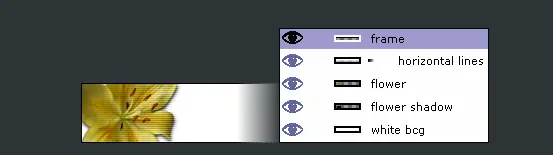
PASO 2Ahora estamos listos para el trabajo real de la animación. Vamos a crear una bandera que consiste en, digamos tres líneas de texto que se está animando. Cada trama consistirá en la imagen de la flor y acompañada de un poco de texto. Yo no quiero hacer de este aburrido, por lo que permite que sea tres cuadros. El primer paso será, naturalmente, para copiar nuestra imagen acoplada dos veces usando el botón Duplicar capa en la ventana de capas.
Entonces vamos a utilizar la herramienta de texto estándar para poner una pequeña nota de texto en cada cuadro. Después de escribir el texto en el bastidor, el GIMP crea una selección flotante, que es necesario posicionar la derecha utilizando la herramienta Mover y anclaje usando Ctrl + H. La colocación podría ser crucial para la animación final, por lo que puede utilizar el siguiente truco para hacer que el posicionamiento de un pedazo de la torta. Antes de utilizar la herramienta de texto, establezca la capa (frame) la transparencia en un valor más bajo, así que se podía ver la capa inferior. De esa manera usted puede colocar el texto que acaba de crear. (en la imagen anterior).
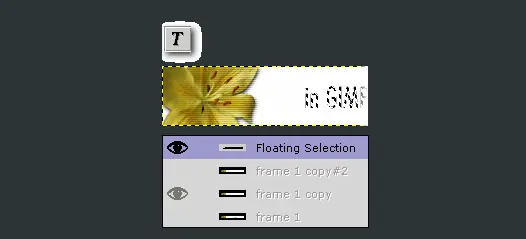
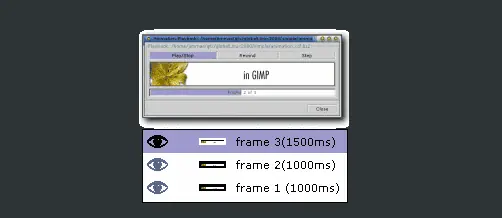
PASO 3En cada animación GIF se le permite especificar el retardo entre tramas. De esa manera usted puede crear una segunda animación 12 usando sólo unos pocos fotogramas, porque la demora no tiene que ser constante. En GIMP se especifica la demora como un comentario capa. Basta con hacer doble clic en el comentario capa en la ventana de las capas y un retardo en ms entre corchetes ().
Para comprobar si el tiempo es bueno, puede previsualizar la animación utilizando los filtros <IMAGE> -> Animation -> Animation Playback. Incluso puede arrastrar la vista preliminar por el escritorio.
PASO 4En el último paso, vamos a utilizar una función muy útil para aplicar un filtro a varios niveles. Esta función se proporciona por GAP, el GIMP Animation Package.
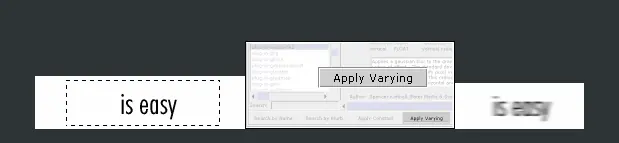
Antes de poder aplicar este efecto, tenemos que crear una nueva imagen de la tercera fotografía. Esto es tan simple como arrastrar la vista previa de la capa de la ventana de capas de la barra de herramientas. Ahora duplicar la imagen en cuatro ocasiones. Con una herramienta de selección rectangular, dibuje un diseño alrededor del texto. Ahora estamos listos para aplicar un filtro de desenfoque gaussiano en cada capa utilizando diferentes parámetros. Usa los filtros <IMAGE> -> Filtrar todas las capas de función y seleccione el plug-in-gauss-rle2 de la lista y pulse el botón aplicar variable. El diálogo de la falta de definición aparece. Ahora tenemos que especificar parámetros para la capa más baja de la pila, es decir nuestro primer cuadro.
Queremos difuminar el texto de distancia en el tiempo, por lo que para el primer cuadro, vamos a especificar un valor inferior. Vamos a desdibujar en sentido horizontal solamente, así que vamos a hacerlo v: 0 h: 2. Después de hacer clic en Aceptar otra de diálogo aparece. Aquí, elija continuar y especifique los parámetros para el último fotograma. Iremos por 20 px de desenfoque horizontal. Puede copia de seguridad de los progresos, pero por ahora vamos a hacer que el filtro se aplica en todas las capas entre medio, haga clic en continuar en el siguiente cuadro de diálogo. Todo lo que necesitamos hacer ahora es arrastrar las capas de nuevo a la imagen original.
PASO 5Ahora sólo tenemos que guardar nuestra animación como GIF. Antes de hacer eso, vamos a optimizar la animación utilizando los filtros <IMAGE> - Función Optimize> Animación -> Animación. Esto creará una nueva imagen usando un modo diferente a lo que tenemos ahora. Se pueden utilizar dos modos diferentes para cada fotograma de la animación. Usted puede utilizar el modo de reemplazo (por defecto), que sustituirá al viejo marco con el nuevo. Es como tomar la trama antes de añadir uno nuevo. El otro es el método de combinar, en la que se añade el nuevo marco a la imagen anterior. De esa manera sólo los cambios necesitan ser actualizadas. Eso es lo que hace, básicamente, optimizar la animación. El tamaño de archivo se pone tremendamente pequeño. Ahora tenemos que indexar la imagen utilizando <IMAGE> Modo Imagen-> -> Función Indexado (Alt + I).
Trate de usar la menor cantidad de colores posible y evitar el tramado. Tanto el número de colores y tramado tienden a agrandar el tamaño del archivo consideralemente. usamos una trama de color que generé 32 colores paleta. El tamaño de archivo de la bandera es de aproximadamente 7kB. Ahora guarda la imagen como GIF, GIMP le preguntará si se debe guardar la imagen como una animación, que es exactamente lo que necesitamos. En el diálogo Guardar como GIF, puede especificar el retardo por defecto (en nuestro ejemplo se va a utilizar para los marcos blured) y el método de tratamiento. Usted puede utilizar su navegador Web para comprobar la animación, o puede utilizar la función de reproducción de la animación en la sección de animación del menú.
EL RESULTADO FINAL ES !!!!!!!!!

Espero les haya sido de agrado y de ayuda. Si consideran que vale algunos puntitos pues vendrían geniales jejejejejeje. Favor de recomendar el post para que a más personas pueda servirle... Un gusto el saludarles y nos vemos en el próximo Post... CHAU !!!!!!!!!!