
El otro día, una amiga me pidió que formatease su portátil y reinstalara Windows. Los programas tardaban una eternidad en cargarse y algunos no funcionaban, así que un informático le había aconsejado hacer tabula rasa y partir de cero. Yo arqueé una ceja: "¿Formatear? ¿Para qué?".
Le expliqué que, a menos que el sistema estuviese hecho unos zorros (léase hardware dañado), en un par de horas se podrían solucionar esos problemas de rendimiento. ¿Cómo? Pues echando mano de unas cuantas herramientas de limpieza, optimizado y seguridad.

1. Despejar la zona de aterrizaje
Un ordenador enfermo arranca muy despacio y sus programas se quedan pensando mucho rato; el sistema entero parece moverse a través de una piscina de melaza. En semejante situación, trabajar es imposible.
Lo primero es liberar memoria. Para ello, ejecuta Process Explorer desde una memoria USB y cierra todos los procesos no-esenciales. También puedes recurrir al Administrador de tareas.
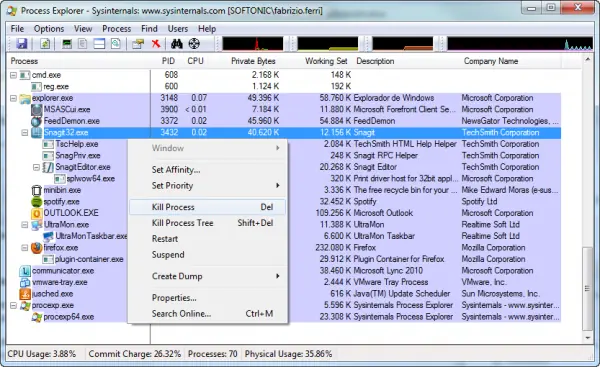
Herramienta de Microsoft, Process Explorer es un Administrador de tareas mejorado.
2. Establecer un perímetro de seguridad
Antes de actuar hay que eliminar cualquier rastro de malware al acecho, no vaya a ser que le dé por interferir con nuestras operaciones de limpieza. Si no hay un antivirus instalado y al día con las actualizaciones, toca escanear.
Un escáner de un solo uso, como Microsoft Safety Scanner o McAfee AVERT Stinger , es una buena solución inicial; para los casos más difíciles, mejor recurrir a un antivirus en CD .
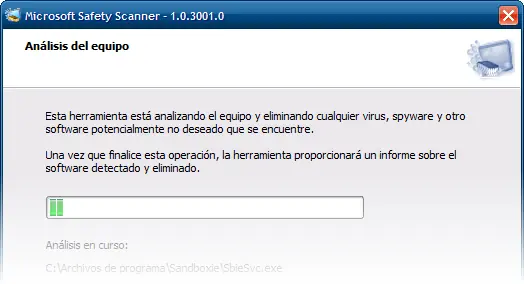
Una vez el sistema esté limpio, se instala un antivirus gratuito para evitar infecciones accidentales. Microsoft Security Essentials es uno de los mejores, especialmente para equipos lentos. Otra opción es el excelente Panda Cloud.
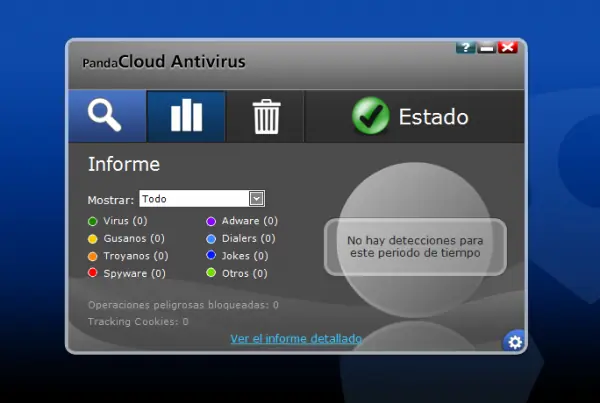
Panda Cloud es uno de los antivirus más ligeros en circulación.
3. Abrir un canal de comunicación
Es posible intervenir sin conexión y con la ayuda de un disco externo, pero no es lo óptimo. Para instalar actualizaciones de Windows y otras utilidades, es mejor disponer de una conexión estable.
¿Hay un router en casa? Toma nota de su SSID y clave, apágalo y vuélvelo a encender (un clásico). Si Windows conecta pero la conexión es lenta, repara la pila TCP-IP y cambia los servidores DNS con DNS Jumper (tras una limpieza). Con JDast puedes llevar a cabo pruebas de conexión continuadas.
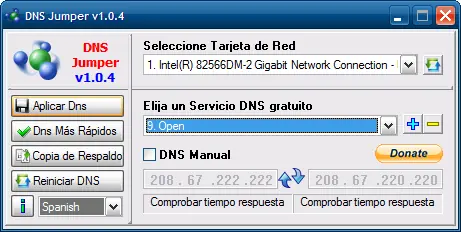
DNS Jumper encuentra y activa los servidores DNS más rápidos.
Topar con configuraciones WiFi defectuosas es muy frecuente; en la duda, borra el perfil de red inalámbrica y vuelve a conectar. ¿Sigue la lentitud?
4. Sacar toda la basura
Encontrar centenares de errores de Registro y programas mal instalados en un ordenador que nunca se ha optimizado es natural. Incluso es posible topar con software preinstalado por el fabricante del equipo.
Ejecutar la terapia de choque, en este caso, le corresponde a CCleaner , un magnífico limpiador para Windows. En pocos minutos permite borrar archivos temporales, desinstalar programas y quitar entradas del arranque de Windows.
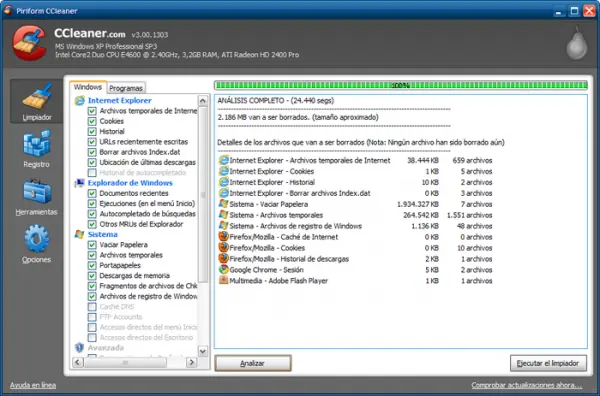
Para programas duros de quitar, como los antivirus, recomiendamos AppRemover , un desinstalador enfocado en productos de seguridad.
5. Instalar actualizaciones y herramientas esenciales
Una vez limpiado el equipo, toca poner al día sus componentes y programas principales. Empezar por Windows Update es una excelente idea. Luego, el paseo continúa por Java , Flash y un buen paquete de códecs .
Guarnecer el sistema con un navegador robusto es indispensable para evitar problemas en el futuro. Firefox, Opera y Chrome están allí esperándote. Tampoco viene mal actualizar Internet Explorer e instalar la suite Windows Live.
6. Desfragmentar el disco duro
Tras borrar miles de archivos, desinfectar carpetas e instalar nuevos programas, el disco duro querrá gritar "basta"; muy posiblemente su nivel de fragmentación esté por las nubes. Instala Defraggler y déjalo desfragmentando el disco. Si tienes que irte, no olvides activar el apagado automático al finalizar.
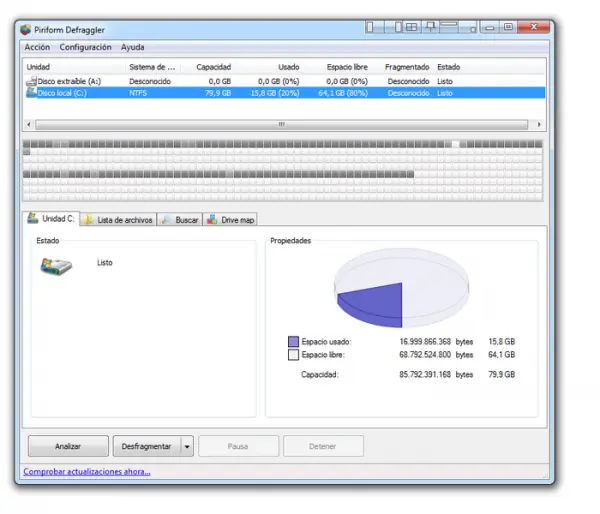
Y puesto que el desfragmentado es una de las maniobras más importantes que menos se lleva a cabo, no es mala idea instalar un salvapantallas-desfragmentador o un desfragmentador capaz de optimizar en segundo plano, como Smart Defrag .
7. Los últimos flecos
Ya está, el equipo vuelve a marchar con rapidez. Pero no lo apagues todavía: añade unos cuantos toques estéticos para que el Escritorio luzca como nuevo. Cambia el fondo de escritorio e instala un organizador de iconos (por ejemplo, Fences ).
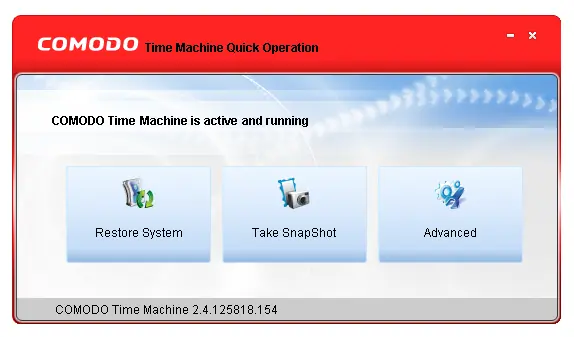
Finalmente, ¿por qué no Comodo Time Machine y guardar una instantánea de sistema? Eso te ahorrará mucho tiempo cuando vuelvan a pedirte ayuda...