Por muchas razones es necesario cambiar el número de serie a las particiones de un Disco Duro, por ejemplo; al migrar una copia de un Disco Duro a otro y al formatear un disco, si usamos una licencia por volumen el número de serie del disco cambia y eso puede ser problemático porque no encaja con el numero de serie la licencia por volumen.
Recomendación: Este procedimiento es para equipos de escritorios, si usa un sistema de respaldo de datos de terceros o instalados en su PC por estos puede interferir en el cambio de serie.
Mucho software además del ID de la máquina, como los productos de Autodesk, usualmente usan el número de serie del volúmen dentro del Disco Duro para saber que ya no están en el disco en el cual se ha validado una licencia o instalación.
Así entonces, cambiar el número de serie nos evita futuros problemas de compatibilidad.
Cómo extraemos el número de serie de un Disco Duro
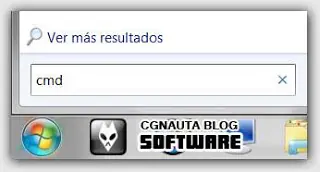
Primero necesitamos iniciar el CMD como administrador (En XP Win + R, escriban CMD e Intro), en Inicio escriban CMD:
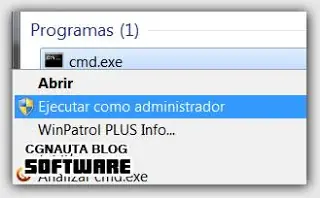
Aparecerá el acceso de CMD.exe, den clic derecho sobre el mismo y en Ejecutar como Administrador:
Se abrirá el CMD en modo Administrador.
Escriban DIR y pulsen la tecla Intro, o si es una unidad específica, en este caso usare una unidad de letra "F:", escriban "DIR F:" y pulsen la tecla Intro.
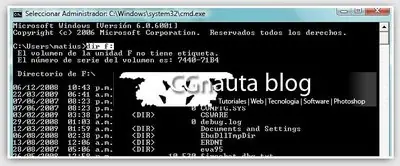
Notaran que en la segunda línea debajo de DIR aparece la frase "El número de serie del volúmen es:"
Copien el numero de serie de su disco.

En este caso el número es 7440-71B4.
Como cambiar el número de serie del volúmen en un Disco Duro:
Ahora cambiaremos número de serie al disco que deseemos, si insertaron y dieron formato a otro disco o una partición, por lo general se le asignará un número de serie aleatorio, para cambiarlo al que deseamos haremos lo siguiente:
1. Descarguen: Hard Disk Serial Number Changer.
2. Ejecuten el programa HardDiskSerialNumberChanger.exe
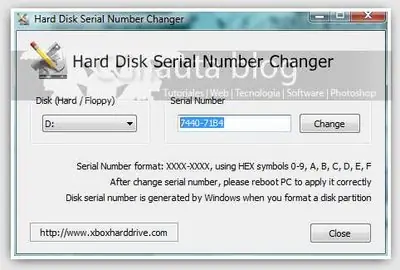
3. Elijan la letra que corresponda al Disco Duro que quieran cambiar el nombre y pulsen en Change para hacer el cambio.
OJO Solamente pueden usar números Hexadecimales, esto es, del 0 al 9 y las letras A, B, C, D, E y F con un formato XXXX-XXXX, de otra manera no funcionará:
Espero que haya sido claro, sino, para eso están los comentarios.
Una vez que se haya hecho reinicie su OS para ver los cambios mediante el comando DIR.
Basado en el artículo:
How to Keep Your Software Running As It Is After Formatting Hard Disk [Ver] de My digital Life.
Recomendación: Este procedimiento es para equipos de escritorios, si usa un sistema de respaldo de datos de terceros o instalados en su PC por estos puede interferir en el cambio de serie.
Mucho software además del ID de la máquina, como los productos de Autodesk, usualmente usan el número de serie del volúmen dentro del Disco Duro para saber que ya no están en el disco en el cual se ha validado una licencia o instalación.
Así entonces, cambiar el número de serie nos evita futuros problemas de compatibilidad.
Cómo extraemos el número de serie de un Disco Duro
Primero necesitamos iniciar el CMD como administrador (En XP Win + R, escriban CMD e Intro), en Inicio escriban CMD:
Aparecerá el acceso de CMD.exe, den clic derecho sobre el mismo y en Ejecutar como Administrador:
Se abrirá el CMD en modo Administrador.
Escriban DIR y pulsen la tecla Intro, o si es una unidad específica, en este caso usare una unidad de letra "F:", escriban "DIR F:" y pulsen la tecla Intro.
Notaran que en la segunda línea debajo de DIR aparece la frase "El número de serie del volúmen es:"
Copien el numero de serie de su disco.
En este caso el número es 7440-71B4.
Como cambiar el número de serie del volúmen en un Disco Duro:
Ahora cambiaremos número de serie al disco que deseemos, si insertaron y dieron formato a otro disco o una partición, por lo general se le asignará un número de serie aleatorio, para cambiarlo al que deseamos haremos lo siguiente:
1. Descarguen: Hard Disk Serial Number Changer.
2. Ejecuten el programa HardDiskSerialNumberChanger.exe
3. Elijan la letra que corresponda al Disco Duro que quieran cambiar el nombre y pulsen en Change para hacer el cambio.
OJO Solamente pueden usar números Hexadecimales, esto es, del 0 al 9 y las letras A, B, C, D, E y F con un formato XXXX-XXXX, de otra manera no funcionará:
Espero que haya sido claro, sino, para eso están los comentarios.
Una vez que se haya hecho reinicie su OS para ver los cambios mediante el comando DIR.
Basado en el artículo:
How to Keep Your Software Running As It Is After Formatting Hard Disk [Ver] de My digital Life.