Bienvenidos a mi post, hoy veremos como hacer un gif en Photoshop CS5 a partir de un video.

1: Una vez estés en Photoshop, ve a “Archivo” y luego “Importar”. Haz click en “Cuadro de vídeo a Capas” (esto sólo puede hacerse en Photoshop CS5 versión 32 bits).
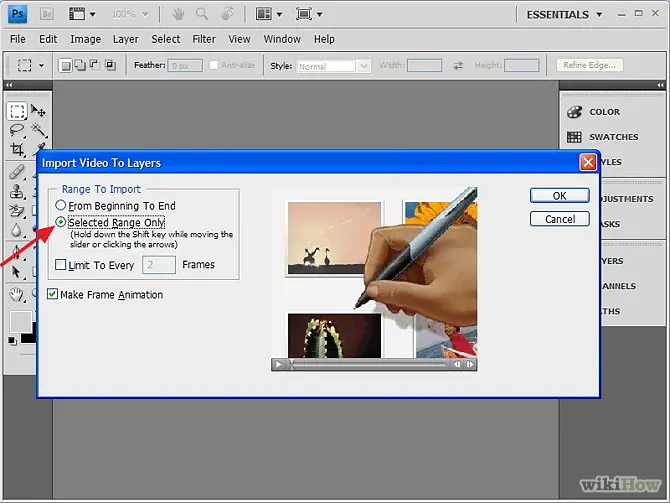
2: Comprueba las selecciones que quieres en “Rango para importar”. Para seleccionar sólo unos fotogramas, marca “solo rango seleccionado”. Esta opción permitirá que tu GIF se convierta mucho más rápido. El tamaño/capas serán más pequeñas así que podrás editar fácilmente el GIF.
3: Ve a “Ventana” y marca “Animación”.
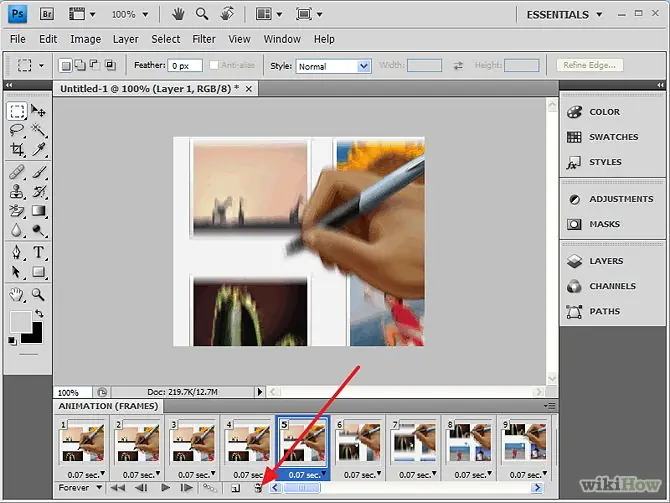
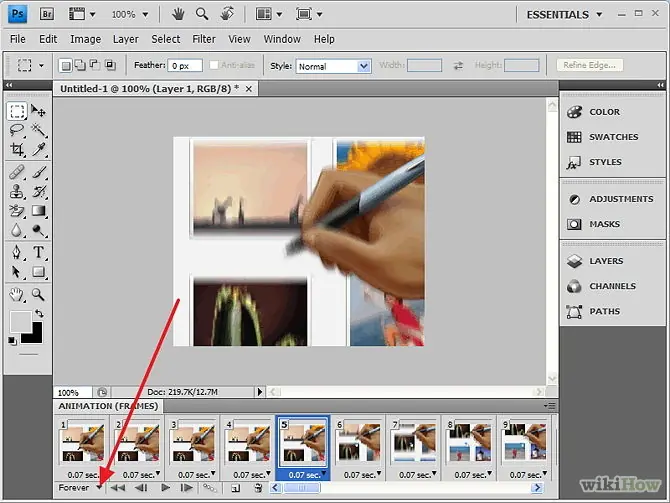
4: Ve abajo a la izquierda de la animación y marca “Infinito”. Esto te asegurará que la animación funcione infinitamente.
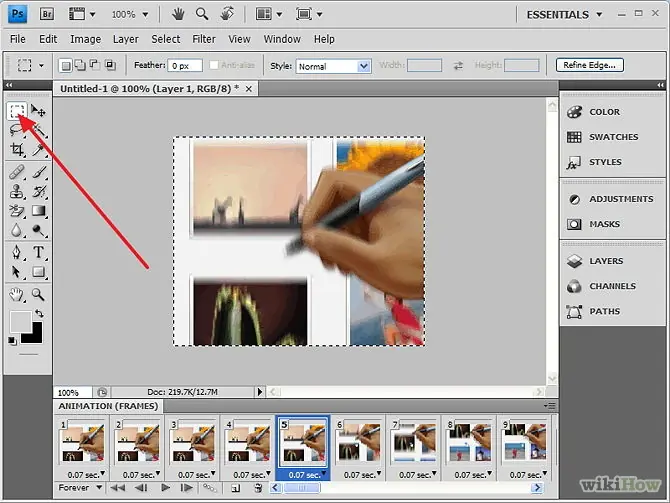
5: Ve a la “herramienta de marcado rectangular” en la parte superior izquierda de la barra de herramientas. Marca la parte de la imagen en la que quieres centrarte.
6: Reduce el tamaño de la imagen del vídeo. Para hacer esto, ve a “Imagen”, luego a “Tamaño de la Imagen” y elige las dimensiones nuevas. Se recomienda que elijas un tamaño correcto ya que sino podría hacer que el GIF se vea raro. Normalmente se eligen las dimensiones que sean la mitad del GIF original.
7: Ve a “Archivo” y haz click en “Guardar para Web y Dispositivos”. Esto optimizará tu imagen.
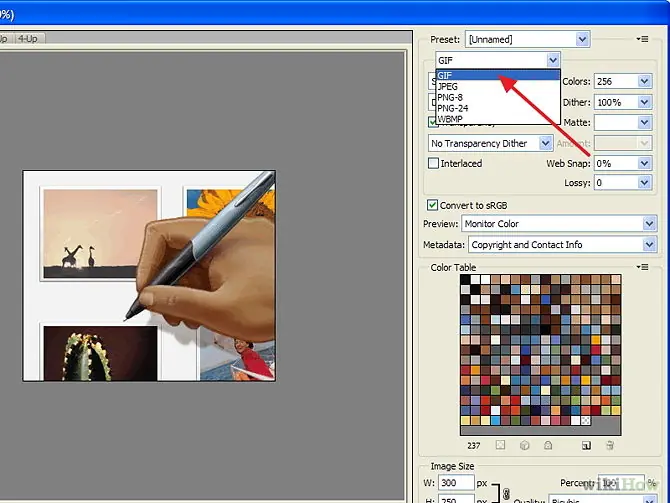
8: Cambia la configuración a “GIF” para asegurarte de que está animado. Mira para ver si la animación aparece bien en tu explorador haciendo click en “Vista Previa” en el botón izquierdo. Si quieres cambiar algo puedes hacer click en “Cancelar” y volver a Photoshop.

1: Una vez estés en Photoshop, ve a “Archivo” y luego “Importar”. Haz click en “Cuadro de vídeo a Capas” (esto sólo puede hacerse en Photoshop CS5 versión 32 bits).
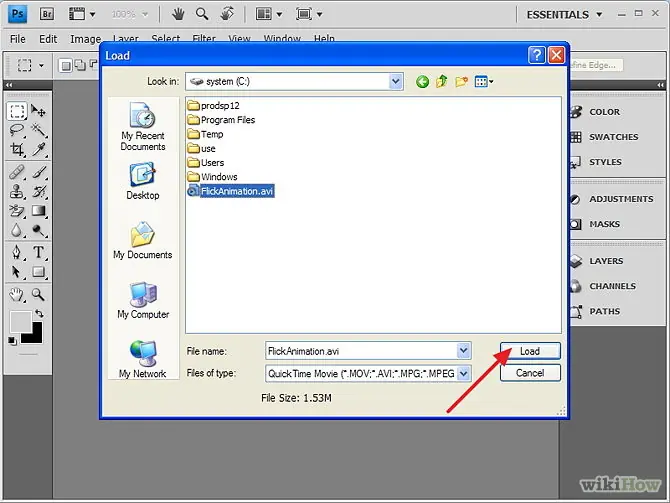
*Selecciona tu vídeo y haz click en “Cargar”. Asegúrate de que es un vídeo que pueda reproducirse en Photoshop. Los formatos soportados son .MOV, .AVI, .MPG, .MPEG, y .MP4.
2: Comprueba las selecciones que quieres en “Rango para importar”. Para seleccionar sólo unos fotogramas, marca “solo rango seleccionado”. Esta opción permitirá que tu GIF se convierta mucho más rápido. El tamaño/capas serán más pequeñas así que podrás editar fácilmente el GIF.
*Ahora tu video se convertirá en capas para que puedas hacer un GIF.
3: Ve a “Ventana” y marca “Animación”.
*Ve a la zona de Animación y recorta los fotogramas hasta que tu animación quede como quieres. También es el momento de añadir fotogramas nuevos. Recuerda que si el número de fotogramas es bajo, el tamaño será más pequeño y tardará menos en cargar cuando lo subas a una página.
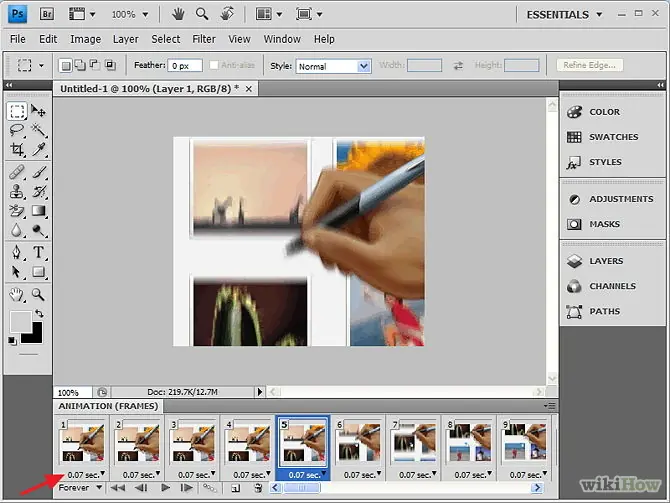
*Comprueba el tiempo de la animación como se muestra en la captura de pantalla de la derecha. Los números grandes son animaciones más lentas que funcionan con más problemas.
4: Ve abajo a la izquierda de la animación y marca “Infinito”. Esto te asegurará que la animación funcione infinitamente.
5: Ve a la “herramienta de marcado rectangular” en la parte superior izquierda de la barra de herramientas. Marca la parte de la imagen en la que quieres centrarte.
6: Reduce el tamaño de la imagen del vídeo. Para hacer esto, ve a “Imagen”, luego a “Tamaño de la Imagen” y elige las dimensiones nuevas. Se recomienda que elijas un tamaño correcto ya que sino podría hacer que el GIF se vea raro. Normalmente se eligen las dimensiones que sean la mitad del GIF original.
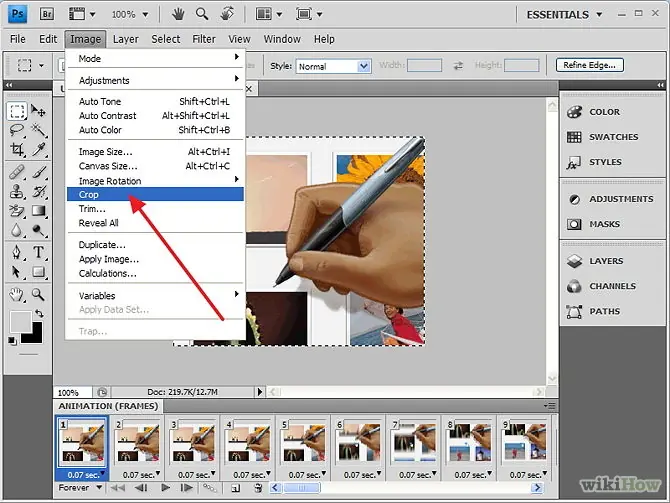
*Ve a “Imagen” y haz click en “Cortar”. Esto cortará el espacio innecesario de la imagen y se centrará en lo que quieres que sea la animación
7: Ve a “Archivo” y haz click en “Guardar para Web y Dispositivos”. Esto optimizará tu imagen.
8: Cambia la configuración a “GIF” para asegurarte de que está animado. Mira para ver si la animación aparece bien en tu explorador haciendo click en “Vista Previa” en el botón izquierdo. Si quieres cambiar algo puedes hacer click en “Cancelar” y volver a Photoshop.
*Si todo está bien, haz click en “Guardar”. Escribe el nombre y guárdalo.