![Cómo hacer un gadget en Windows 7 [Funciona]](https://storage.posteamelo.com/assets-adonis/assets/2014/02/09/9B244252F-X5bLObaF2pZ.webp)
Deja cargar el POST . . .


# Alguna duda enviame un MP
# Si no te gusta el Post; ahorrate el Comentario
# Te gustan mis aportes?
#
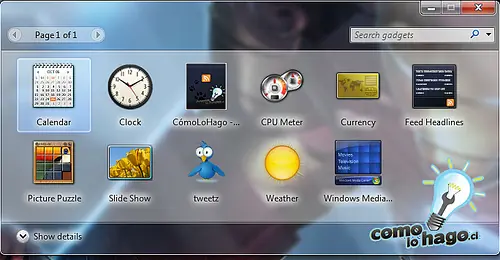
Cómo hacer un gadget en Windows 7
1. ¿Qué necesitamos?
Sistema operativo Windows 7
Sber un poco de HTML + CSS. Para esto puede recurrir a los siguientes tutoriales
Saber algo de HTML
Saber algo de CSS
2. ¿Cómo lo hago?
1. Manos a la obra, primero a buscar donde tenemos nuestros Gadgets los cuales se encontrarán siempre por default en Archivos de programa>Windows Sidebar>Gadgets. Una vez ubicados en esta carpeta procederemos a crear la carpta contenedora de nuestro futuro Gadget por desarrollar. Es muy importante que la extensión del nombre sea así:
NOMBREDEMIGADGET.Gadget
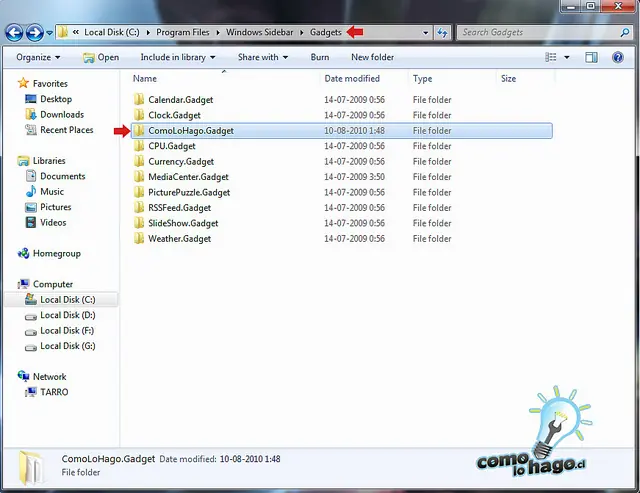
2. Una vez creada nuestra carpeta contenedora necesitaremos algunos archivos indispensables para poder personalisar y a la vez desarrollar:
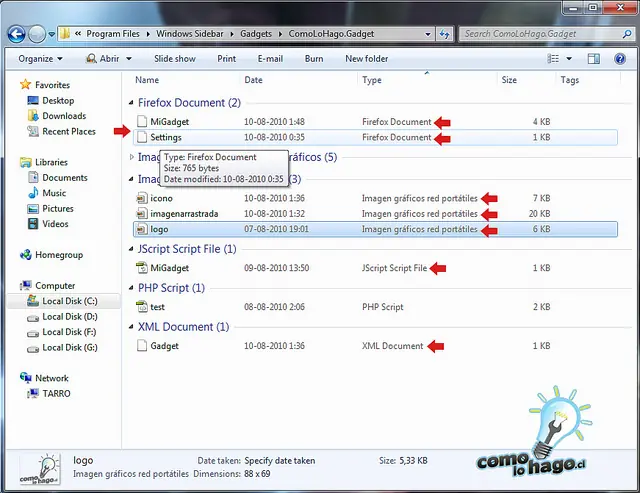
MiGadget.html: Contiene el código principal para los ajustes de color, fondo, letras, links, feeders, etc.
<html xmlns=”http://www.w3.org/1999/xhtml”> <head> <meta http-equiv=”Content-Type” content=”text/html; charset=iso-8859-1″ /> <title>ComoLoHago mi primer gadget</title> <!– Para llamar a nuestros Settings.js del gadget –> <script type=”text/javascript” src=”MiGadget.js”></script> <style type=”text/css”> /*/ El cuerpo de nuestro Gadget /*/ body { width: 330px; height: 450px; font-family: verdana; font-weight: lighter; margin:0px; font-size: 10px; overflow-x:hidden; overflow-y:auto; background-color:#333333; scrollbar-face-color:#444444; /*/ Color del cuadro /*/ scrollbar-arrow-color:#999999; /*/ Color de la flecha de nuestro scroll /*/ scrollbar-track-color:#333333; /*/ Color de la vía donde se mueve el scroll /*/ scrollbar-highlight-color:#444444; /*/ Si queremos color desde un ángulo /*/ scrollbar-darkshadow-color:#444444; /*/Color opuesto al lugar al Highlight-Color /*/ scrollbar-shadow-color:#444444; /*/ Si queremos sombra /*/ scrollbar-3dlight-color:#444444; /*/ Si queremos color de luz 3d /*/ } #ContenidoDeMiGadget /*/Aqui se encuentra parte del contenido que se alimentará dentro de nuestro gadget/*/ { width: 318px; margin-left:1px; height:100px; vertical-align: middle; text-align:center; background-color:#333333; } /*/ Este es el codigo especial para poder editar todo dentro del contenido rss /*/ /*/ ya sea colores de letras, colores de fondo, bordes, etc/*/ /*/1-Con esto le indicamos al contenido el ancho que ocupará/*/ .rssxpresschannel { width:318px; font-family: Verdana; } .rssxpresstable {height:200px; width:318px;} /*/2-Con esto le indicamos al subtitulo “Sí se puede, te lo enseñamos” lo que queremos/*/ .rssxpresschdesc {font-size:10px; background-color:#333333; color:99BBFF; font-style:italic;} /*/3-Con esto le indicamos al título “Como Lo Hago” lo que queremos/*/ .rssxpresschtitle {font-size:12px; font-family:Arial; color:#99BBFF; background-color:#333333; background-position:right; background-image:url(logo.png); background-repeat:no-repeat; height:69px; width:88px;margin-top:10px;} /*/4-Con esto le indicamos al título de cada tema lo que queremos/*/ .rssxpressittitle {font-size:10px; margin-right:5px; background-color:#333333; border-top-style:inset; border-top-color:#999999; border-width:thin; } /*/5-Con esto le indicamos a la descripcion de cada contenido lo que queremos/*/ .rssxpressitdesc {font-size:10px; background-color:#333333; color:#FFFFFF; margin-top:5px; margin-bottom:5px; font-weight:lighter; } A:link {text-decoration:none;color:#99BBFF;} A:visited {text-decoration:none;color:#99BBFF;} A:active {text-decoration:none;color:#99BBFF;} A:hover {text-decoration:none;color:#00BBFF;} </style> </head> <b style=”margin-left:210px” style=”color:#555555″>ComoLoHago v1.0</b> <body> <!–Contenido de mi gadget–> <div id=”ContenidoDeMiGadget”> <!–Script alimentador del contenido Rss–> <script src=”http://rssxpress.ukoln.ac.uk/lite/viewer/?rss=http%3A%2F%2Fwww.comolohago.cl%2Ffeed”></script> </div> </body> </html>
Settings.html: Contiene el código para los ajustes de nuestro Gadget.
<html> <head> <meta http-equiv=”Content-Type” content=”text/html; charset=iso-8859-1″ /> <style type=”text/css”> body { /*/ ancho y alto de nuestro menu de ajustes /*/ width:300px; height:250px; } /*/un poco de CSS /*/ #L_settingsTitle { font-family:Arial; font-size:15px; color:#FF0000; } #L_settingsTitleLabel { font-family:Arial; font-size:8px; font-style:italic; color:#000000; } </style> <script type=”text/javascript” src=”MiGadget.js”> </script> </head> <body> <p>Aqui agregan su contenido</p> </body> </html>
MiGadget.js: Contiene el código especial para poder tener ajustes en nuestro Gadget.
// Importantisimo para poder tener los ajustes de nuestro Gadget System.Gadget.settingsUI = “Settings.html”; System.Gadget.onSettingsClosing = SettingsClosing;
Gadget.xml: Contiene el autor, nombre, descripción, ícono, logo. En sí es lo necesario para aparecer en el menú para seleccionar el Gadget.
<?xml version=”1.0″ encoding=”utf-8″ ?> <gadget> <name>CómoLoHago – Novedades</name> <version>1.0</version> <author name=”CómoLoHago Team”> <info url=”www.ComoLoHago.cl” /> </author> <copyright>© CómoLoHago 2010</copyright> <description>Novedades acerca de tutoriales nuevos en tu escritorio</description> <icons> <icon height=”48″ width=”48″ src=”icono.png”/> </icons> <hosts> <host name=”sidebar”> <autoscaleDPI>true</autoscaleDPI> <base type=”HTML” apiVersion=”1.0.0″ src=”MiGadget.html” /> <permissions>Full</permissions> <platform minPlatformVersion=”1.0″ /> <defaultImage src=”imagenarrastrada.png”/> </host> </hosts> </gadget>
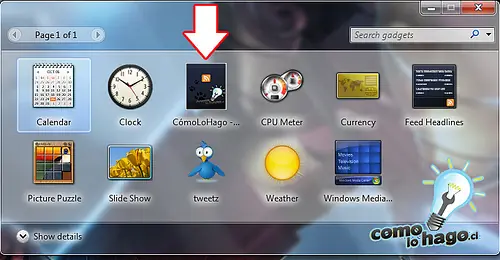
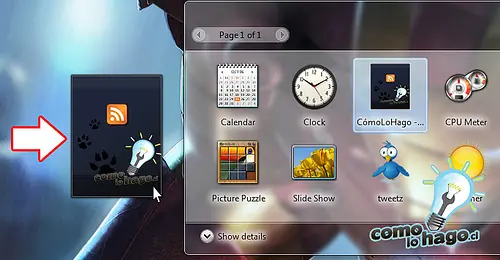
2. La flecha blanca indica el ícono que aparecerá en el menú de Gadgets. Este ícono (icono.png) se direcciona desde nuestro archivo XML, en este caso Gadget.xml. También podemos agregar otra imagen para cuando arrastremos nuestro Gadget al escritorio (imagenarrastrada.png).
![Cómo hacer un gadget en Windows 7 [Funciona]](https://storage.posteamelo.com/assets-adonis/assets/2018/06/22/space-Z4bKQjN_Y0F.webp)
Saludos a todos !