
Heey! Hoy vengo con un "Tip" para sus personajes del GAME MAKER, es algo que se me ocurrio de la nada y lo puse a prueba y me anduvo bien, pero no estaria de mas que si surge algun detalle o algun otro "Tip" que quieran compartir pues haganlo saber, no voy a explicar como hacer movimientos de personajes ni animaciones ni D&D/GML, sino que el tema se trata de esos pequeños detallitos que surgen cuando tienes un(os) sprite y felizmente empiezas a poner todo en su lugar para un juego de plataformas y por logica o por forma comun el personaje puede de brincar pero de repente cuando das un salto en un vacio y no alcanzas a caer al otro lado del piso resulta que tu personaje se quedo atorado( o bien los enemigos u otros objetos), así como este hay muchas mas situaciones, entonces lo que vamos a hacer es editar los sprites que nos interesen aplicarles esta solución.
PROBLEMA:

Primero abrimos nuestro sprite con el editor por defecto de nuestro GM(doble click en nuestro sprite/imagen).
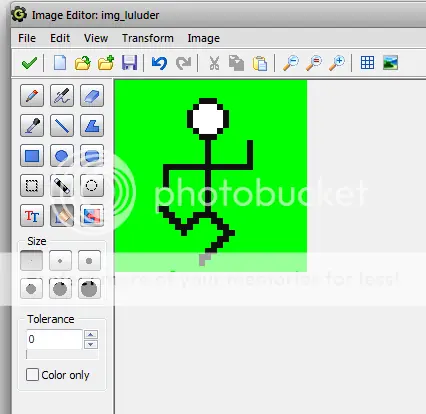
(para este ejemplo usare una sencilla que hice rapidito de 32x32)
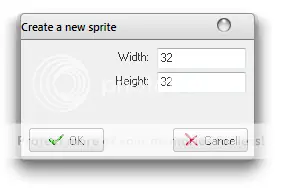
Es importante que eliminemos el fondo de la imagen (ya sea que venga en color blanco, verde, negro, etc. porque no nos interesa en lo mas mínimo que salga nuestro personaje con el fondo con el que viene por defecto).
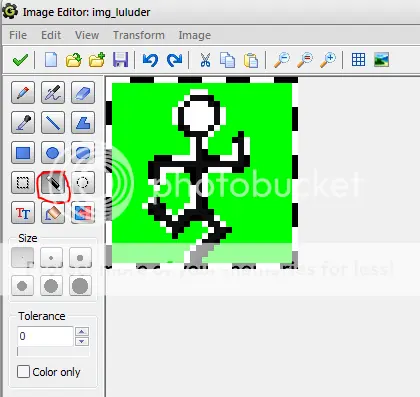
Usaremos la cuadricula y ampliaremos de tal modo que nos quede un color por cuadrito de esta forma:
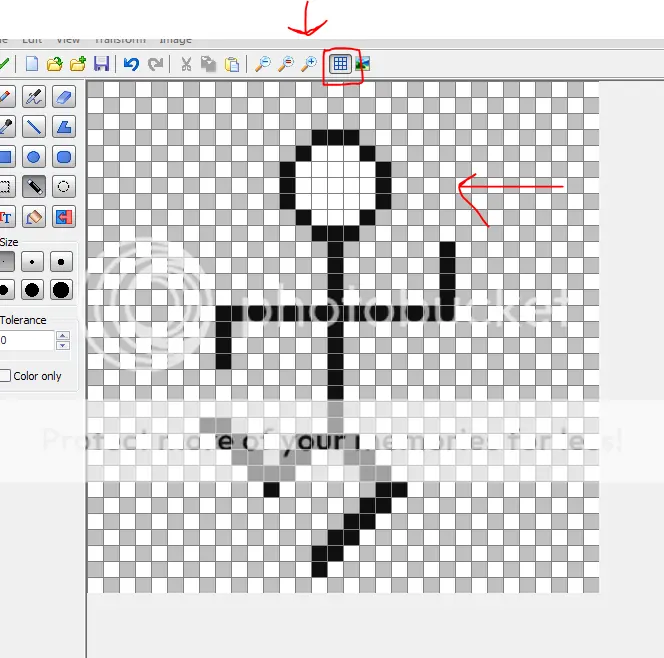
Una vez acomodado asi seleccionaremos la herramienta de linea (presionando la tecla "L" o click en linea).
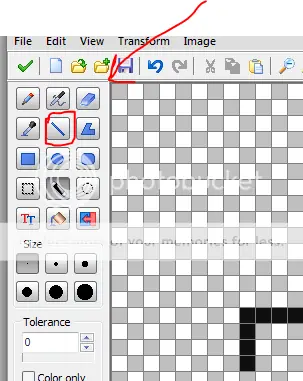
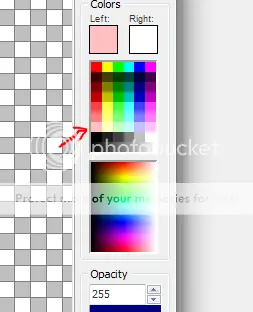
Ahora debemos ponerle en la opcion "OPACITY" a todo lo que da, osea <255> y con la casilla "REPLACE" marcada.
Usaremos este color, por ser un tono bajito, pero visible(por ahora).
Con la herramienta que tenemos seleccionada haremos un rectangulo alrededor de nuestro personaje sin pasar por encima de nuestro sprite(NI UN SOLO CUADRITO POR ENCIMA) solo al rededor, tomaremos como referencia la parte mas larga de nuestro personaje, en cada uno de los cuatro lados.
NOTA IMPORTANTE!!
Realmente es importante que quede un rectangulo ó cuadrado PERFECTO osea las lineas que lo conforman deben ser TOTALMENTE RECTAS ni un cuadrito fuera de lugar.
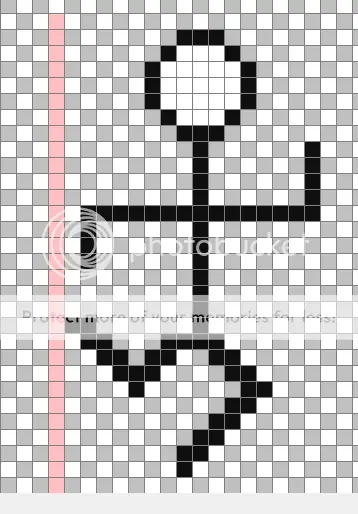
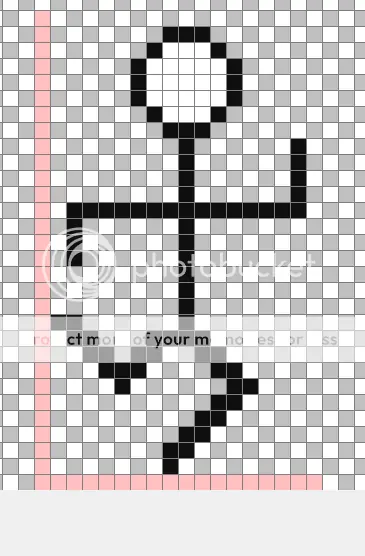
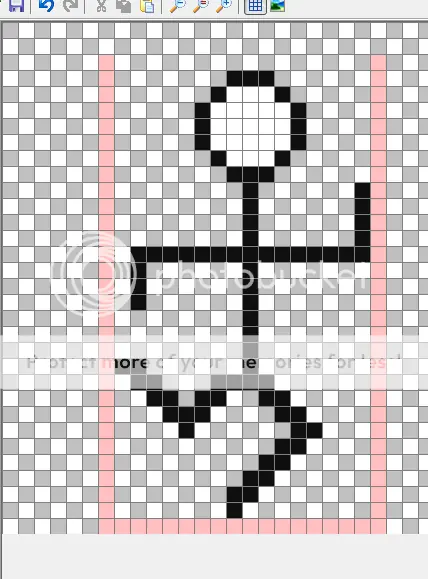
Y nos debe quedar algo así:
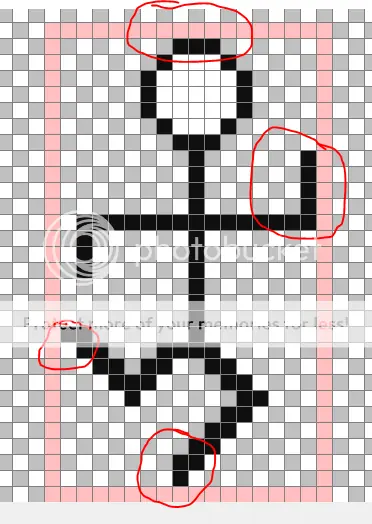
(alejamos la imagen un poco para estar seguros o a su tamaño original, en caso de que sea muy grande, y si no tambien xD).
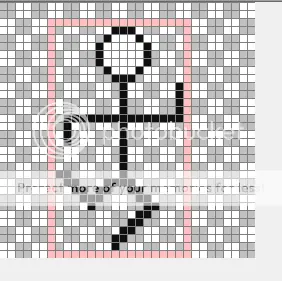
Cambiaremos las propiedades de "OPACITY" y las pondremos a <5> y seleccionaremos la herramienta de relleno (presionando la tecla "F" y la linea que conforma al rectangulo que hicimos la vamos a rellenar, nos debera quedar un color invisible a simple vista (supongo que abría que estarle buscando defectos al juego para encontrarlo), lo probé con BACKGROUNDS (fondos) blanco y negro y no se nota, igual pueden probarlo con otros colores de fondo y cualquier cosa avisan de cual fue la mejor opción para bajarle el tono de "OPACITY" o buscar otra solución.


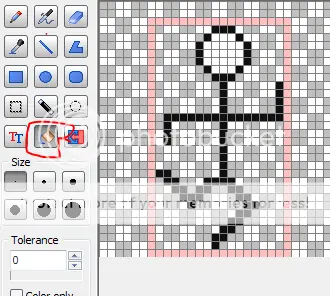
Y debe de verse transparente:
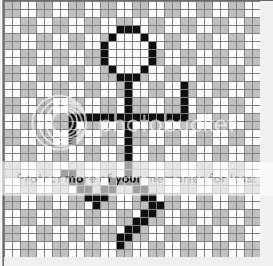
Ahora el problema de que nuestros sprites se "atoren" ya no debera presentarse.
Esto es todo, espero ayudar a mas de uno! Saludos!
No se olviden comentar!
POR UNA VERDADERA INTELIGENCIA COLECTIVA