
 ¡Hola taringueros!
Hoy les traigo otro tutorial
En este caso, el famoso logo circular
que ultimamente vi mucho en la web
Este seria el resultado:

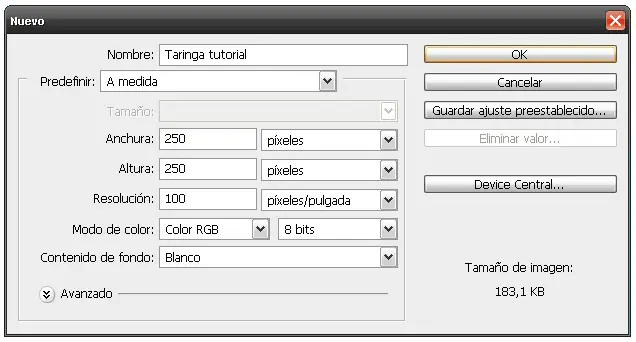
 Para empezar el tutorial ponemos los datos que se ven en la img:
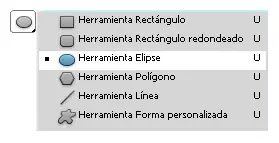
 Seleccionamos la herramienta > Eclipse (U)
Para abri el panel (click derecho).
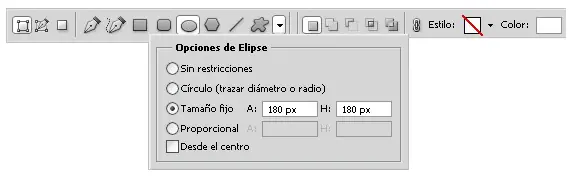
 Una vez teniendo la herramienta eclipse, dejan la configuración como aca:
 Hacen click en el area de trabajo,
Les va a aparecer un circulo:
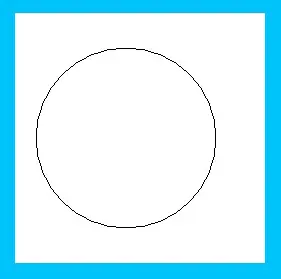 Con la herramienta mover (V):
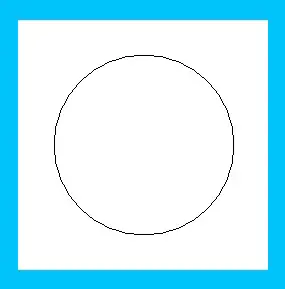 Seleccionamos la herramienta marco eliptico
Para abrir el panel (click derecho).
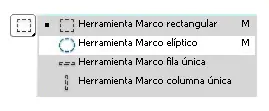 Una vez seleccionada esa herramienta
Dejamos la configuración como en la imagen:
 Hacemos click en el area de trabajo
Y con el mismo click lo tenemos que centrar perfecto:
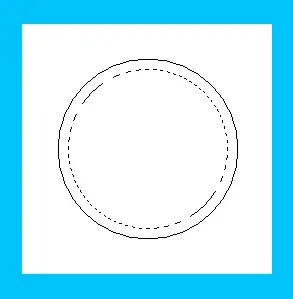 Hacemos click derecho en la capa (forma 1) y seleccionamos
"Razterizar capa"
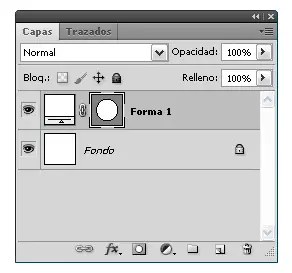
 Vamos a "Edición" y luego a "Cortar":

 En la misma capa (forma 1) Devuelta click derecho..
y click en "Opciones de fusion:
 Les aparecera un cuadro y clickean en "Sombra paralela"
Y dejan la configuración como en la imagen
Y despues click en OK:
1:

2:
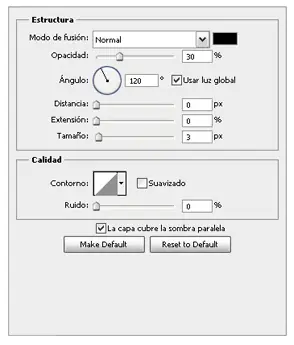 Les estaria quedando asi, si no les queda igual o deforme
Apreten ALT GR+ Z para volver atras
y siguen adelante
 Seleccionamos la herramienta ZOOM y hacen click en el area
de trabajo (parte de abajo)
De ultima se ven el video que dejare abajo si no entienden.
"agrandar a su gusto"
(Esto es para ser mas precisos con el siguiente paso)

 Seleccionamos la herramienta:
Lazo poligonal (L)
Para abrir el panel (click derecho)
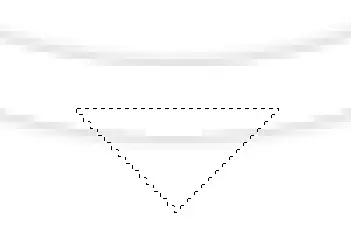
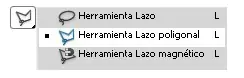 Manteniendo apretada la tecla SHIFT (flechita para arriba) Hacemos un triangulo
Como en la imagen:
Luego con el mismo click, ubiquenlo bien abajo al medio
 Vamos a edicion > Rellenar:
 Les aparecera un cuadro y seleccionan "COLOR" Y automaticamente se les abrira un panel de colores
Seleccionan color blanco "Arriba a la izquierda" y click en OK y OK Nuevamente
1:

2:
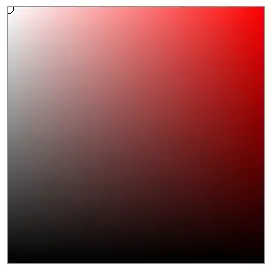
3:

4:
Van a Seleccion > Deseleccionar:

 Ahora vamos a volver a nuestro tamaño original, se acuerdan que usamos la lupa
Vamos a abajo a la izquierda les aparecera algun numero raro
EJEMPLO: 2000% y ponen 100%:
 Estaria quedando asi..
Ya les dije, les esta quedando mal vuelvan atras
Con ALT GR+Z y empiezan devuelta
 Ahi esta quedando bien, ya se podria usar perfectamente asi
Ahora les voy a mostrar como agregarle algunos efectos más
Vamos a la capa (Forma 1) y Le dan click derecho > opciones de fusion
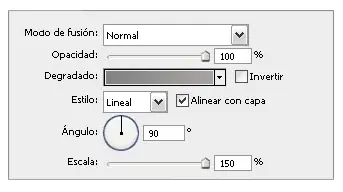
Le dan click a superposicion de degradado y dejan
la configuración como en la imagen
(O lo editan a tu gusto)
Luego click en OK

 Estaria quedando algo asi:
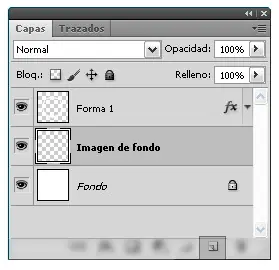
 Vamos a agregarle el fondo (imagen a este logo)
Creamos una nueva capa haciendo click con
el boton no desenfocado
y la arrastran hasta el medio
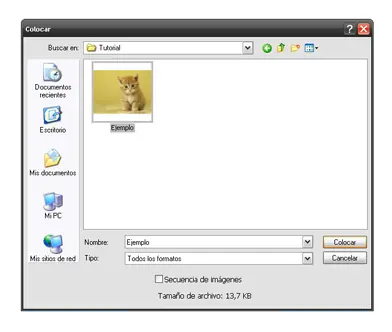
 Vamos a Archivo > Colocar > Seleccionan su imagen > y Colocar

 La mueven y agrandan a su gusto
Pero ¿Falta algo no? Si, borrar lo que sobra
para que quede solo lo del circulo
 Seleccionan la herramienta goma
Pueden cambiar la configuracion (PX etc)
para facilitar el trabajo
& luego borran lo que sobra
 YA TERMINAMOS:
Tenes paja de hacer el trabajo pero te
YA TERMINAMOS:
Tenes paja de hacer el trabajo pero te
gustaria tener el logo más facil.. Dale a este render
Click derecho > Guardar Como > y en el photoshop
Vas a Archivo > colocar y buscas el render
Y listo ya podes hacerlo más facil.
 Bueno gente eso fue todo
Me parece que esta todo bien y no falto nada
Sepan agradecer todo el esfuerzo, dedicación que puse en este aporte
Seguime si queres ver mis actualizaciones o aportes como estos
Un saludo a todos