
Bueno gente, les voy a enseñar a hacer un efecto de "levitar" o "volar" en una foto con Photoshop.
Es muy fácil y rápido. Las fotos de este tutorial son mías así que verán que es fácil hacerlo.
El resultado será algo como esto:
Es muy fácil y rápido. Las fotos de este tutorial son mías así que verán que es fácil hacerlo.
El resultado será algo como esto:
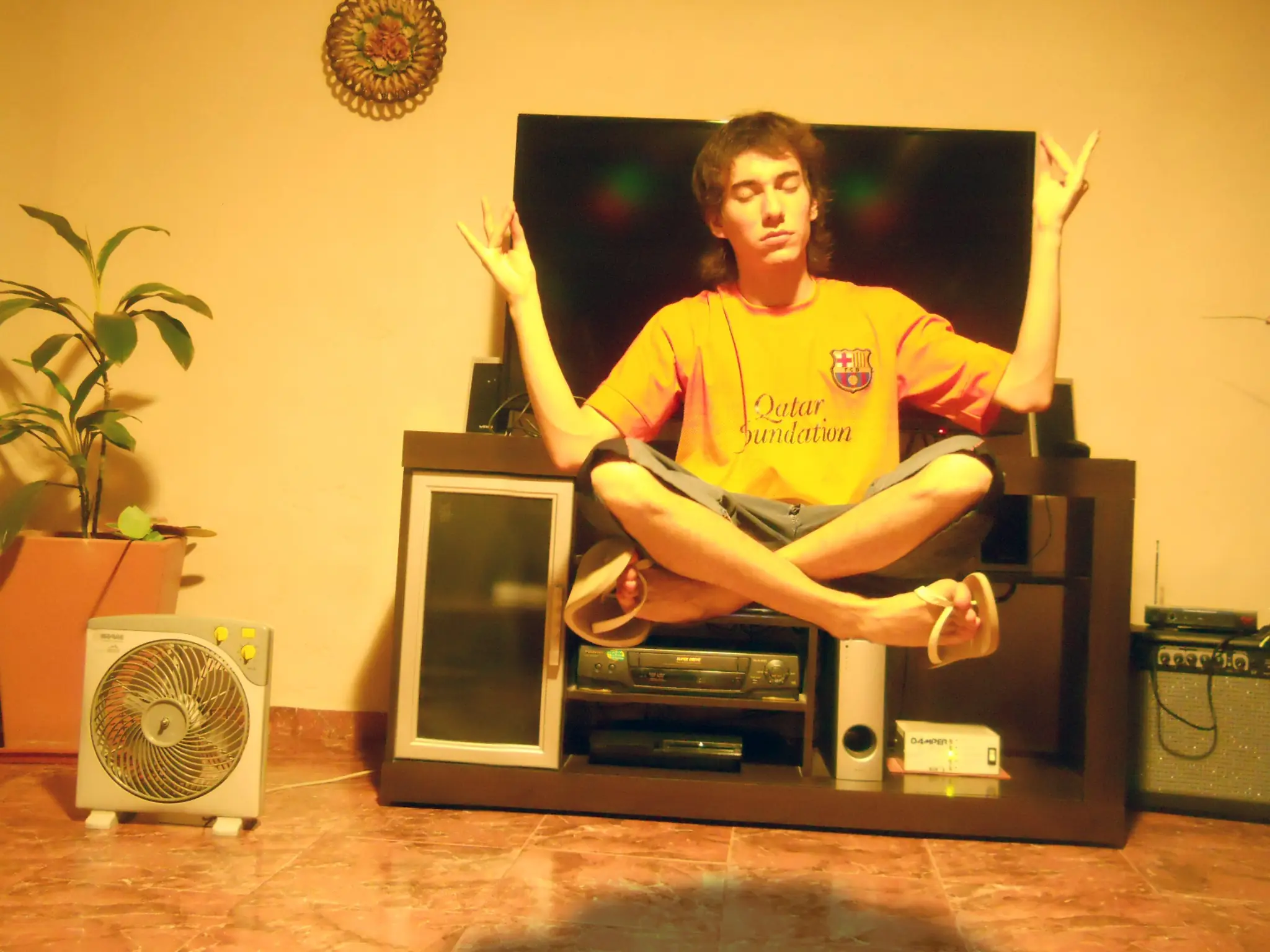
Ahora sí, vamos a los pasos!

1) Lo primero que necesitamos es una foto del lugar donde vamos a volar sin nada, y también una foto de nosotros sentados en un banquito o algo (sin respaldar si es posible para que sea más fácil). Es importante que saquen las 2 fotos dejando la cámara quieta y en el mismo lugar exacto (Pueden hacerlo con temporizador).
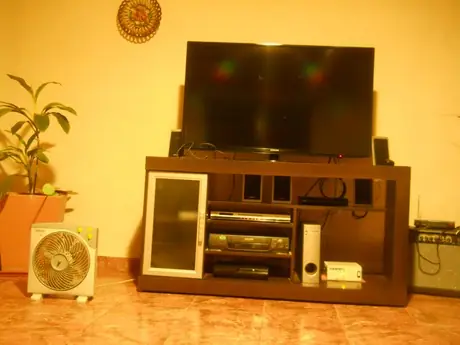
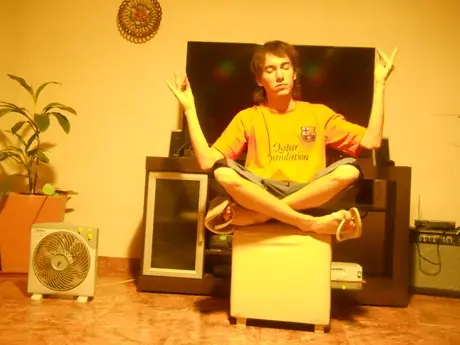
2) Vamos a la imagen en la que salen ustedes. Y haciendo click derecho sobre la capa "Fondo" vamos a duplicar la capa en la imagen en la que no salen.
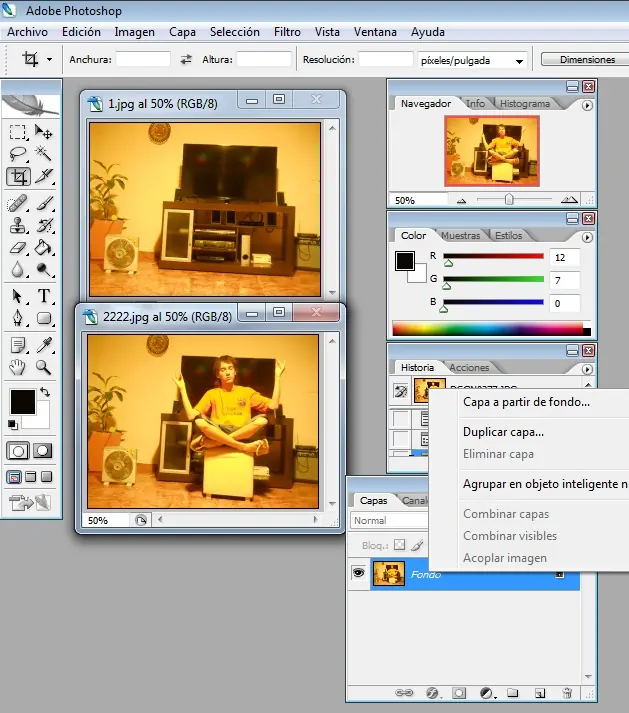
3) Ahora vamos a cerrar la imagen que duplicamos y vamos a trabajar en la que tiene las 2 capas. Vamos a seleccionar la herramienta Borrador", haciendo click derecho le damos los valores que más nos queden cómodos para borrar (Yo recomiendo 50% opacidad y un tamaño acorde al tamaño de la imagen).
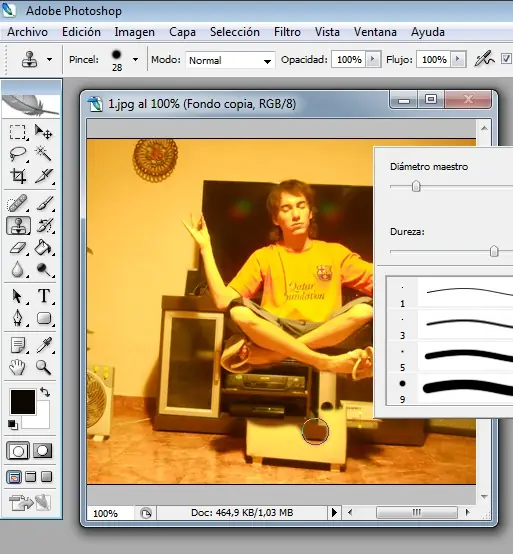
4) Una vez que hayamos borrado todo el banquito (incluso las sombras vamos a crear una nueva capa con 50% de opacidad. Y con la herramienta pincel en color negro (Yo recomiendo poner dureza del pincel en 20 o 30) vamos a pintar una sombra debajo del cuerpo.
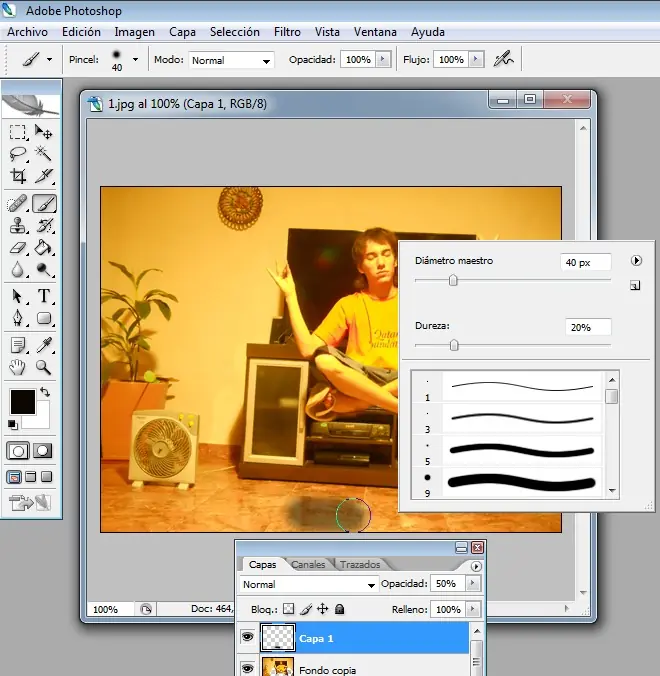
5) Listo!. Ya podemos combinar las capas haciendo click derecho en alguna (no es necesario combinarlas). Vamos a Imagen -> Ajustes -> Color automático y listo! (En la imagen esta seleccionado Niveles automáticos porque acomodé mal el mouse, pero es color automático). Ya podemos guardar la imagen en el formato que querramos y obtendremos algo como esto.
Bueno gente espero que les haya gustado, nos vemos la próxima!.