
--------------------------------------------------------------------------------------------------------------------
Que tal amigos aqui le traigo un viejo truquito para cambiar esa vieja imagen predeterminada de tu windows espero que les guste.
Si ya estas cansado de la misma imagen de inicio de sesión cada vez que inicias tu computadora, podrás cambiarla fácilmente ya que Windows permite personalizar la imagen de fondo de la pantalla de inicio de sesión a través del registro de Windows.
Paso 1
Para cambiar la imagen de fondo de pantalla de inicio de sesión en Windows 7, sigue los siguientes pasos:
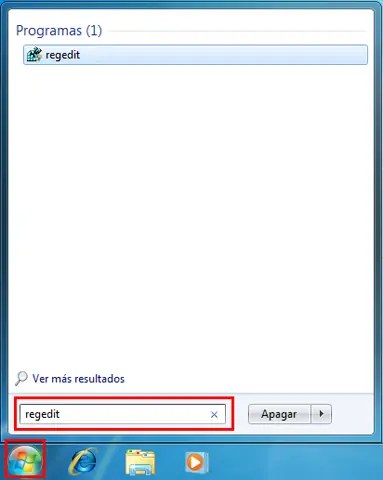
Haz clic en Inicio siguiente en el cuadro de búsqueda, escribe “regedit”.
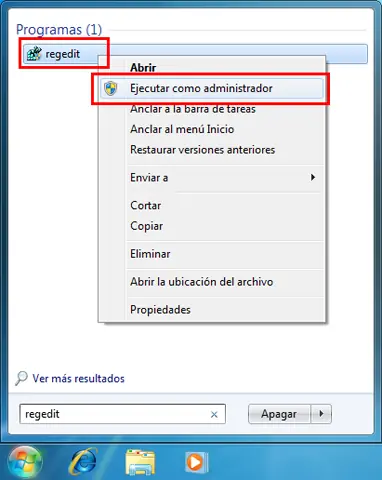
2- Haz clic con el botón derecho del ratón en regedit.exe y selecciona Ejecutar como administrador.
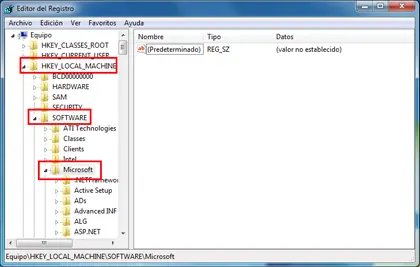
3- En la ventana del editor de registro, navega en la lista del registro hasta:
HKEY_LOCAL_MACHINESoftwareMicrosoftWindowsCurrentVersionAuthenticationLogonUIBackground
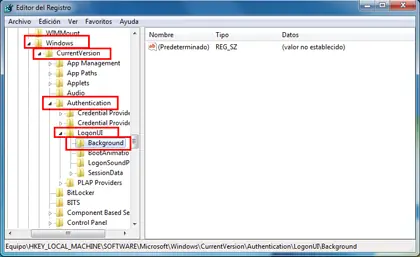
4- Si no existe el valor DWORD "OEMBackground", haz clic en el botón derecho del ratón sobre un espacio en blanco y haz clic en Nuevo, valor de DWORD (32 bits). Asígnale el nombre OEMBackground.
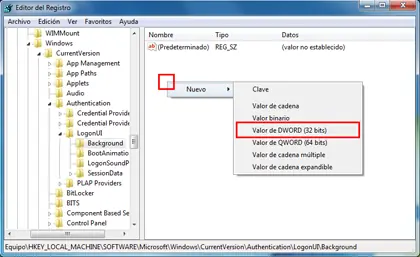
5-Haz clic con el botón derecho del ratón en OEMBackground y haz clic en Modificar..
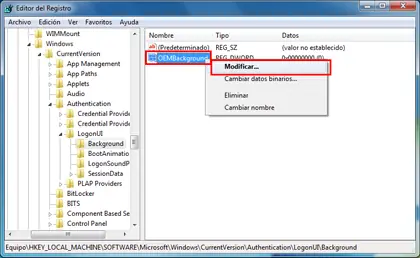
6- En la casilla de Datos del valor, escribe un 1, selecciona Decimal y haz clic en Aceptar.
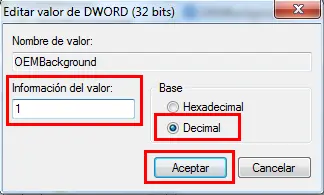
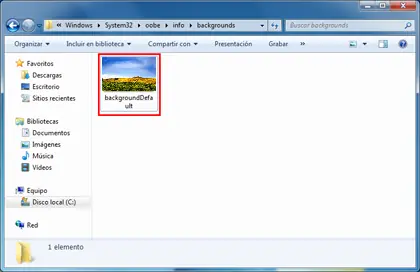
7-Ahora deberás colocar la imagen que quieras usar de fondo en la carpeta adecuada. Para ello haz clic en el botón de Inicio en la barra de tareas, escribe en la barra de búsqueda %windir%System32oobeinfobackgrounds, y luego presiona la tecla Enter
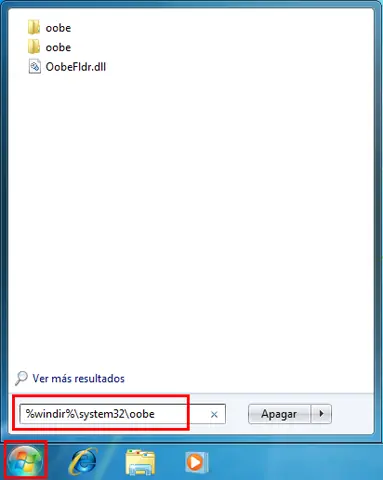
Nota: Puede que los directorios info o backgrounds no existan. Si es así tendrás que navegar hasta WindowsSystem32oobe y crear allí el directorio info y dentro de info crea el directorio backgrounds. Cuando crees una carpeta, el sistema te pedirá una confirmación de seguridad, haz clic en Continuar
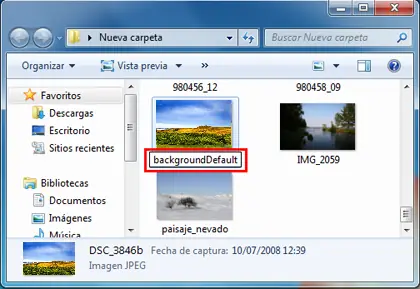
9-Una vez que te asegures de que la imagen tiene el nombre correcto y no supera el límite de 256 Kb, cópiala a directorio de destino: %windir%System32oobeinfobackgrounds
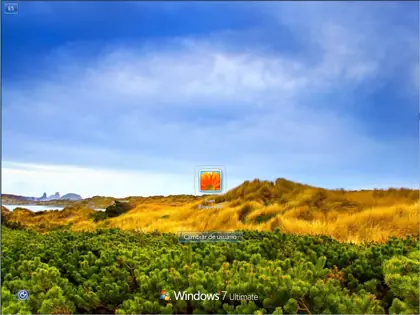
10- Para comprobar si los cambios han tenido efecto, solo tienes que cerrar y volver a abrir la sesión. Para ello haz clic en el botón de Inicio en la barra de tareas, selecciona el botón con el triángulo junto al botón de Apagar y haz clic en Cerrar sesión. Cuando el equipo se bloquee, podrás ver la nueva imagen como fondo de pantalla de inicio de sesión.
y esto seria todo sin complicaciones ni programas fastidiosos que traen hasta virus !!
Si ya estas cansado de la misma imagen de inicio de sesión cada vez que inicias tu computadora, podrás cambiarla fácilmente ya que Windows permite personalizar la imagen de fondo de la pantalla de inicio de sesión a través del registro de Windows.
Paso 1
Para cambiar la imagen de fondo de pantalla de inicio de sesión en Windows 7, sigue los siguientes pasos:
Haz clic en Inicio siguiente en el cuadro de búsqueda, escribe “regedit”.
2- Haz clic con el botón derecho del ratón en regedit.exe y selecciona Ejecutar como administrador.
3- En la ventana del editor de registro, navega en la lista del registro hasta:
HKEY_LOCAL_MACHINESoftwareMicrosoftWindowsCurrentVersionAuthenticationLogonUIBackground
4- Si no existe el valor DWORD "OEMBackground", haz clic en el botón derecho del ratón sobre un espacio en blanco y haz clic en Nuevo, valor de DWORD (32 bits). Asígnale el nombre OEMBackground.
5-Haz clic con el botón derecho del ratón en OEMBackground y haz clic en Modificar..
6- En la casilla de Datos del valor, escribe un 1, selecciona Decimal y haz clic en Aceptar.
7-Ahora deberás colocar la imagen que quieras usar de fondo en la carpeta adecuada. Para ello haz clic en el botón de Inicio en la barra de tareas, escribe en la barra de búsqueda %windir%System32oobeinfobackgrounds, y luego presiona la tecla Enter
Nota: Puede que los directorios info o backgrounds no existan. Si es así tendrás que navegar hasta WindowsSystem32oobe y crear allí el directorio info y dentro de info crea el directorio backgrounds. Cuando crees una carpeta, el sistema te pedirá una confirmación de seguridad, haz clic en Continuar
9-Una vez que te asegures de que la imagen tiene el nombre correcto y no supera el límite de 256 Kb, cópiala a directorio de destino: %windir%System32oobeinfobackgrounds
10- Para comprobar si los cambios han tenido efecto, solo tienes que cerrar y volver a abrir la sesión. Para ello haz clic en el botón de Inicio en la barra de tareas, selecciona el botón con el triángulo junto al botón de Apagar y haz clic en Cerrar sesión. Cuando el equipo se bloquee, podrás ver la nueva imagen como fondo de pantalla de inicio de sesión.
y esto seria todo sin complicaciones ni programas fastidiosos que traen hasta virus !!