


Hola amigos, en este post vamos a aprender a como poner una imagen en un círculo.

Comenzamos.
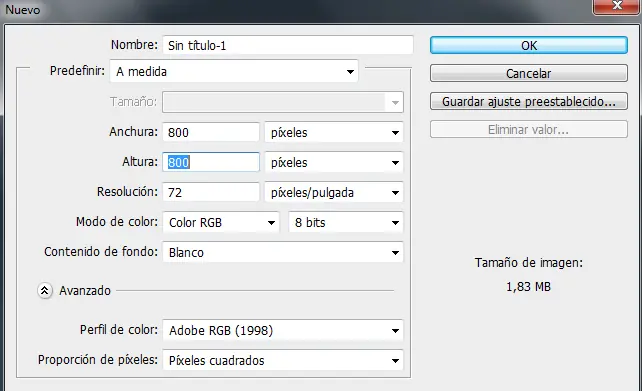
- Primero hay que abrir un nuevo documento en blanco, por ejemplo de 800x800, con los siguientes parámetros.
- Después, colocamos una imagen cualquiera, la que queramos colocar dentro de el círculo.

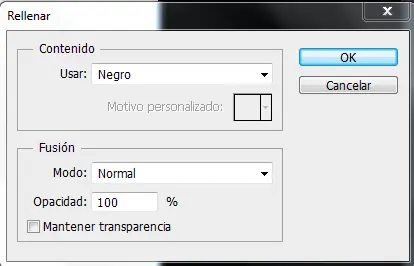
- Ahora seleccionamos a la derecha la herramienta de marco, click derecho, y seleccionas "Marco eliptico", trazas un círculo, del tamaño que quieras que sea, y das click derecho al circulo y seleccionas "Rellenar" y Color negro.
- Pones tu imagen sobre la capa del marco eliptico o circulo, y das click derecho y "Crear mascara de recorte", colocas la imagen dentro del circulo, y agrandas o haces mas pequeña la imagen para dejarla a tu gusto.
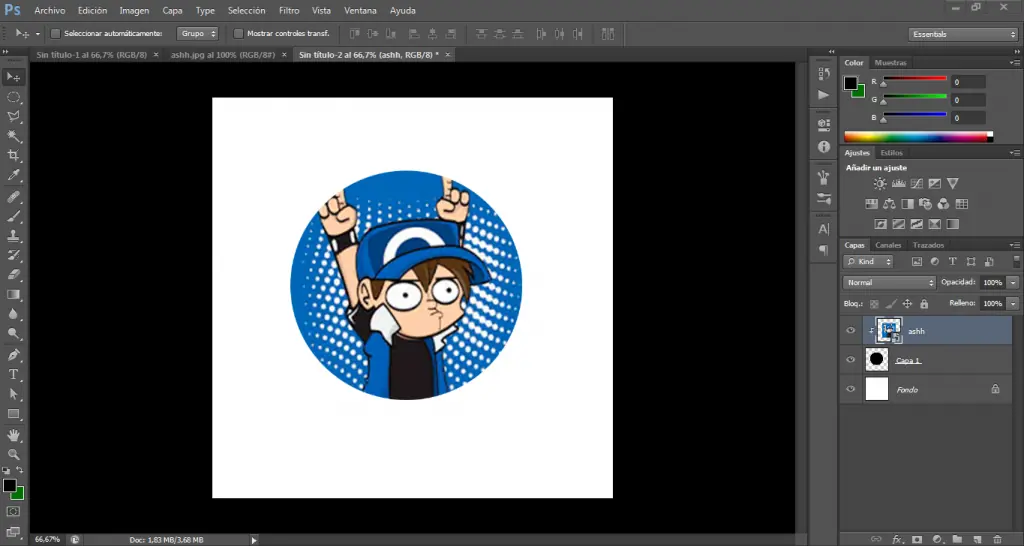
¡Y ya esta!, ya tenemos nuestra imagen, y podemos guardarla a la maxima definicion que queramos.
Imagen terminada:

 Sigueme si te ha gustado mi post.
Comenta
Si tienes alguna pregunta, no dudes en mandarme un mensaje
Sigueme si te ha gustado mi post.
Comenta
Si tienes alguna pregunta, no dudes en mandarme un mensaje