En esta ocación les traigo un buen tutorial de como tunear nuestros coches (virtualmente) en
PHOTOSHOP.
1era Parte!!
Acerca de Photoshop:
Adobe Photoshop es un programa de manipulación de gráficos extremadamente versátil. Se utiliza principalmente para diseñadores gráficos avanzados. Nosotros Digimodders apenas raspar la superficie de este poderoso paquete.
Glosario
BG: Soportes para el fondo.
Cepillado: La creación de partes del cuerpo a partir de cero utilizando la herramienta del aerógrafo.
C&C: Los comentarios y críticas.
C/P: Abreviatura de Copiar y Pegar.
Chop: Un coche modificado digitalmente la imagen.
Herramientas:
¿Estás seguro que sabe que su herramienta de Photoshop? Es increíble cómo las herramientas que usted no puede usar a pleno potencial, así que voy a hablar a través de cada uno individualmente, se utiliza en Digimoding y cómo acceder a los escondidos! Usted se sorprendería la cantidad de herramientas diferentes que hay Photoshop, y cuántos no podrá hacer uso completo de. Para completar la mayoría de mis tutoriales, primero tendrás que tener una buena perspectiva de cada herramienta, y los conocemos por su nombre para una fácil selección.
Detalle de las Herramientas:
(1)
Las herramientas de marquesina. Esto permite que selecciones para ser - en forma de rectángulos, elipses, filas o columnas sola sola. Nosotros sólo utilizamos principalmente rectángulo y elipse. Elipses son una buena manera de seleccionar las ruedas para obtener bordes bien redondas y lisas. Las selecciones realizadas por esta herramienta puede ser alterada en tamaño o sesgada fácilmente mediante el uso de la Selección> Transformar Selección de características. M
(2)
Esta herramienta es muy similar a la herramienta Marco anterior, pero la versión de lazo es ideal para hacer selecciones más a mano alzada en lugar de establecer un círculo o un rectángulo. Existen tres herramientas en este grupo. La herramienta Lazo normal es una base, haga clic en y arrastre. Las selecciones son ondulados, por lo que realmente necesita una mano firme. La herramienta de lazo más recomendado es el polígono uno. Sus selecciones se componen de una serie de líneas, que han terminado con un clic en diferentes áreas. Esto hace que las selecciones larga recta mucho más fácil. Arcos de rueda son normalmente seleccionados por lo que muchas líneas rectas pequeñas. La herramienta Lazo final es el magnético, esto es muy muy golpeado y perder, pero es bueno si usted es perezoso (bueno, todos lo son) .. Automáticamente se aferra a las diferentes áreas, haciendo selecciones fácil con la concentración de muy poco. L
(3)
Herramienta Recortar. Esto corta distancia las partes no deseadas de la imagen. Básicamente seleccionar el área que desea mantener y, a continuación, presione ENTRAR. Cortar de fondo no deseado permite a la gente a centrarse más en el coche, y también reduce el tamaño del archivo. C
(4)
Curación herramientas. La herramienta puede ser muy similar a la herramienta de clonado, y, como se dice en la lata se recupera partes de la imagen que se dañan buscando. Por ejemplo, un pequeño bache en una carrocería puede ser removido por el presente. En primer lugar usted necesita una pieza de referencia de la carrocería, lo hace mediante la celebración de ALT y haciendo clic en él. A continuación, sólo frotar sobre la imperfección y Photoshop automáticamente corrige y ajusta el balance, etc para que todo punto de mira! La herramienta Parche, dentro de este conjunto de herramientas también es el mismo, pero trabaja con patrones. J
(5)
Clon Sellos. Esto permite que parte de una imagen para ser clonado en otro lugar en él. De nuevo uso, haga clic en ALT como punto de referencia. Cuanto más la pintura, y la más amplia de la zona se cepilla, más que de punto de referencia será el cepillado .. Esto es útil para eliminar las manijas de las puertas y carrocería en general, suavizado! Más o menos como el tampón de clonar es el sello de patrón, sin embargo, pinta un patrón que se puede elegir entre los modelos en el programa, o si su valiente que puede hacer su propio. S
(6)
Borrador de las herramientas. Piense en esto como una goma de borrar en la vida real, básicamente puedes borrar secciones de la capa. Esto es útil para suavizar en nuevos paragolpes en la carrocería original. El Borrador de fondos borra con un color de fondo en lugar de limitarse a la capa de atrás. La herramienta Borrador mágico borra píxeles similares a los seleccionados. E
(7)
Dedo, Desenfocar y herramientas Enfocar. Herramienta Dedo es bastante útil para distorsionar y arrastrando alrededor de la parte de la imagen. La herramienta es ideal para desenfoque desenfoque bordes afilados y la eliminación de cualquier detalle, esto es útil para hacer agradable bordes lisos en los kits del cuerpo, o aerógrafo partes del cuerpo. Todo lo contrario a esto es la herramienta Enfocar, esto hace que los bordes borrosos los detalles más fuerte y aumenta. R
(9)
Trayectoria de la herramienta de selección. Se utiliza para hacer formas y las selecciones que muestran puntos de anclaje y líneas de dirección etc A
(10)
Herramienta Pluma. Esta es una impresionante herramienta que se utiliza muy bajo - pensar en ella como la herramienta de lazo, pero mucho más suave y menos pixely. Puede usarlo para hacer una buena selección de pasos de rueda y hacer suavizar los bordes de quebrada, no para los kits del cuerpo aerógrafo. Otras herramientas en esta serie se utilizan para añadir y eliminar puntos de anclaje. P
(11)
Herramienta de Notas. Con esto usted puede agregar sus propias notas escritas o el audio. Es una buena idea usar esto para que usted pueda recordar para hacer ciertas tareas si usted tiene mala memoria como yo! Sólo tienes que seleccionar y hacer clic en el área donde usted desea que su nota sea. N
(12)
Herramientas de mano. Esto permite que la imagen que se mueven con mucha facilidad. Esto es muy bueno para ti mismo maniobrar alrededor de la imagen de una esquina a otra o de arriba abajo. H
(13)
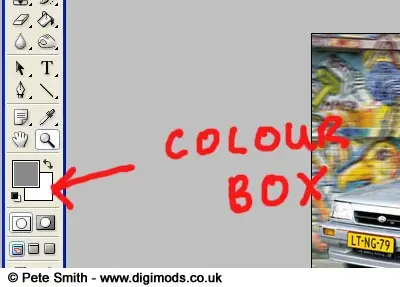
Primer plano y colores de fondo. Esto le muestra el actual en primer plano y colores de fondo que ha seleccionado. Puede alternar entre estos con la flecha de la existencia, o volver a los colores por defecto con las cajitas en blanco y negro de la existencia.
(14)
Modos de enmascaramiento. El modo Máscara rápida permite editar cualquier selección como una máscara. La máscara se puede modificar usando casi cualquier herramienta de Photoshop o un filtro. Puede alternar entre la edición, con o sin la máscara rápida en uso. Q
(15)
Modos de pantalla. Esto le permite ver la imagen normal, a pantalla completa con la barra de menú, o en la pantalla completa. Esto es útil cuando se trabaja con una imagen de gran tamaño para que pueda verlo en su conjunto en su monitor. F
(16)
Esto carga enlace a mano hasta su trabajo actual en ImageReady listo para ser editado. ImageReady es otro paquete que viene con Photoshop y es ideal para la toma de imágenes animadas de las capas. Estoy seguro de que hay tutoriales en Google para ayudarle con todo esto. Ctrl + Mayúsculas + M
(17)
Herramienta "Mover". Permite mover capas o selecciones de la pantalla. Ideal para colocar y mover bodykits, ruedas, etc alrededor. V
(18)
Herramienta de varita mágica. Esto selecciona áreas de colores similares. Esto es muy bueno para la selección de las secciones de color carrocería, rejillas de ventilación o incluso llantas de aleación para la manipulación. W
(19)
Herramienta Sector. Esto crea las rebanadas en la imagen. Cuando se convierte en ImageReady la imagen se puede en formato html, y se utiliza para los diseños de página web y diseños. Muy bueno si usted desea crear un sitio web. K
(20)
Cepillo y herramientas Lápiz. Herramienta Pincel se utiliza para crear trazos de color con bordes lisos y es ideal para la fabricación de partes blandas del cuerpo a partir de cero. La herramienta Lápiz es un poco más duras, por lo que pueden hacer las líneas de bordes afilados a mano alzada de color con él. B
(21)
Cepillos de Historia. Si has hecho un poco de desorden, que dé usted está en la misma capa, usted puede cepillar sus errores para volver a como era originalmente. Y
(22)
Paint and gradient fill. Fill similar areas with the single foreground colour, or the gradient tool also in this toolset can be used to make seamless blends of two colours (foreground to background, as well as some built in gradient designs). G
(23)
Sobreexposición, subexposición y esponja herramientas. Este conjunto de herramientas es muy buena, y yo a menudo lo utilizan. La herramienta Dodge hace la imagen más clara con cada golpe. Esto es excelente para aumentar el brillo de las áreas y que las iluminaciones. La herramienta de grabación, simplemente hace que la imagen más oscura, con cada golpe, esto es bueno para oscurecer la zona de la carrocería, y la creación de sombras. La herramienta Esponja puede tener dos modos - ya sea la saturación o desaturación. Así que con cada golpe, depende del modo, el color de la imagen, ya sea con aumento o disminución de la intensidad. O
(24)
Herramientas ext. Esta herramienta es ideal para añadir capas de texto a su coche. Puede agregar gráficos a un lado, las placas de matrícula, lo que sea. Puede cambiar el tipo de letra, tamaño y color también pulsando Ctrl + T mientras se escribe en la capa - Se abrirá un cuadro de texto. La herramienta Máscara de texto crea selecciones en la forma del texto. T
(25)
Herramientas de forma. Crear formas personalizadas y llenarlos con el color de frente. Dentro de este conjunto de herramientas es la herramienta de línea de útiles - una necesidad para la creación de los coches de dibujos animados! U
(26)
Toma de muestras de color, Cuentagotas, y herramientas de medición. Toma de muestras de color es básicamente una herramienta que muestra los detalles y valores de color en la paleta Información. La herramienta Gotero absorbe y selecciona el color - esto se utiliza como el color de primer plano nuevas .. Esto es excelente para hacer referencia a los colores de carrocería para airbushing. La herramienta de medida para tomar medidas de longitudes y ángulos, etc. I
(27)
Herramienta CoZoom. Le permite acercar y alejar de acercarse real de trabajo detallado bien. Hay otras opciones como% predefinidos niveles de zoom, y también un ajuste en la opción de pantalla para ver todo el coche en el monitor. Z
Capas
Una de las cosas más importantes para obtener alrededor de su cabeza al empezar a usar Photoshop .. Una vez que te acostumbras a ellos que realmente va a pensar cómo has podido vivir sin ellos!

Capas, como su nombre indica, son una forma de mantener las partes de imágenes separadas unas de otras. Así, en el ejemplo de la izquierda, podemos ver cuatro capas. Usted puede pensar en la paleta de capas como una manera de gestionar un collage. Una foto de una revista puede estar en una capa, un recorte de un periódico en otro y un texto escrito a máquina en un tercero. Capas que permiten la disposición estas piezas en un collage sin tener que interferir entre sí.
<El orden de las capas de fondo, 1, 2 y 3. (3 ha en la parte superior).
El primer paso, por supuesto, es cargar el coche que desea añadir a su arte aerógrafo. El arma de elección para este tutorial es un G35 Infinito.
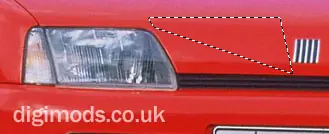
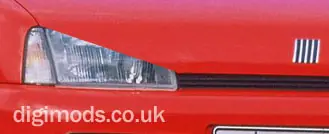
Ahora, se encuentra una imagen de los donantes .. Hunt alrededor en el Internet (pero no le robamos a Digimods!) y encontrar una foto de un coche, en el mismo ángulo! A continuación, utilice la herramienta Lazo poligonal, e ir alrededor de los bordes del kit de carrocería como se muestra. A continuación, Copiar (Ctrl + C) y pegue (Ctrl + V) el kit de carrocería nueva en el coche.
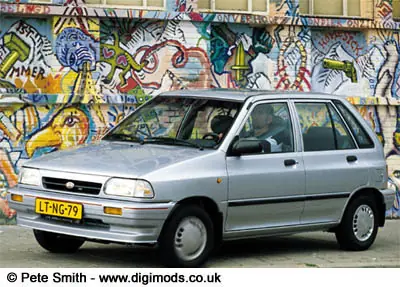
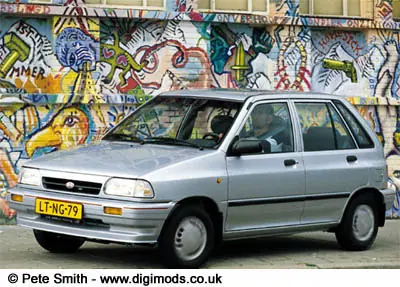
Ahora bien. Las llantas están en movimiento .. pero el coche no!, No te preocupes,mira.
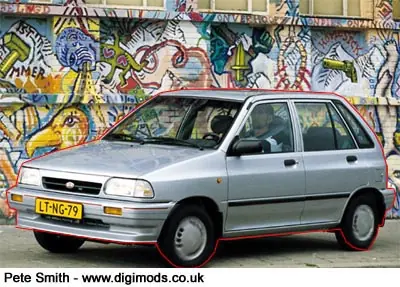
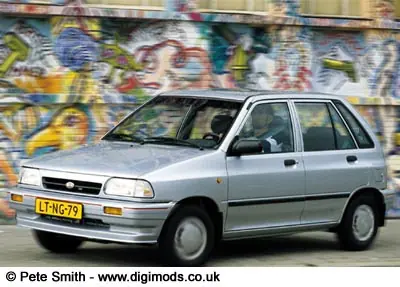
Abre un nuevo documento, el tamaño depende del tamaño del original que está trabajando. En este caso mi original era un 1024x768, por lo que mi nuevo documento fue 1600x1200. Usted tendrá que indemnizar a consecuencia de las imágenes más grandes o más pequeños.

<El orden de las capas de fondo, 1, 2 y 3. (3 ha en la parte superior).
Ahora lo que les importa, Tutoriales de coches:
Aerógrafo gráficos:
INTRODCCIÓN: gráficos aerógrafo no del gusto de todos, pero hay que admitir que algunos coches con más estilo de cuerpo más salvaje merecen igualmente los trabajos de pintura salvaje. Este tutorial paso a paso en cierta medida a explicar los fundamentos de la adición al azar aerógrafo "murales"a su obra de arte.
El primer paso, por supuesto, es cargar el coche que desea añadir a su arte aerógrafo. El arma de elección para este tutorial es un G35 Infinito.
entra en www.google.com y buca imágenes para ver la foto grande de lo que quieras ser cepillados por el lado de su coche.
Es mejor si se trata de una imagen de dibujos animados o algo por el estilo, así que busca algo así como: Anime Girls (¡cuidado con las porno), Magna (¡otra vez, mirar hacia fuera para el porno), dragones, fantasía, etc símbolos japoneses Incluso tener otro coche en el lado ..
Es mejor si se trata de una imagen de dibujos animados o algo por el estilo, así que busca algo así como: Anime Girls (¡cuidado con las porno), Magna (¡otra vez, mirar hacia fuera para el porno), dragones, fantasía, etc símbolos japoneses Incluso tener otro coche en el lado ..
Presiona Ctrl + T y luego usar los controladores de arrastre para girar, inclinar y cambiar la forma de que quepa en el coche. Una vez que feliz con su posicionamiento pulse la tecla enter!
En este caso, he darle la vuelta (por lo que es en la misma dirección del coche) y se volvió ligeramente hacia la izquierda.
En este caso, he darle la vuelta (por lo que es en la misma dirección del coche) y se volvió ligeramente hacia la izquierda.
(abajo a la derecha de la pantalla) .. Ok, bajar la lista y escoja usted mismo el estilo de capa que desees. (dice que lo normal en el ejemplo de la izquierda). En este caso, he seleccionado "lineal quema", pero menciona tal, depende de sus preferencias personales, el color del coche y la imagen que va a agregar!
Estos estilos de capa le ayudan a combinar con la carrocería mejor y eliminar cualquier porciones grandes de color blanco o negro.
Si no puede sacar todos los colores, utilice la herramienta Lazo y tecla de borrar para eliminar los bits no es necesario. La herramienta de borrador es también un poco fría de kit. Se usa para mezclar el 'cepillado en la pintura, o una imagen a otro.
Mientras usted está en esta caja, reducir la opacidad al 80%.
Estos estilos de capa le ayudan a combinar con la carrocería mejor y eliminar cualquier porciones grandes de color blanco o negro.
Si no puede sacar todos los colores, utilice la herramienta Lazo y tecla de borrar para eliminar los bits no es necesario. La herramienta de borrador es también un poco fría de kit. Se usa para mezclar el 'cepillado en la pintura, o una imagen a otro.
Mientras usted está en esta caja, reducir la opacidad al 80%.
ok.. Debe tener un aspecto un poco como esto.
Ahora tiene que quitar las partes que se solapan las manijas de las puertas, etc. Esto se hace con la herramienta Lazo y eliminar la clave!
También puede utilizar la goma de borrar (en el tamaño adecuado) en las zonas que desee para mezclar a cabo ....
Ahora tiene que quitar las partes que se solapan las manijas de las puertas, etc. Esto se hace con la herramienta Lazo y eliminar la clave!
También puede utilizar la goma de borrar (en el tamaño adecuado) en las zonas que desee para mezclar a cabo ....
Tutorial: capo BadBoy
INTRUCCIÓN: Esta sencilla modificación ampliará la base sobre las luces estándar. Esto va de alguna manera para conseguir un look más malo, más útil, en otro aburrido estándar luces cuadrados.
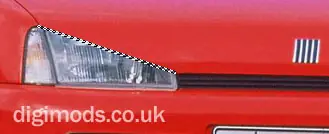
Lo primero a hacer es utilizar la herramienta Lazo y trazar el diseño del niño deseado mal. Ver la imagen a la izquierda como referencia en cuanto a lo que quiero decir aquí. Han optado por un estilo de cejas rectas simples.
Una vez que esté satisfecho, haga clic en la herramienta Lazo (si no está en él ya) y, a continuación, arrastre la selección a través de la pintura como se muestra. (Arrastre manteniendo el botón izquierdo del ratón en el centro de la selección y luego arrastrándolo de diámetro).
Asegurarse de que usted está en la capa de la carrocería - pulsa Ctrl + C y luego Ctrl + V. Esto copiar y pegar la selección que haya realizado en otra capa. Uso de la herramienta Mover, haga clic y arrastre la capa nueva sobre la parte superior de la luz.
Asegurarse de que usted está en la capa de la carrocería - pulsa Ctrl + C y luego Ctrl + V. Esto copiar y pegar la selección que haya realizado en otra capa. Uso de la herramienta Mover, haga clic y arrastre la capa nueva sobre la parte superior de la luz.
Una vez que esté satisfecho con su posición, ha llegado el momento de acoplar las capas de la forma habitual. Presiona Ctrl + E para hacer esto o Ctrl + E + Mierda si quiere aplanar toas sus capas.
Se está empezando a tomar forma. En la actualidad se beneficiarían de una sombra por debajo de la badboy, ¿no te parece? XD
Se está empezando a tomar forma. En la actualidad se beneficiarían de una sombra por debajo de la badboy, ¿no te parece? XD
Bueno, entonces, es hora de agarrar la herramienta Lazo y crear una selección, al igual que el de la imagen a la izquierda. La selección creada será la forma y el tamaño de tu sombra, así que tener esto en cuenta a la hora de hacer su selección.
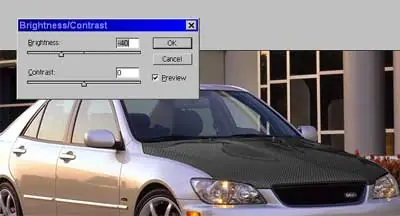
Después de haber hecho eso -> ajustar el brillo de la imagen> / contraste.
Después de haber hecho eso -> ajustar el brillo de la imagen> / contraste.
Para aumentar el realismo, que luego hizo una nueva capa, y con la herramienta de línea fija en 1px y una opacidad alrededor del 25%, trazó una línea blanca en el borde inferior de la línea del capó. Esto actúa como un punto culminante en el borde del capó. A poca luz, si es necesario, se pueden crear con el uso de una línea de color negro. Una vez más, pulsa Ctrl + E o Ctrl + E + Mierda para aplanar la capa superior que ha creado.
Terminé la mirada por el afeitado de la insignia de Fiat. Por último, no se olvide de repetir los pasos anteriores para el otro lado - de lo contrario vería un poco extraño!
Tutorial: Kit de carrocería - Defensas:
Introducción: El favorito de edad. Para ser honesto en realidad esto puede ser muy difícil! Trate de asegurarse de que hay vehículos buenos donantes, esto hace que sea mucho más fácil para usted en el largo plazo. Ese poco de buscar fácilmente puede pagar en el largo plazo. Hacer juegos que son casi exactamente el mismo ángulo, ya que no se ve bien. También ayuda si el equipo que se transfieren a través de la clase es la vergüenza de contraste / brillo / color, pero esto no necesariamente es demasiado demasiado importante.
Este es un lugar agradable Honda S2000, listo para el tratamiento del kit del cuerpo.
Ahora, se encuentra una imagen de los donantes .. Hunt alrededor en el Internet (pero no le robamos a Digimods!) y encontrar una foto de un coche, en el mismo ángulo! A continuación, utilice la herramienta Lazo poligonal, e ir alrededor de los bordes del kit de carrocería como se muestra. A continuación, Copiar (Ctrl + C) y pegue (Ctrl + V) el kit de carrocería nueva en el coche.
Presiona Ctrl + T y el uso de los controladores de arrastre para darle la vuelta y, a continuación sesgar y cambiar la forma de que quepa en el coche.
Debe ser algo como esto! Pulsa Intro una vez que está satisfecho con la transformación.
Ahora, comienzan a seleccionar las rejillas de ventilación en el paragolpes con la herramienta Lazo. Una vez que haya slected el primero, mantenga pulsada la tecla Shift, y comenzar a seleccionar el siguiente ventilación. Sosteniendo la tecla Shift le permite añadir a la selección.
A continuación, pulse: CTRL + SHIFT + I para invertir la selección realizada.
Añadir un poco de color, usando el> Imagen modifica Variaciones> .. método .. Un poco de azul ella es todo lo que se requiere. Entonces, como para afinar el color con la imagen> ajustar> tono / saturación característica .. Sólo tienen una obra de teatro herida hasta que el color es una combinación perfecta.
A continuación, pulse: CTRL + SHIFT + I para invertir la selección realizada.
Añadir un poco de color, usando el> Imagen modifica Variaciones> .. método .. Un poco de azul ella es todo lo que se requiere. Entonces, como para afinar el color con la imagen> ajustar> tono / saturación característica .. Sólo tienen una obra de teatro herida hasta que el color es una combinación perfecta.
Presiona Ctrl + D para anular la selección de su .. errr, selecciones. La misma técnica puede ser adoptada para el parachoques trasero.
Tutorial: Faldones laterales:
Introducción: honestos, esta realidad puede ser muy difícil de Te! Trate de asegurarse de que hay vehículos donantes en EXACTAMENTE el mismo ángulo, ya que no se ve bien. También ayuda si el equipo que se transfieren a través de la clase es el mismo de contraste / brillo / color.
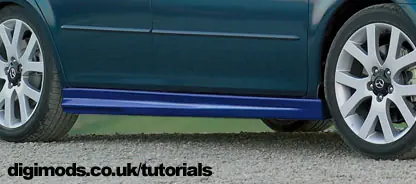
En este tutorial creo que vamos a añadir una falda de lado a lado de este Mazda 6 Estate.
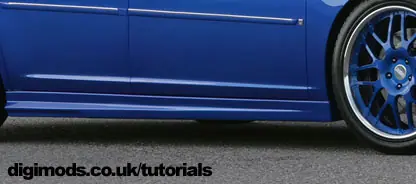
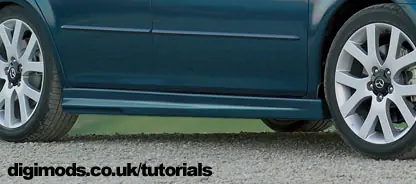
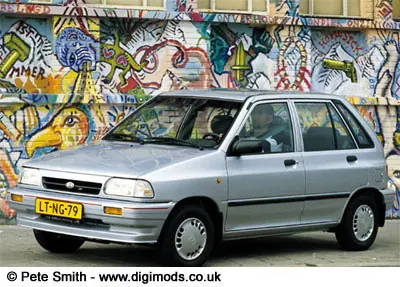
He logrado encontrar un coche agradable de ángulo de donantes seriouswheels.com. El coche de los donantes es un Buick Lucerne.
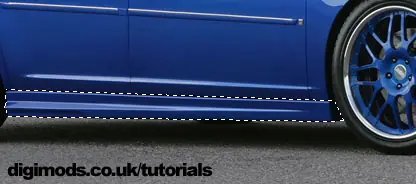
Coge la herramienta Lazo poligonal (L) y dibujar cerca alrededor de los bordes de la misma. Una vez que han pasado alrededor de la falda en un bucle completo, la selección se completa (la línea de hash como a la izquierda). A continuación, copiar, usar las teclas CTRL + C comando.
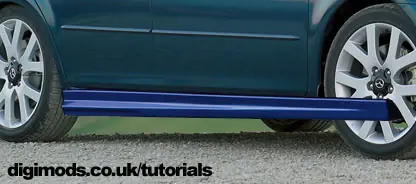
Pegar (Ctrl + V de comandos) en el auto que está modificando y, a continuación, presione CTRL + T para comenzar a distorsionar y alterar lo que hasta que encaje perfectamente el coche ..
... un poco como esta! Sin embargo, como se puede ver, este es un juego con el color más bien mal.
Si usted está en la misma situación, entonces ahora es el momento de ajustar el matiz / saturación de la falda.
Ir a> Imagen de Ajuste> Tono / Saturación. Ajuste del Tono "regulador" va a cambiar el color de la falda. Ajuste de la saturación "slider" le cambia la intensidad del color de la falda.
También hay un ajuste de brillo de la existencia, en caso de que usted necesita para hacer la falda más claro o más oscuro.
Si usted está en la misma situación, entonces ahora es el momento de ajustar el matiz / saturación de la falda.
Ir a> Imagen de Ajuste> Tono / Saturación. Ajuste del Tono "regulador" va a cambiar el color de la falda. Ajuste de la saturación "slider" le cambia la intensidad del color de la falda.
También hay un ajuste de brillo de la existencia, en caso de que usted necesita para hacer la falda más claro o más oscuro.
Hay que ir! Todo lo que se necesita ahora es bajar un poco y un juego de ruedas xD
Tutorial: Burnout
Una forma sencilla de hacer coche parece que se mueve, y fumar al mismo tiempo! Este tutorial usa algunos de los pendientes de movimiento tutorial!
El coche que desea poner en marcha realmente debe tener un controlador en ella! Si no se ve más bien estúpido.
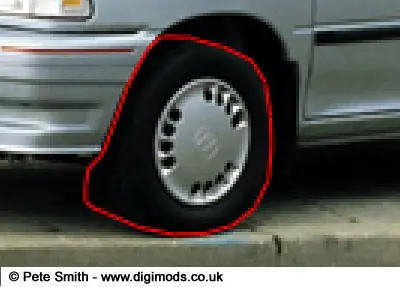
Ahora, captura de la rueda delantera y el uso de la herramienta Lazo (L) y poco a poco ir alrededor de él.
Luego en dirección a Filtro> Blur> Radial Blur.
Se tendrá que estar en el "giro" ajuste y usted tendrá que ajustar la cantidad por la rapidez con que desea el coche para ir.
Yo puse el mío en alrededor de 40.
A continuación, repita los mismos pasos para la rueda trasera.
Se tendrá que estar en el "giro" ajuste y usted tendrá que ajustar la cantidad por la rapidez con que desea el coche para ir.
Yo puse el mío en alrededor de 40.
A continuación, repita los mismos pasos para la rueda trasera.
Ahora bien. Las llantas están en movimiento .. pero el coche no!, No te preocupes,mira.
Utilice la herramienta Lazo (L) y seleccionar el área como se muestra.
A continuación, pulse Ctrl + Shift + I. .. este invierte la selección.
A continuación, vaya a Filtro> Blur> Motion Blur. A partir de este, puede encontrar la manera de hacerlo usted mismo! Se puede ajustar la intensidad del filtro (IE: la rapidez con los coches que van) y el ángulo.
A continuación, pulse Ctrl + Shift + I. .. este invierte la selección.
A continuación, vaya a Filtro> Blur> Motion Blur. A partir de este, puede encontrar la manera de hacerlo usted mismo! Se puede ajustar la intensidad del filtro (IE: la rapidez con los coches que van) y el ángulo.
Su movimiento! Pero .. espera! los bits en las ventanas no son! No te preocupes mi buen amigo, siga los mismos pasos anteriores en cada una de las partes de la ventana (garantizar su la misma intensidad y el ángulo) ..
Ahora .. debe decidir cuál de ruedas desea tener que salía humo de.
Visto como se trata de un coche de tracción delantera, voy a querer fumar los frentes.
En este caso, debe volver a seleccionar la rueda delantera de nuevo, y agregar un poco más de desenfoque radial!
Visto como se trata de un coche de tracción delantera, voy a querer fumar los frentes.
En este caso, debe volver a seleccionar la rueda delantera de nuevo, y agregar un poco más de desenfoque radial!
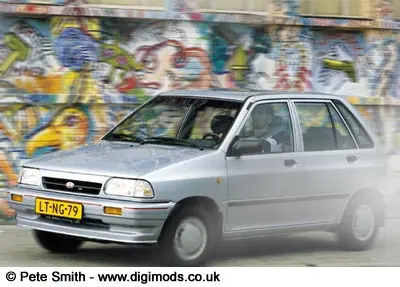
Ahora .. es el momento de generar un poco de humo virtual!
Ahora, vaya al cuadro de la paleta en la mano izquierda. Haga doble clic en el cuadro de frente, y seleccionar un color gris. Haga doble clic en la caja trasera y seleccione blanco.
Ahora, vaya al cuadro de la paleta en la mano izquierda. Haga doble clic en el cuadro de frente, y seleccionar un color gris. Haga doble clic en la caja trasera y seleccione blanco.
Crear una nueva capa (Ctrl + Mayúsculas + N) y luego ir a
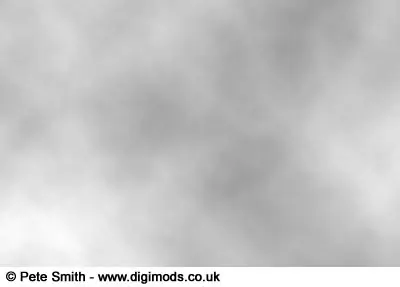
Filtro> Nubes Interpretar>
Filtro> Nubes Interpretar>
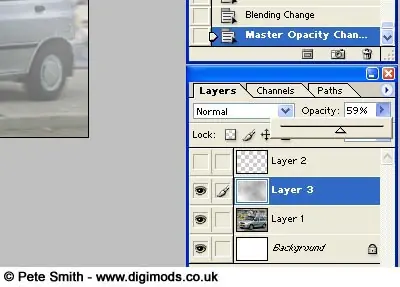
Baja la opacidad en torno al 60%
Coge la herramienta borrador (E) y borrar las áreas que no son necesariamente sea necesario.
¡Ya está!
¡Ya está!
Tutorial: capó de carbono:
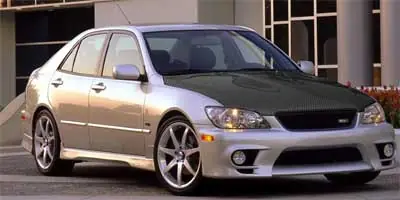
Decidí poner al día la fibra de carbono viejo tutorial que hice, este hecho implica la realización de un patrón, los efectos son extremadamente precisos.
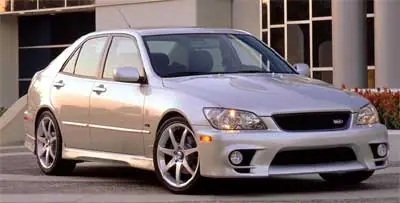
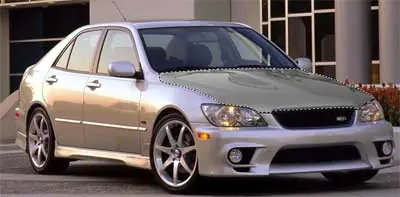
Bueno, entonces, le dan a este hermoso estándar Lexus IS200 cierto estilo corredor de la calle en forma de un capó de fibra de carbono.
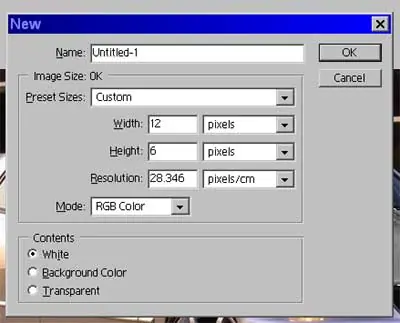
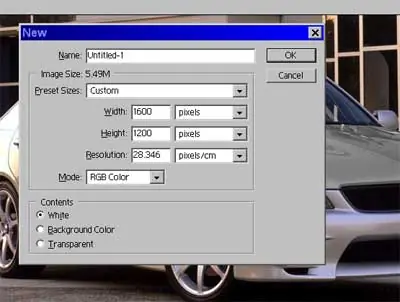
Para hacer el patrón, el primer paso es hacer un nuevo documento en blanco. 12 a través de un 6 profundo - a continuación, hacer zoom máximo (Ctrl +0).
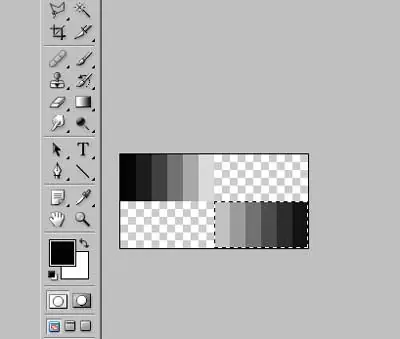
Ok, primer paso para hacer el patrón es seleccionar el cuarto arriba a la izquierda con la herramienta de marco rectangular. A continuación, seleccione la herramienta de relleno degradado, asegurándose de que los colores son de color negro (arriba) y negro (como se muestra abajo), luego cuidadosamente rellenan de izquierda a derecha para conseguir el efecto se muestra en el ejemplo. Haga lo mismo en el barrio de abajo a la derecha, pero tirar de derecha a izquierda. Si se hace correctamente se debe lograr el efecto se muestra aquí.
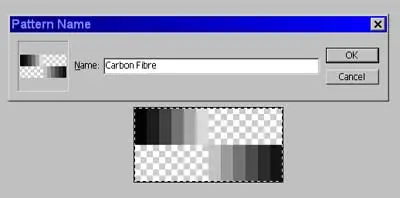
El paso final en la toma de su patrón CF es definirlo. Ir Edición> Definir motivo. Nombre como approprate y pulse Aceptar. ahora se puede cerrar el documento sin guardar, el patrón se almacena permanentemente en Gijón Día.
Abre la imagen que está trabajando y asegurarse de que su capa de base de explotación del vehículo seleccionado. Cuidadosamente utilizar la herramienta Lassoo poligonal para seleccionar el capó (o por otra dependiendo de lo que quieren "carbonizar", copia y pega la parte en que una nueva capa. A los efectos de este tutorial he saturado de esta capa y oscurecido un poco. Me parece que este es un buen método para asegurarse de que toda la parte ha sido debidamente seleccionados.


Abre un nuevo documento, el tamaño depende del tamaño del original que está trabajando. En este caso mi original era un 1024x768, por lo que mi nuevo documento fue 1600x1200. Usted tendrá que indemnizar a consecuencia de las imágenes más grandes o más pequeños.
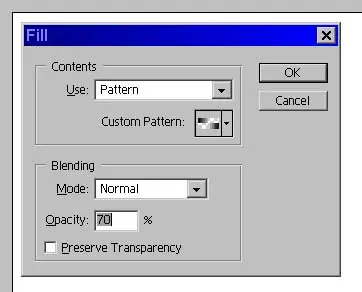
Hacer una nueva capa y pulse Editar> Relleno, seleccione el patrón predefinido y pulse Aceptar.
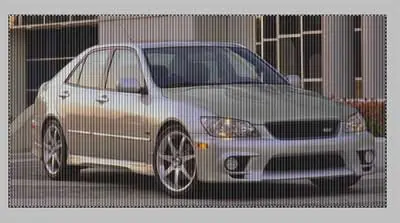
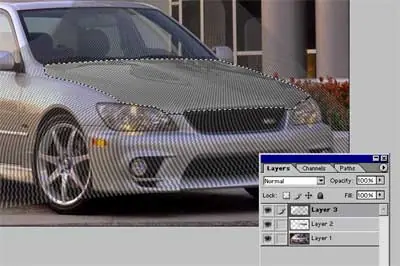
Utilice la herramienta Marco rectangular para seleccionar toda la imagen, copiar y pastein a una nueva capa por encima del capó en el documento con su tajada. Esta nueva capa será demasiado grande para el coche, por lo ue los agarres para aplastar la nueva capa en su lugar. Esto ayudará a la trama para conseguir un tamaño natural. Ahora debería parecerse a la imagen que se muestra aquí.
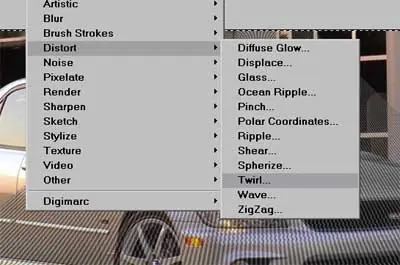
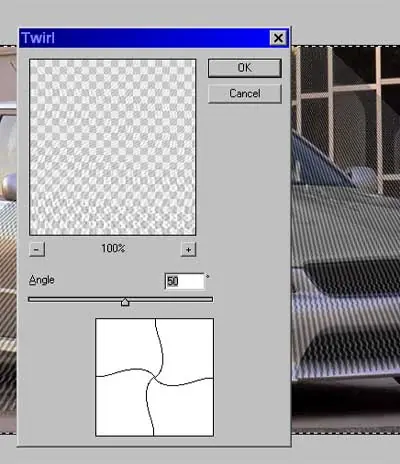
Ahora, para asegurarse de que el tejido de carbono parece realista, seleccione toda la capa de CF y vaya a Filtros> Distorsionar> Molinete.
Los valores que se muestran aquí debe ser adecuada para todas las aplicaciones.
Ahora viene la parte inteligente, este consejo se puede utilizar en muchas situaciones. Mientras que en la capa Cfr., mantenga ctril + clic sobre la capa que contiene la pieza que está añadiendo carbono a, es decir, el capó. Esto selecciona automáticamente el esquema en el capó, sino en la capa de la FQ. Haga clic derecho y seleccionar inversa. Presionar delete y debe quedar con la forma perfecta de la tapa en la capa de CF.
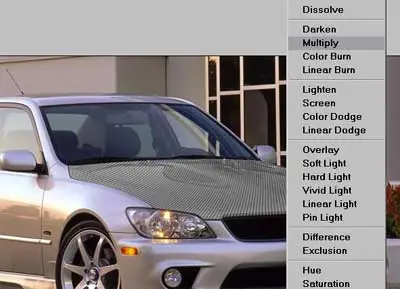
En el cuadro de capas, asegúrese de que la capa de CF se selecciona y se cambia la capa de mezcla a modo de 'multiplicar'
Ok entonces, casi terminado. El paso final es para aplanar la capa de CF en la capa de tapa (de-saturar ahora si todavía no lo ha hecho). Entonces es simplemente un caso de bajar el brillo para que el carbono se parece más realista. A veces puede que tenga que jugar con el contraste para conseguir el efecto deseado.
¡Ya está! Después de todo ese trabajo que ahora debe ser capaz de salir y crear impresionantes partes del cuerpo de carbono de forma rápida y fácil! Si te sientes aventurero, entonces siempre se puede jugar con los colores de la tapa para crear uno de los efectos
Tutorial: Cómo cambiar el telón de fondo:
Fácil paso a paso, más difícil es encontrar las imágenes de fondo nuevo!
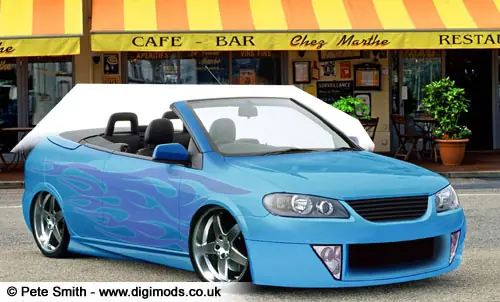
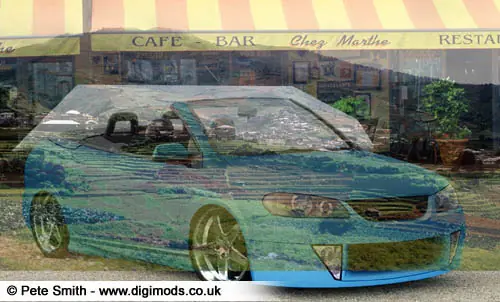
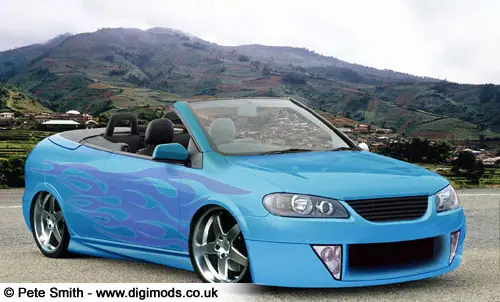
Queremos añadir un telón de fondo de este convertible.
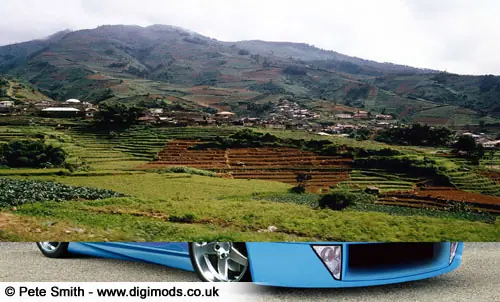
Obtener un contexto nuevo fondo .. como un campo, o un cielo .. (trate de buscar en "la búsqueda de imágenes de Google" para "paisaje" o "telón de fondo", etc y luego pegarlo en la mitad superior de la imagen.
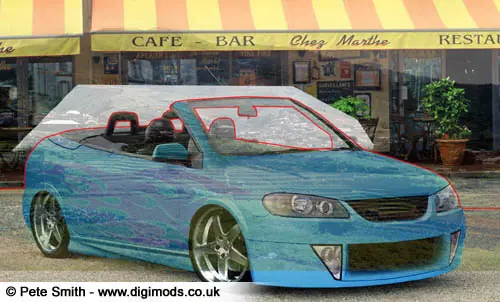
Ajuste de la opacidad de la capa nueva (utilizando el cuadro de la capa en la parte inferior derecha) a cerca del 50% en lo que se puede ver hasta el fondo ..
Bien, ahora eliminar las áreas en que no se vea el fondo (hash a cabo en la imagen).
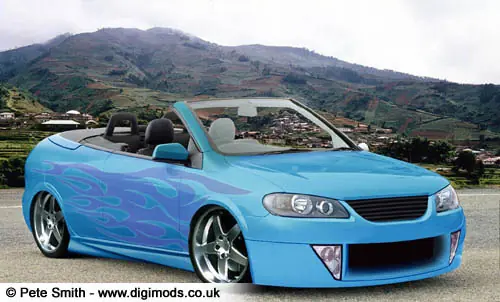
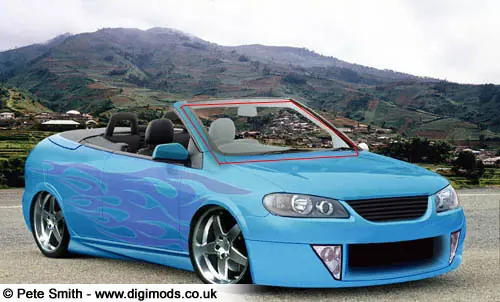
Casi completa ahora .. cambiar la opacidad de nuevo a 100. Como puede ver, el área alrededor de la ventana tiene un aspecto extraño. Esto se debe al hecho de que la ventana cambia el color del fondo ..
Por lo tanto, utilizar la herramienta de lazo, y seleccionar las zonas como se muestra.
Luego, vaya a> ajustar el brillo de la imagen> / contraste y ajuste los controles deslizantes hasta que la imagen parece correcto detrás de la ventana. y su hecho! En este caso, bajé el contraste y el aumento de la luminosidad.