Buenas gente de Taringa, les traigo un tutorial llamado Luz-Noche.
Para no perder tanto tiempo en explicarles les voy a mostrar la imagen original y al lado como termina con el efecto Luz-Noche:
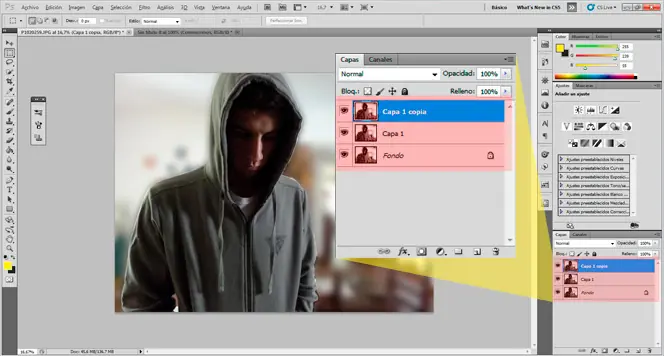
Una vez tengamos nuestra imagen, la colocamos en photoshop, luego la duplicamos dos veces presionando "Ctrl+ J" (Imagen abajo):
Ahora seleccionemos la capa llamada "copia 1 copia" y nos dirigimos a "Filtro" -> "Desenfoque" ->"Desenfoque gaussiano" y le pondremos "5 pixeles" y aceptamos. (No es necesario una imagen para demostrar cual es el resultado, solo se les desenfocara la imagen).
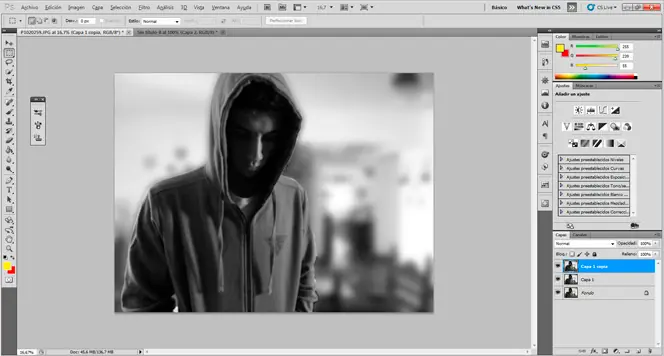
Luego vamos a "Imagen" -> "Ajustes" -> "Desaturar" (Recuerden tener seleccionado copia 1 copia) y nuestra imagen se pondra en Blanco y Negro (Ver imagen abajo):
Bien, ahora vamos a cambiar el "Modo de fusión de la capa" a "Multiplicar" (Imagen abajo demostrando donde se encuentra Multiplicar)
Una vez puesto en "Multiplicar" debemos teclear "Ctrl + E" y se combinara la imagen seleccionada con la de abajo (En este caso se combina Copia 1 copia con Copia 1).
Perfecto, seleccionamos la Herramienta "Sobreexponer" y elegimos un pincel con bordes difuminados (Como muestra en la imagen de abajo):
Una ves seleccionado, van a aclarar la cara (En mi caso aclaro mi cara), solo dando click hasta que quede como les gusta (Abajo imagen de como me gusto a mi):
Bien cuando les haya gustado la claridad en su imagen vamos a duplicarla (Capa 1) presionando "Ctrl + J" y en ella nos dirigimos a "Imagen" -> "Ajustes" -> "Desaturar" y cambiamos el "Modo de fusión" a "Aclarar". (No es necesario una imagen ya que son pasos que hicimos anteriormente).
Pasamos a unos nuevos pasos, luego de hacer el paso anterior nos dirigimos a "Crear nueva capa de relleno o ajuste" y luego "Brillo y contraste" y luego en Brillo pondremos -35 y en Contraste 15 y cerramos (Imagen abajo):
Bien ya aprendieron el nuevo paso, ahora nos dirigimos de nuevo a "Crear nueva capa de relleno o ajuste" y esta ves seleccionamos "Curvas" y hagan una curva parecida a la mía, en realidad depende de su imagen, y cerramos (Imagen abajo):
Finalmente llegamos a ultimo paso. Por ultimo volvemos a ir a "Crear nueva capa de relleno o ajuste" y damos clic en "Niveles" y cambiamos el cuadro seleccionado a 200 (En la imagen de abajo muestro el cuadro).
Y finalmente terminamos espero que hayan tenido un buen resultado, también depende mucho de la foto que hayan tomado. A mi foto al fondo lo desenfoque rápidamente por motivos propios.
También pueden recortar su imagen y agregarla en otra. Como lo hice yo en la imagen de abajo:
![Efecto Luz-Noche [Photoshop]](https://storage.posteamelo.com/assets-adonis/assets/2014/02/27/61B.jpg-O0g6tUijJI_.webp)
Espero que les haya gustado, fue un gran trabajo hacer este tutorial aunque parezca simple.
Para no perder tanto tiempo en explicarles les voy a mostrar la imagen original y al lado como termina con el efecto Luz-Noche:
Una vez tengamos nuestra imagen, la colocamos en photoshop, luego la duplicamos dos veces presionando "Ctrl+ J" (Imagen abajo):
Ahora seleccionemos la capa llamada "copia 1 copia" y nos dirigimos a "Filtro" -> "Desenfoque" ->"Desenfoque gaussiano" y le pondremos "5 pixeles" y aceptamos. (No es necesario una imagen para demostrar cual es el resultado, solo se les desenfocara la imagen).
Luego vamos a "Imagen" -> "Ajustes" -> "Desaturar" (Recuerden tener seleccionado copia 1 copia) y nuestra imagen se pondra en Blanco y Negro (Ver imagen abajo):
Bien, ahora vamos a cambiar el "Modo de fusión de la capa" a "Multiplicar" (Imagen abajo demostrando donde se encuentra Multiplicar)
Una vez puesto en "Multiplicar" debemos teclear "Ctrl + E" y se combinara la imagen seleccionada con la de abajo (En este caso se combina Copia 1 copia con Copia 1).
Perfecto, seleccionamos la Herramienta "Sobreexponer" y elegimos un pincel con bordes difuminados (Como muestra en la imagen de abajo):
Una ves seleccionado, van a aclarar la cara (En mi caso aclaro mi cara), solo dando click hasta que quede como les gusta (Abajo imagen de como me gusto a mi):
Bien cuando les haya gustado la claridad en su imagen vamos a duplicarla (Capa 1) presionando "Ctrl + J" y en ella nos dirigimos a "Imagen" -> "Ajustes" -> "Desaturar" y cambiamos el "Modo de fusión" a "Aclarar". (No es necesario una imagen ya que son pasos que hicimos anteriormente).
Pasamos a unos nuevos pasos, luego de hacer el paso anterior nos dirigimos a "Crear nueva capa de relleno o ajuste" y luego "Brillo y contraste" y luego en Brillo pondremos -35 y en Contraste 15 y cerramos (Imagen abajo):
Bien ya aprendieron el nuevo paso, ahora nos dirigimos de nuevo a "Crear nueva capa de relleno o ajuste" y esta ves seleccionamos "Curvas" y hagan una curva parecida a la mía, en realidad depende de su imagen, y cerramos (Imagen abajo):
Finalmente llegamos a ultimo paso. Por ultimo volvemos a ir a "Crear nueva capa de relleno o ajuste" y damos clic en "Niveles" y cambiamos el cuadro seleccionado a 200 (En la imagen de abajo muestro el cuadro).
Y finalmente terminamos espero que hayan tenido un buen resultado, también depende mucho de la foto que hayan tomado. A mi foto al fondo lo desenfoque rápidamente por motivos propios.
También pueden recortar su imagen y agregarla en otra. Como lo hice yo en la imagen de abajo:
Espero que les haya gustado, fue un gran trabajo hacer este tutorial aunque parezca simple.
MI INSTAGRAM
|
MI FACEBOOK