Paso 0: Conseguir Hosting, Dominio, e Instalar WordPress
Este paso es la base de todo el tutorial. Instalar WordPress no es nada complicado, sobre todo si consiguen un hosting “amigable” que lo haga por nosotros. Es necesario tener un plan de alojamiento y dominiio porque con opciones gratuitas, como blogspot, wordpress.com, estaremos limitados en cuanto a opciones e instalación de tema.
Dreamhost es un buen ejemplo: tiene un “1 click install” que nos permite instalar WordPress automáticamente. El panel de control se encarga de crear la base de datos, y todo lo demás.ç
Por cierto, si contratan Dreamhost utilizando el código “ARTUROGOGA”, recibirán un descuento de $35.
Tomando como ejemplo Dreamhost, una vez contratado un plan de hosting, pueden irse a la sección “Goodies”, donde encontrarán a WordPress entre las opciones instalables. Si utilizan el “Advanced Mode”, podrán elegir qué base de datos usar, entre otras cosas. Es necesario usar el “Advanced Mode” para poder instalar temas, como el P2 que utilizaremos.
Una vez que instalamos WordPress, Dreamhost se encargará de realizar la instalación, y recibiremos un mail a los pocos minutos con los pasos finales a realizar.
Si planean utilizar otro servicio de alojamiento que no tiene instalaciones rápidas / fáciles, siempre puede hacerlo de manera manual. WordPress.org tiene una buenísima guía al respecto en español .
Paso 1: Instalar P2
Ahora, lo importante. Una vez que tengan WordPress instalado y funcionando, necesitarán el tema P2.
Para instalarlo:
Loggearse al panel administrativo de WordPressEn el menú a la izquierda, ir a “Appearance”, luego a “Add New Themes”. En el buscador, poner “P2” y luego darle click a “Install”.
Una vez instalado, no se olviden de darle click a “Activate” para dejarlo como el tema por defecto.
Ahora denle un vistazo al blog que acaban de crear, y voilá! Twitter clon!
Paso 2: Configurar el tema y opciones
Ahora, tenemos que cambiar unas cuantos mini-pasos más:
Para añadir un botón de login y otras cosas
asegúrense de ir a “Appearance / Widgets”, y jalar “Meta” a la barra lateral para tener botones de login. Por supuesto, pueden añadir más cosas como un archivo, una nube de etiquetas, y muchas cosas más!
Para permitir un registro abierto:
Si quiere utilizarlo más como un clon de Twitter, donde cualquiera puede inscribirse, pueden ir a Settings / General, y ponerle un check, en Membership, a “Anyone can register”. Además, poner el rol por defecto a “Autor”.
Esto hará que ahora, en la barra lateral, aparezca también un botón de “Register”, permitiéndole a cualquiera inscribirse al servicio.
Si quieren volverlo privado:
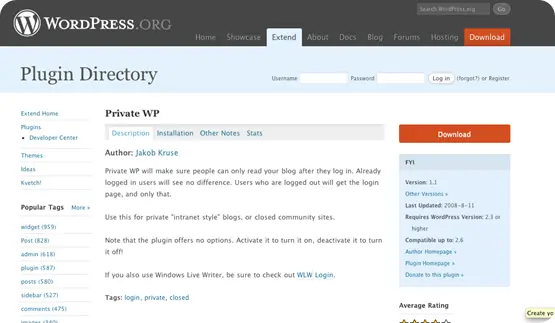
Necesitarán utilizar el plugin Private WP, que convierte a WordPress en un site privado, obligando a los usuarios a que estén registrados. Perfecto si lo utilizarán para comunicación interna en la empresa.
Y eso es todo! Ya tenemos nuestro propio Twitter clone, listo para usarlo en lo que queramos. Basta con instalar WordPress, P2, configurar unas cuantas cosas, y nuestro clon quedará listo para usarlo en la empresa, o en lo que sea.
Este paso es la base de todo el tutorial. Instalar WordPress no es nada complicado, sobre todo si consiguen un hosting “amigable” que lo haga por nosotros. Es necesario tener un plan de alojamiento y dominiio porque con opciones gratuitas, como blogspot, wordpress.com, estaremos limitados en cuanto a opciones e instalación de tema.
Dreamhost es un buen ejemplo: tiene un “1 click install” que nos permite instalar WordPress automáticamente. El panel de control se encarga de crear la base de datos, y todo lo demás.ç
Por cierto, si contratan Dreamhost utilizando el código “ARTUROGOGA”, recibirán un descuento de $35.
Tomando como ejemplo Dreamhost, una vez contratado un plan de hosting, pueden irse a la sección “Goodies”, donde encontrarán a WordPress entre las opciones instalables. Si utilizan el “Advanced Mode”, podrán elegir qué base de datos usar, entre otras cosas. Es necesario usar el “Advanced Mode” para poder instalar temas, como el P2 que utilizaremos.
Una vez que instalamos WordPress, Dreamhost se encargará de realizar la instalación, y recibiremos un mail a los pocos minutos con los pasos finales a realizar.
Si planean utilizar otro servicio de alojamiento que no tiene instalaciones rápidas / fáciles, siempre puede hacerlo de manera manual. WordPress.org tiene una buenísima guía al respecto en español .
Paso 1: Instalar P2
Ahora, lo importante. Una vez que tengan WordPress instalado y funcionando, necesitarán el tema P2.
Para instalarlo:
Loggearse al panel administrativo de WordPressEn el menú a la izquierda, ir a “Appearance”, luego a “Add New Themes”. En el buscador, poner “P2” y luego darle click a “Install”.
Una vez instalado, no se olviden de darle click a “Activate” para dejarlo como el tema por defecto.
Ahora denle un vistazo al blog que acaban de crear, y voilá! Twitter clon!
Paso 2: Configurar el tema y opciones
Ahora, tenemos que cambiar unas cuantos mini-pasos más:
Para añadir un botón de login y otras cosas
asegúrense de ir a “Appearance / Widgets”, y jalar “Meta” a la barra lateral para tener botones de login. Por supuesto, pueden añadir más cosas como un archivo, una nube de etiquetas, y muchas cosas más!
Para permitir un registro abierto:
Si quiere utilizarlo más como un clon de Twitter, donde cualquiera puede inscribirse, pueden ir a Settings / General, y ponerle un check, en Membership, a “Anyone can register”. Además, poner el rol por defecto a “Autor”.
Esto hará que ahora, en la barra lateral, aparezca también un botón de “Register”, permitiéndole a cualquiera inscribirse al servicio.
Si quieren volverlo privado:
Necesitarán utilizar el plugin Private WP, que convierte a WordPress en un site privado, obligando a los usuarios a que estén registrados. Perfecto si lo utilizarán para comunicación interna en la empresa.
Y eso es todo! Ya tenemos nuestro propio Twitter clone, listo para usarlo en lo que queramos. Basta con instalar WordPress, P2, configurar unas cuantas cosas, y nuestro clon quedará listo para usarlo en la empresa, o en lo que sea.