Taringuer@s ! en esta ocasion quize hacer un tutorial de como manejar la pc a distancia con un joystick (si es inalambrico mucho mas practico) pero si es por usb igual.
Estube viendo que hay algunos post sobre este tema pero no muy bien explicados, por eso me decidi hacerlo. leean todo el post les aseguro que el resultado relamente lo vale


Todo empezo el otro dia cuando me compre un joystick wierless para jugar...
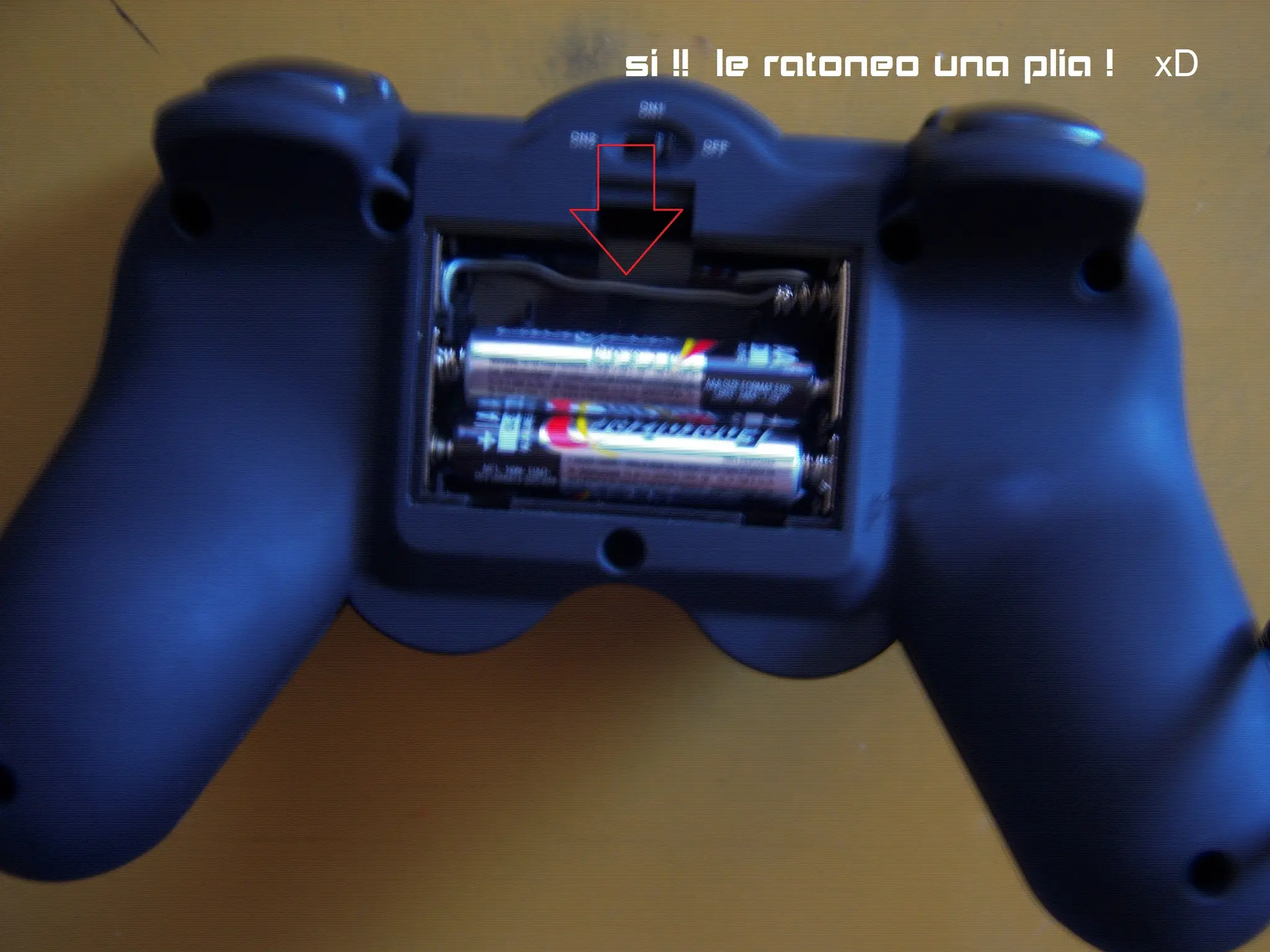
y se me dio por buscar alguna aplicacion para manejar la pc con dicho control, depues de probar varias muy flojas de precision y opciones
 encontre creo la mas conocida (y la mejor)

Aclaro que no pongo link de descarga para no complicar el post y que no salga en la home y demas, pero la encuentran facil consultando a san google, la aplicacion en cuestion es xpadder busquenla! y si no la encuentran me mandan un mp y les paso algun link
Una vez descargada descomprimanla NO en cualquier lado (comunmente en el escritrio siempre lo hacemos) si no en alguna carpeta donde ya quede permanentemente, aconsejo crear en archivos de programas una carpeta y mandarla ahi!
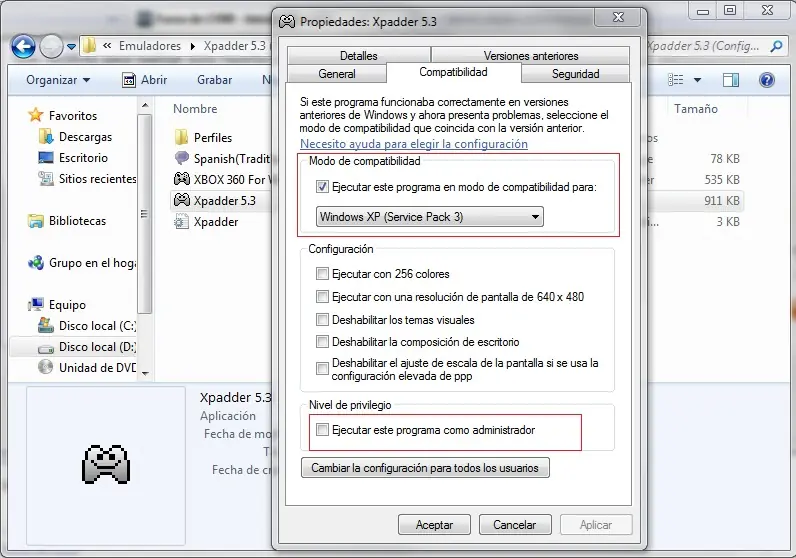
Dependiendo de la version que bajen, las mas antiguas no seran compatibles con wind 7 si les tira algun error: click derecho en la aplicacion-propiedades-compatibilidad y ponen como esta en la imagen
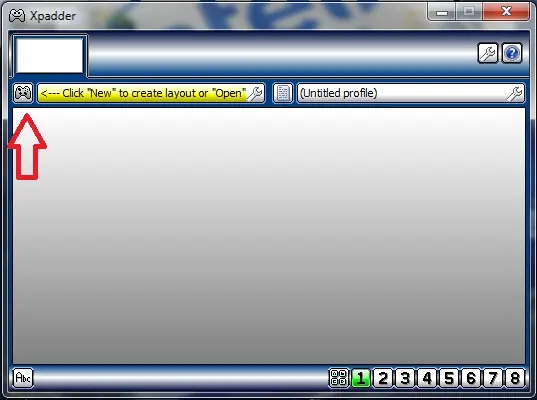
Aceptan y dan ok a todo lo que le aparesca, cuando llega al ultima ventana elegir programa locacion y siguen estos pasos
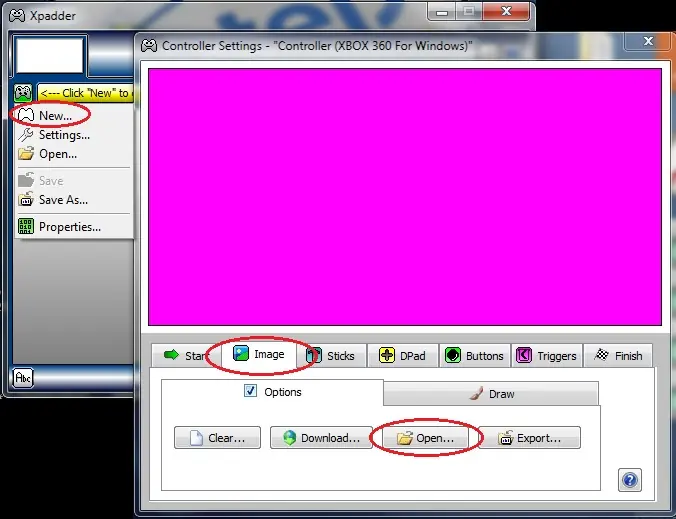
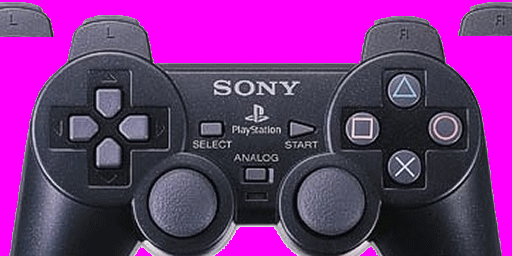
Aca llega lo diverso, dependiendo de que control tengas tendras que usar una imagen del mismo (o parecida) la bajan de aqui
Yo use esta, no es igual pero es muy parecida, en fin tiene los mismos botones que es lo que importa, y es el modelo mas usado y copiado en infinitas marcas "a lo" Sony
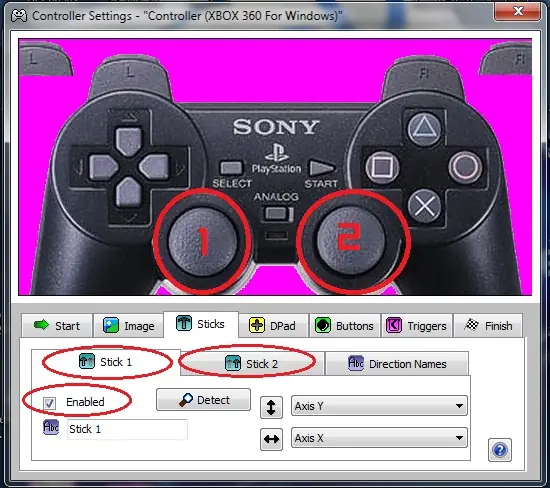
Una vez que ya tiene la imagen la cargan, pasan a los stick, le dan enable y ubican los circulos donde corresponden
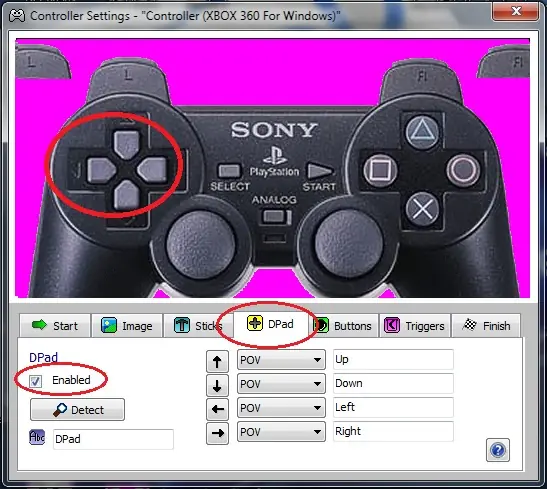
Pasar a pad --> enable, si quieren activar la cruz o flechas,para no es necesario por que al tener activo el analogico esa queda desabilitada, pero se puede configurar para usarla cuando las palancas esten desactivadas
Ahora los botones, hay que ir apretando en el control todos los botones que tenga, (por eso es recomendable una imagen lo mas parecida posible) al apretarlos van a ir apareciendo cuadraditos grises, ubicarlos en el boton correspondiente
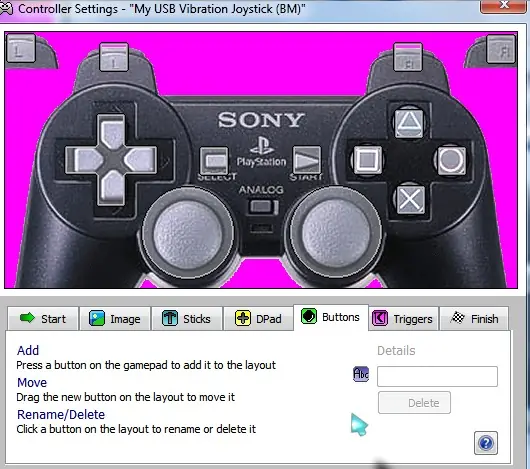
Enable
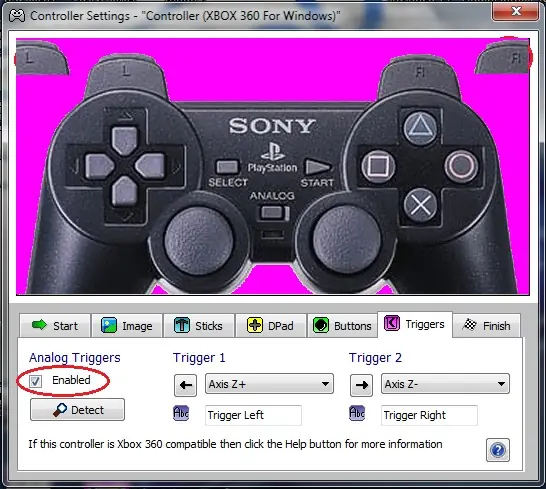
Y final
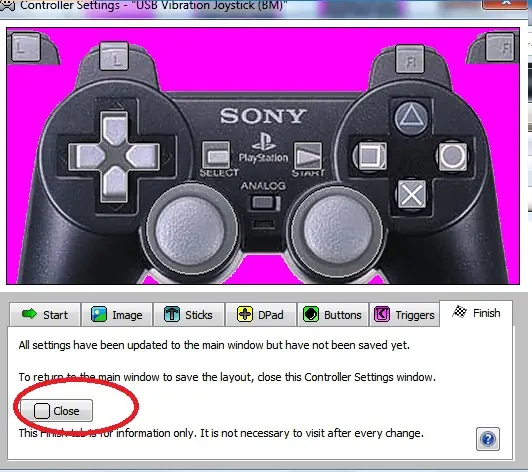
En la siguientes ventanas seguir estos pasos, yo elegi la palanca derecha para el cursor del mousse, pero eso va a eleccion propia
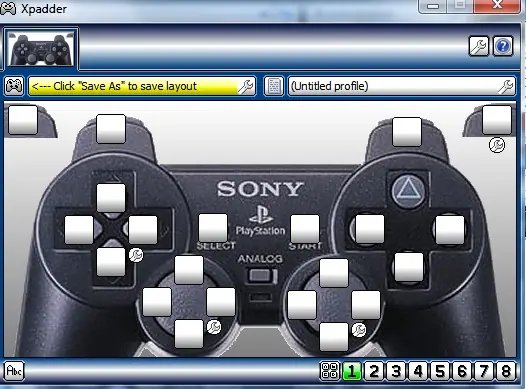
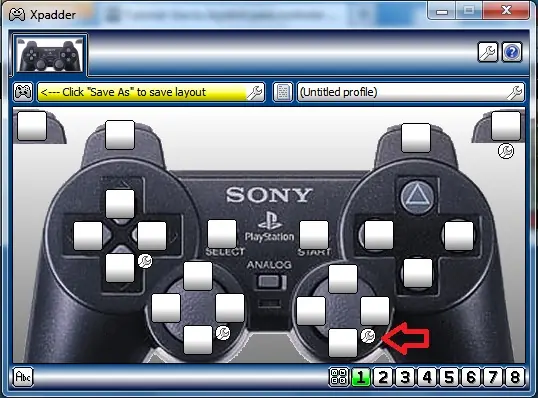
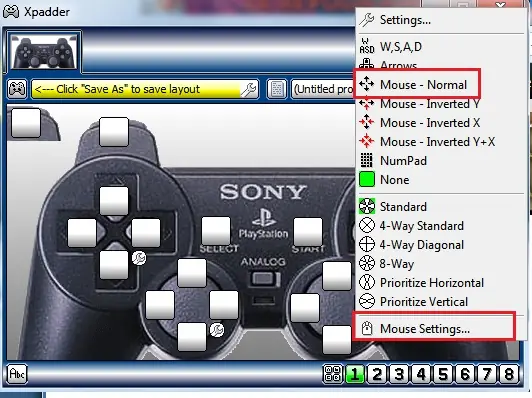
Luego marcan esas, yo lo puse en 15, va a eleccion
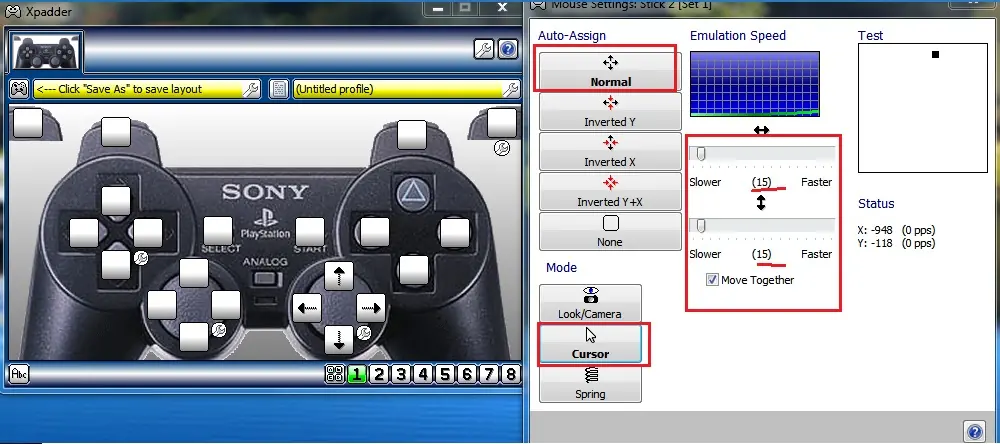
Luego como indica en la imagen 1, en cada una de las direcciones ponerle advance- turbo y enable, es la velocidad que tendra el cursor
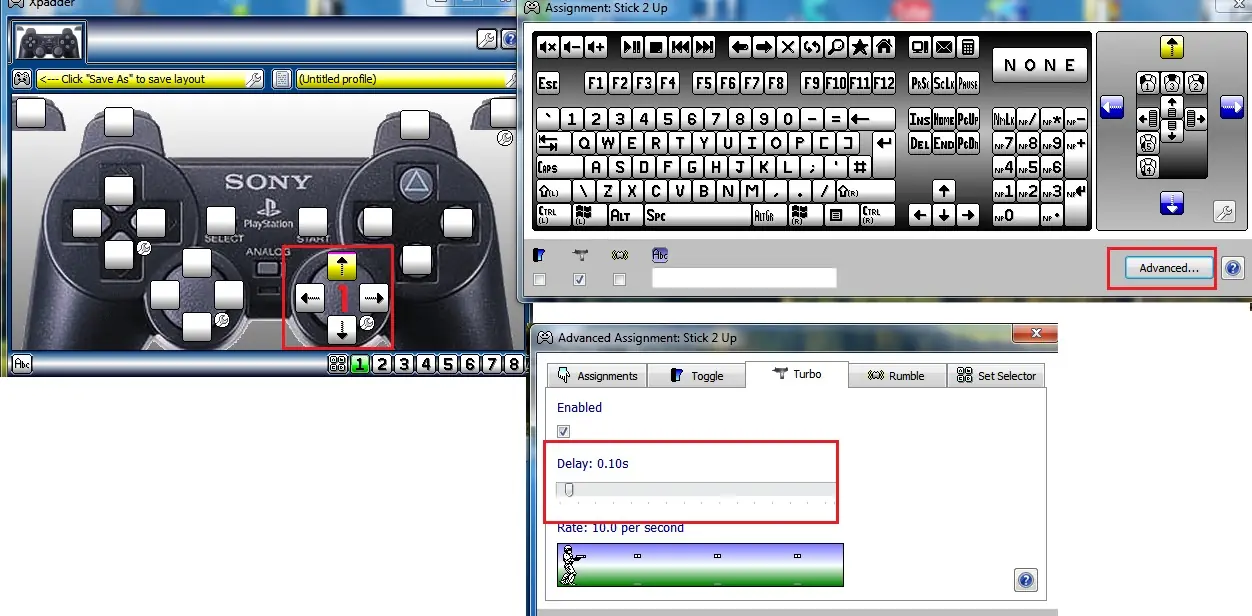
Y hacemos lo mismo con todos los demas botones. dejo mi configuracion de referencia, es la que uso, la que cumple mis comodidades pero cada uno puede programar las teclas y atajos que mas necesiten.
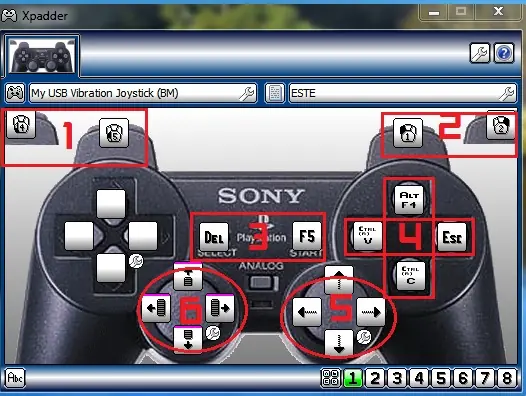
1como tengo un mousse gamer me toma las teclas de atras adelante y se las configure ahi
2 click derecho y click izquierdo
3 delete y f5
4 alt+f4, esc, cntrl c y cntrl v
5 cursor
6 scroll, (ruedita del mousse)
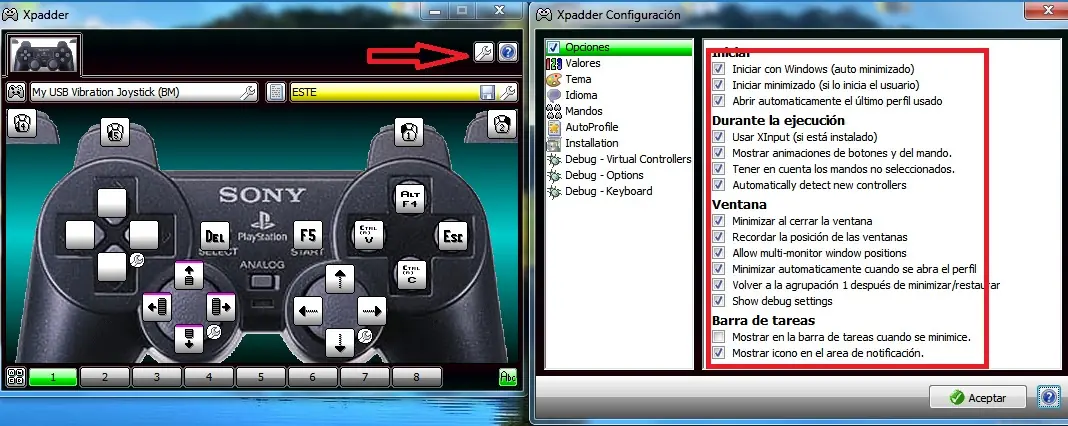
Para terminar, marcan todos esos menos el que no esta marcado, eso hara que inicia junto con windows y que el icono se minimize
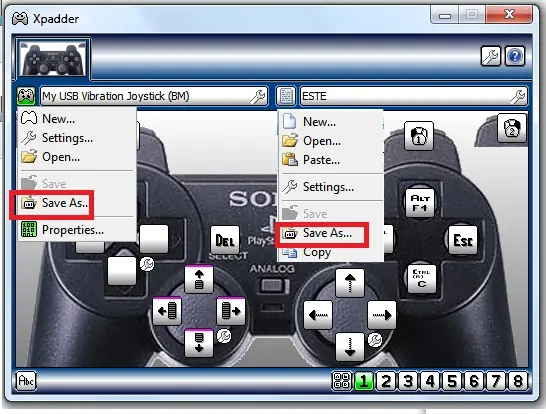
Salvar esas 2 y recomiendo guardarlas donde descomprimieron el programa, en la carpeta que crearon

Bueno eso es lo menos practico, pero todo sea por no levantarse e ir hasta el teclado
yo lo solucione asi
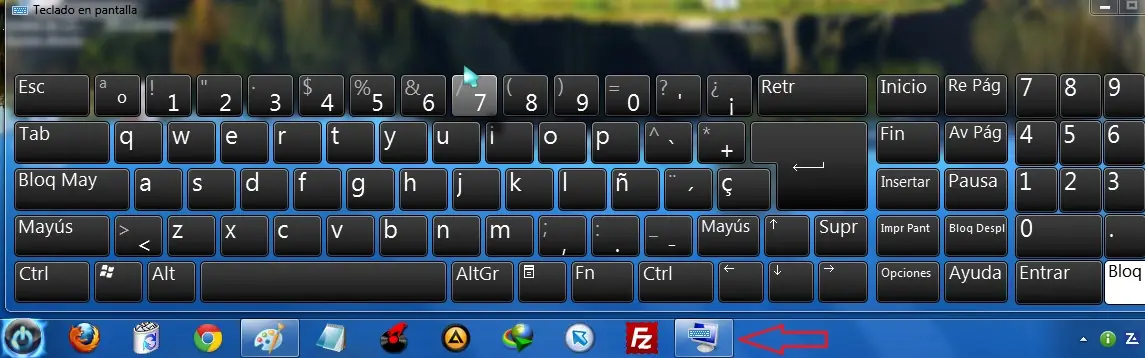
Poner a mano el teclado en pantalla que viene por defecto en windows y con paciencia hasta que nos pongamos aviles escribir letra por letra 
Eso fue todo espero sea de ayuda.
si te gusto mi aporte mira mis otros posts
Eso fue todo espero sea de ayuda.
si te gusto mi aporte mira mis otros posts