
¿ Realmente podemos liberar la memoria ram en windows ?
Índice:
1.- Introducción.
2.- Respuesta
3.- Solución
1.- Introducción:
Hola otra vez, como verán, tengo ganas de postear tutoriales
 Ahora voy a enseñarles a como liberar memoria RAM en windows, de una manera que muy pocos conocen.
Si tienen alguna duda manden un mp.
2.- Respuesta: ¿ Realmente podemos liberar memoria RAM ?
¡ SI ! Podemos. Me dirán: "Si ya sabemos, abrimos el bloc de notas y escribimos Mystring=(16000000) "
Y yo me cag* de risa


Gente, esto no hace absolutamente NADA en su pc, no libera ni un byte de memoria, NO LA REFRESCA. Hay veces que hasta sobrecarga más a su pobre memoria

Encontré en la web éste metodo, que realmente funciona y lo probé yo mismo. Acá vamos ...
3.- Solución. Como liberar la memoria ram en windows.
El uso y ejecución de aplicaciones en un equipo, crea un consumo de memoria RAM proporcional a la potencia de la aplicación en sí.
La teoría es que cuando ejecutamos una aplicación, esta realiza un consumo de memoria RAM, que junto a las demás aplicaciones cargadas, hace que algunas veces el ordenador vaya muy lento.
Esta teoría no es del todo exacta, ya que al cerrar las aplicaciones, éstas dejan parte de la memoria utilizada sin liberar (no se a que se debe). Llamemos a esta memoria ''MEMORIA RESIDUAL''.
Cuando el consumo de memoria RAM en uso se junta con la Memoria Residual, el equipo alcanza niveles de saturación de recursos altos, que en la realidad se traduce en ralentización de aplicaciones, efectos de saltos en Scroll, etc.
PASO 1.- CREAR UN ARCHIVO DE TEXTO CON BLOC DE NOTAS:
Lo primero que vamos a hacer es abrir el bloc de notas de Windows. Una vez hecho esto, tenemos que escribir la siguiente cadena:
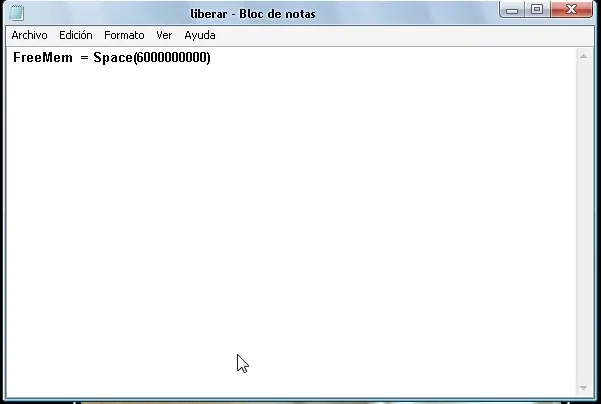
FreeMem = Space(6000000000)
FreeMem: Este es el comando que indica al sistema la orden de librar la memoria residual.
Space: Significa cantidad de memoria residual.
(6000000000): Aquí indicamos en bytes, la cantidad máxima de memoria que queremos liberar. Lo normal es que le indiquemos la mitad de la memoria total de que dispone el equipo.
Paso 2.- GUARDAR EL ARCHIVO PARA EJECUTAR EL SCRIPT PARA LIBERAR MEMORIA:
Una vez hemos indicado el tamaño de memoria residual a liberar, llega la hora de guardar el archivo en formato reconocible por Windows (Visual Basic Script).
Para ello, vamos a ARCHIVO/GUARDAR COMO…/ y aquí escribimos LIBERAR MEMORIA.VBS
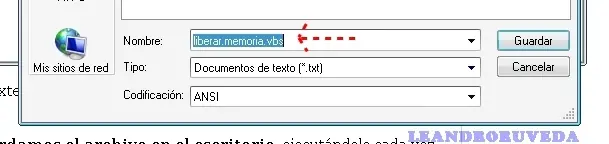
(Ojo, hay que darle esa extensión para que el sistema reconozca la orden del Script).
Una vez hecho esto, guardamos el archivo en el escritorio, ejecutándolo cada vez que veamos en el administrador de tareas de Windows, que la memoria RAM está muy cargada.
Paso 3.- MONITORIZAR EL CONSUMO DE MEMORIA RAM:
Para monitorizar el consumo de memoria RAM, pulsamos CTRL + ALT + SUPR, y seguidamente pulsamos sobre rendimiento.
En esta gráfica, vemos como la memoria en caché es de 738620 ( Kb ), y la memoria RAM disponible para otras aplicaciones es de 990072 Kb.
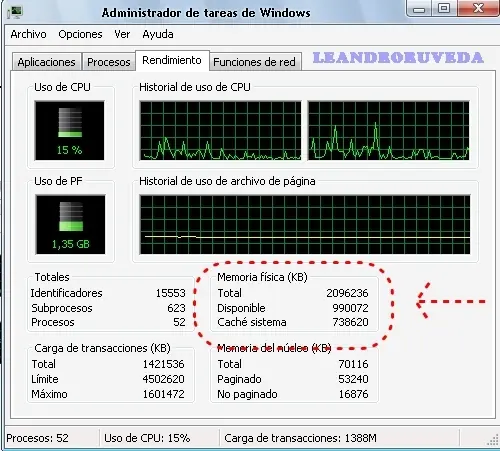
Si ejecutamos nuestro archivo LIBERAR MEMORIA con un doble click sobre el icono de nuestro script, veremos qué pasa:
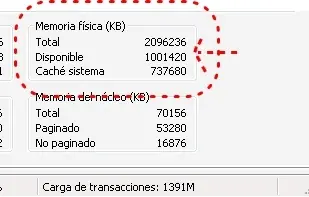
Vemos en la captura como la memoria RAM en caché, ha descendido, dejando libre ahora espacio procedente de la memoria residual que el sistema había almacenado de otras aplicaciones.
ATENCIÓN !
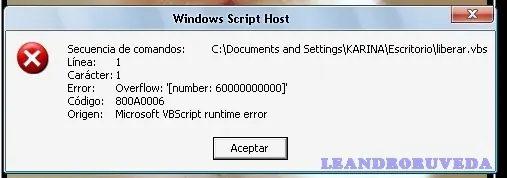
Si le indicamos al script que libere más memoria de la que debe, verás que te saldrá un mensaje de error como el de arriba. No pasa nada, solo deberéis de bajar el tamaño de dicha memoria en el editor del script y solucionado.
Para la gente que no apaga su pc por varios días, les recomiendo que usen la herramienta tareas programadas e indicar la aplicación que hemos creado para que se inicie cada dia o semana, y asi el pc equilibrará el uso de la memoria.
Y bueno, esto ha sido todo
Nos leemos en el próximo post.
EDITADO:
Como muchos me estan mandando mp's, les dejo la página para calcular que valor poner entre paréntesis.
La encontré en google
 Recuerden poner la mitad de la cantidad de ram que tengan, y si no les anda, redondeen los bytes con ' 0 ' (cero)