
Cómo crear una bola de fuego en tu mano con Photoshop
Bueno coso, hoy les voy a mostrar en tu tutorial que hice yo como hacer una bola de fuego con Photoshop, creando un efecto con fondo en blanco y negro y luego recuperando los colores cerca de la llama ficticia. Es bastante fácil así que espero que les guste, yo utilicé Photoshop CS6 para hacerlo.
 Bueno, como primer paso vamos a utilizar una imagen, yo voy a utilizar una imagen de internet pero pueden utilizar la que más gusten. Lo que deben hacer es sacarle los colores y transformarla en una imagen en blanco y negro, yendo a Imagen > Ajustes > Blanco y Negro.
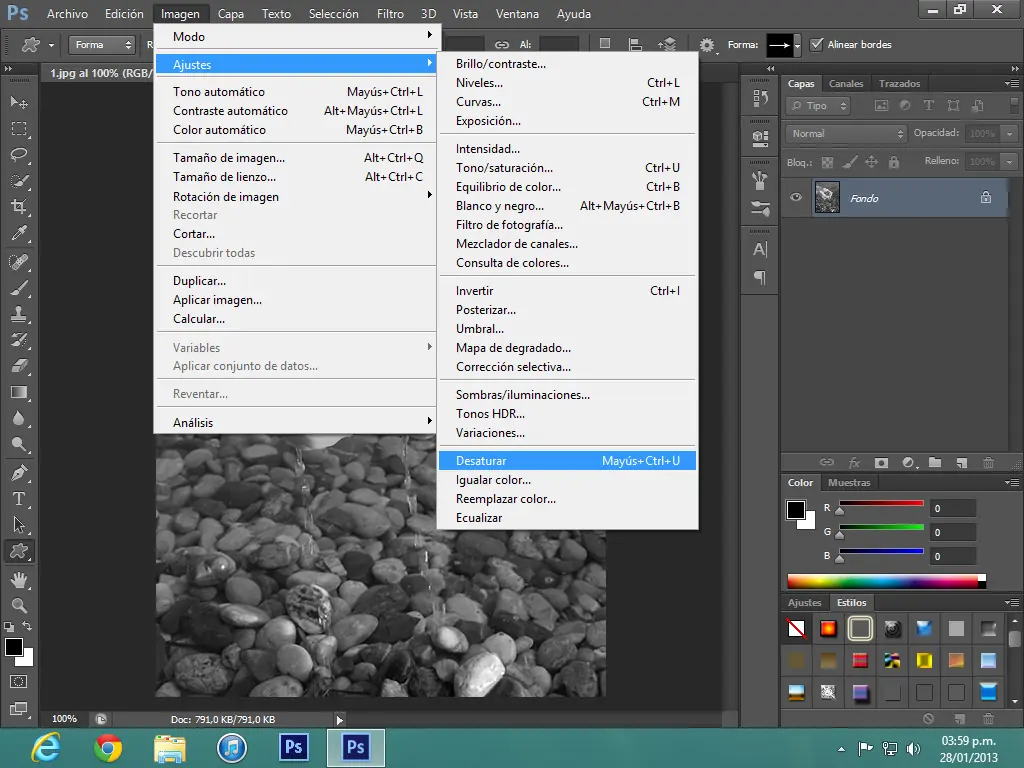
Una vez que tengamos la imagen en Blanco y Negro vamos a Desaturarla en Imagen > Ajustes > Desaturar. Ésta será la base para seguir con nuestro trabajo.
Bueno, como primer paso vamos a utilizar una imagen, yo voy a utilizar una imagen de internet pero pueden utilizar la que más gusten. Lo que deben hacer es sacarle los colores y transformarla en una imagen en blanco y negro, yendo a Imagen > Ajustes > Blanco y Negro.
Una vez que tengamos la imagen en Blanco y Negro vamos a Desaturarla en Imagen > Ajustes > Desaturar. Ésta será la base para seguir con nuestro trabajo.
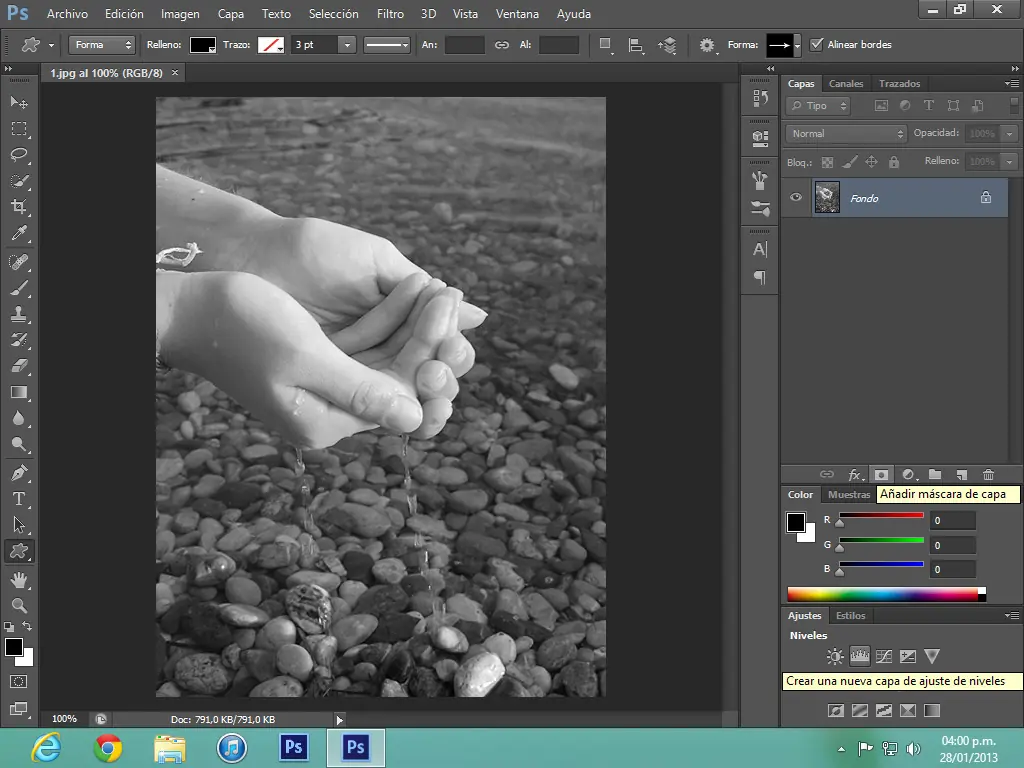
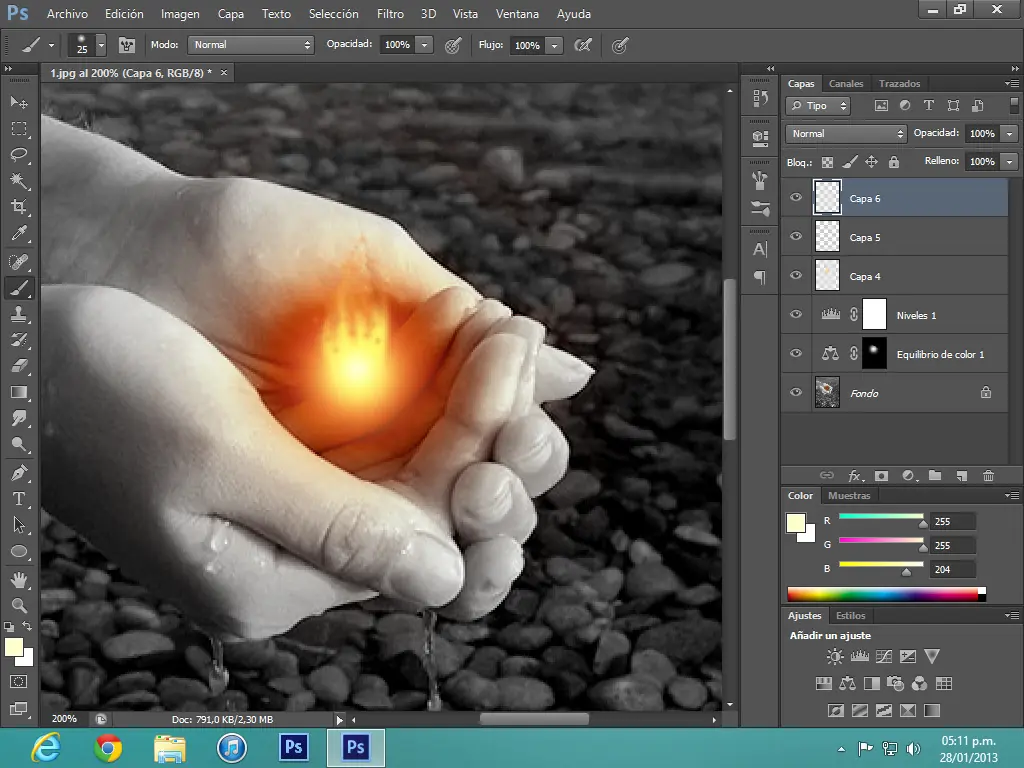
 Ahora vamos a usar un Ajuste de Capa llamado Niveles. Antes de utilizar ésta herramienta debemos hacer una Máscara de Capa en nuestra imagen, haciendo clic en el rectángulo con un circulo negro debajo del menú de las Capas. Ahora si Vamos a Ajustes de Capa > Niveles como se muestra en la imagen.
 Una vez hecho clic en Niveles, aplicamos los siguientes ajustes.
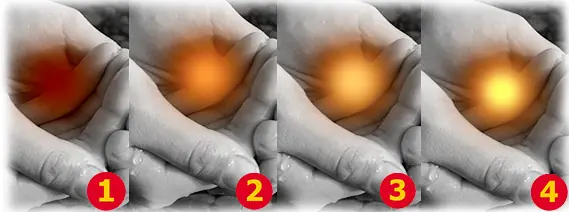
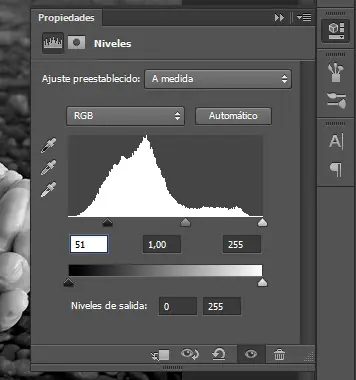 Como vemos la imagen está más oscura ahora, que es lo que buscábamos. Ahora vamos a dibujar un poco de fuego. Ahora vamos a hacer una Nueva Capa y con un pincel de dureza 0% y tamaño de, para la imagen del ejemplo, de entre 100 y 115px, pero pueden usar el tamaño que más les guste, vamos a crear un circulo de color naranja oscuro (por ejemplo #993300). Ahora en una nueva capa hacemos lo mismo, con un tamaño un poco menor y un color más claro (por ejemplo #ff9933). Repetimos lo mismo con un pincel más chico y un color más claro (como #ffcc66) todo en una nueva capa. Otra vez y por último vamos a utilizar un pincel más pequeño y un color aún más claro (#ffff66) en una nueva capa.
 Ahora si llegó el momento de la magia (? Pero antes vamos a seleccionar las 4 capas que nos quedaron después de hacer las bolas de fuego y hacemos clic derecho y Combinar Capas. Ahora vamos a la parte de Herramientas y seleccionamos la herramienta Dedo.
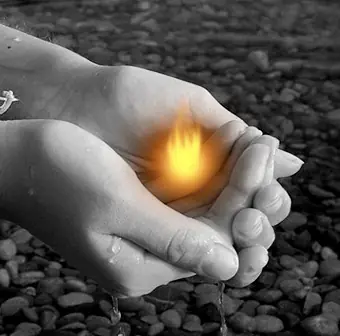
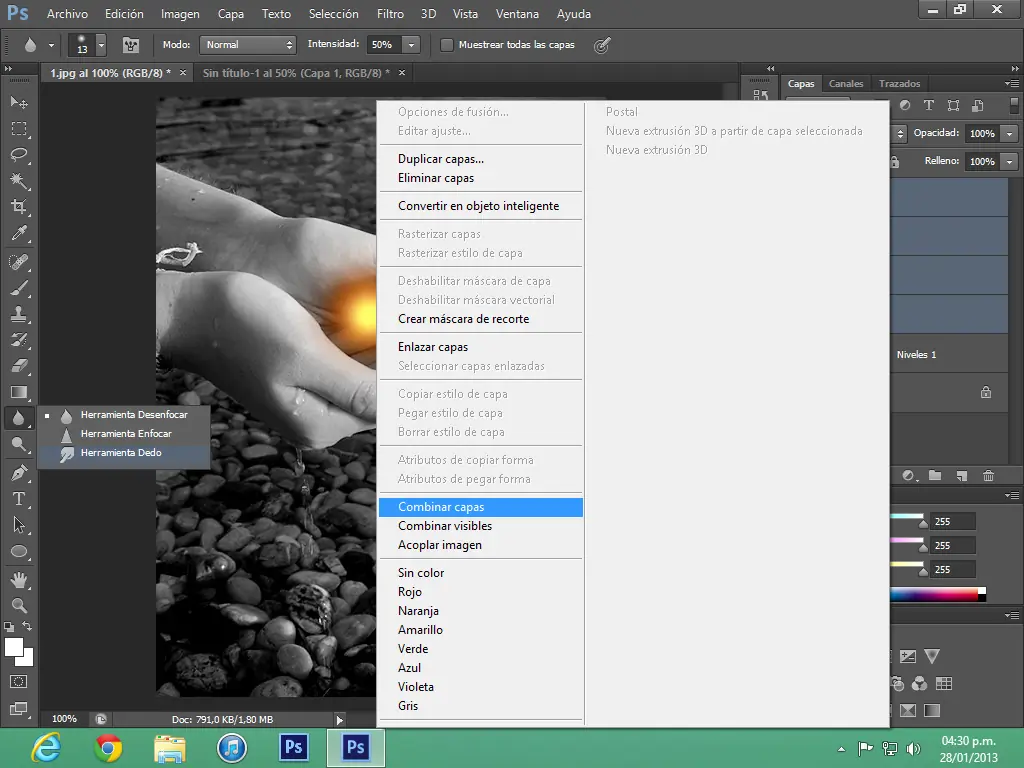 Ahora vamos a seleccionar un pincel chico, para ésta imagen utilicé un tamaño de 7px, y de dureza 0%. Ahora hacemos clic dentro de la bola de fuego y arrastramos hacia arriba para formar las llamas. Con el primer movimiento te vas a dar cuenta a lo que me refiero. Intentalo hasta que te quede como más te guste, podés cambiar los parámetros y cuando te arrepientas de algún detalle siempre podemos volver atrás con Ctrl + Alt + Z. Debería quedar algo así.
 Ahora vamos a hacerlo más realista añadiendo luz a las manos. Presionamos la letra Q para utilizar el Modo de Máscara Rápido, y con un pincel grande y de dureza 0% vamos a rodear el fuego con el color rojo de ésta herramienta, justo como en la imagen. Yo utilizé un pincel de aproximadamente 200px.
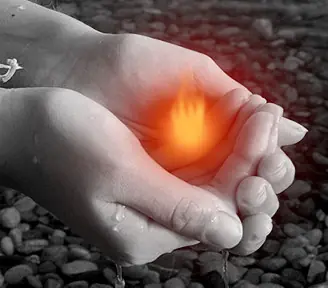 Ahora volvemos a apretar la letra Q para sacar el Modo de Máscara Rápido y veremos una selección. Hacemos clic con el botón secundario y hacemos clic en Seleccionar Inverso. Ahora seleccionamos la capa de las manos en mi caso, o cualquier imagen base que hayan elegido y volvemos a elegir otro Ajuste de Capa, ésta vez uno llamado Equilibrio de Color.
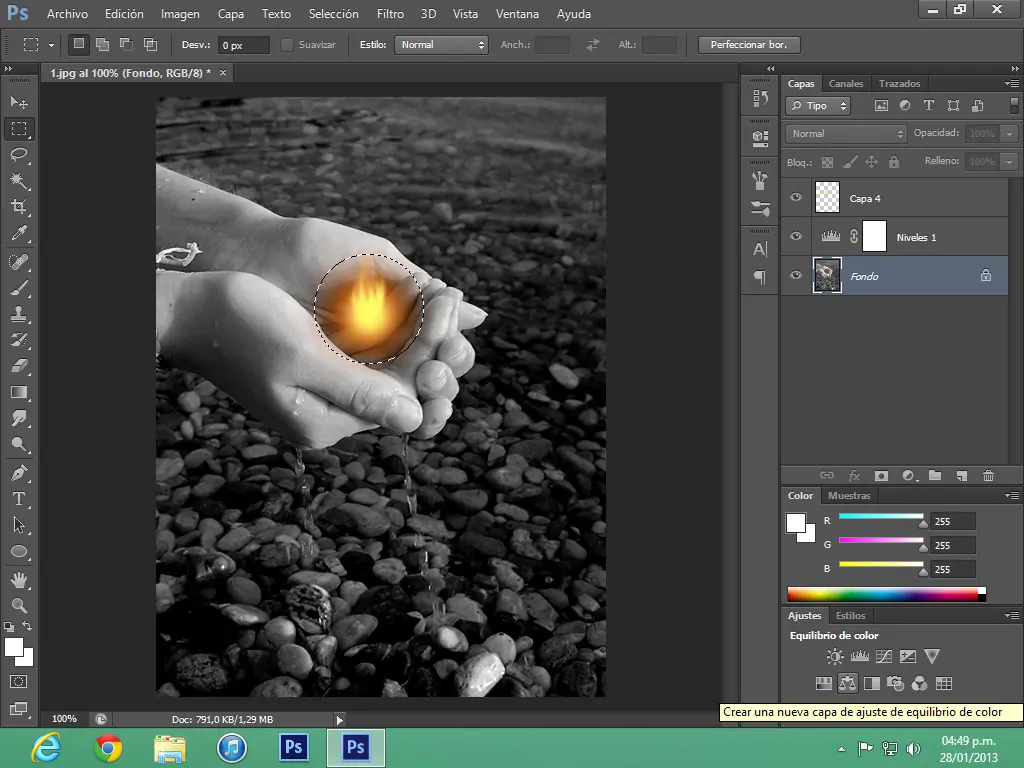 Ahora, una vez en el Ajuste de Capa Equilibrio de Color, debemos poner los siguientes parámetros.
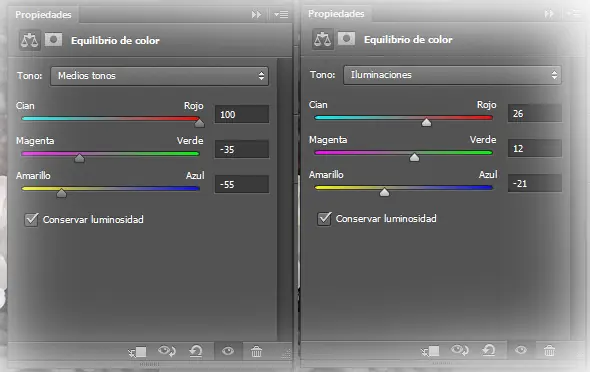 Ahora seleccionamos la Máscara de Capa del Ajuste Balance de Color y usando un pincel de dureza 0%, vamos a borrar las partes que consideremos que no deben tener ese color del resplandor en la imagen.
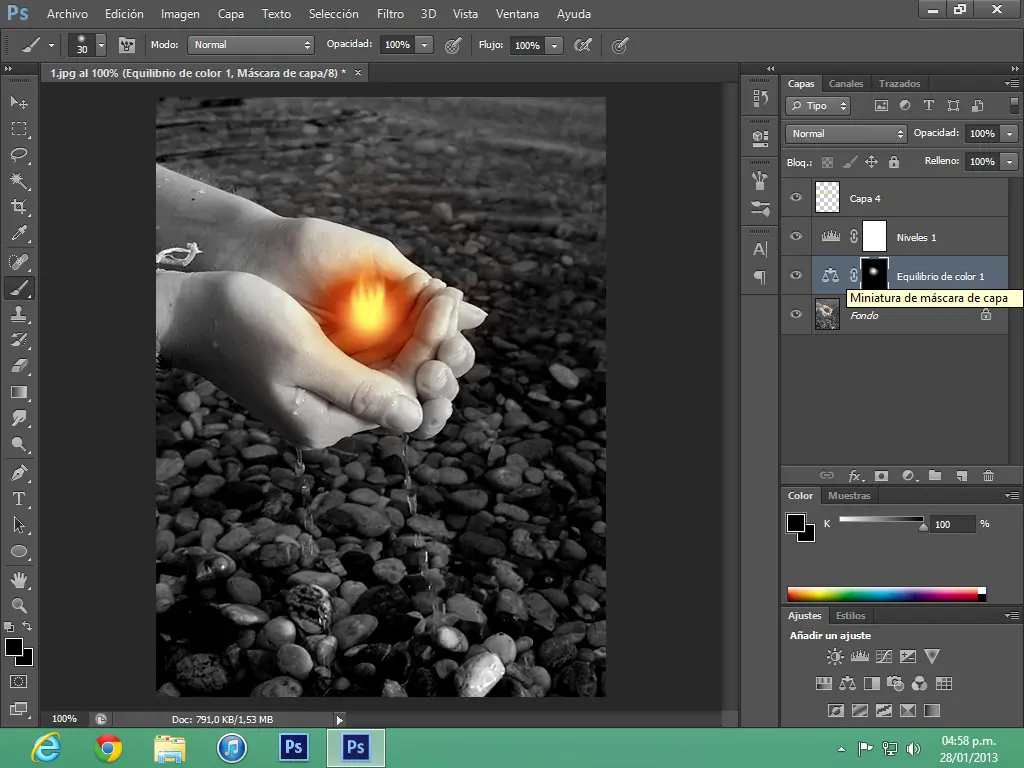 Ahora vamos a hacer algunas chispas, y para eso vamos a preparar nuestro pincel.
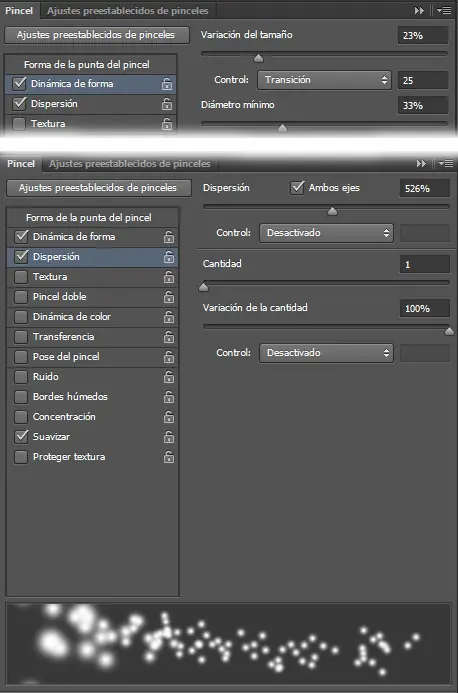 Ahora en una Nueva Capa vamos a hacer algunas chispas, con el pincel con opacidad de 60% aproximadamente o como más les guste, y seleccionamos un color naranja que lo sacamos de la bola de fuego, acá vamos a improvisar un poco.
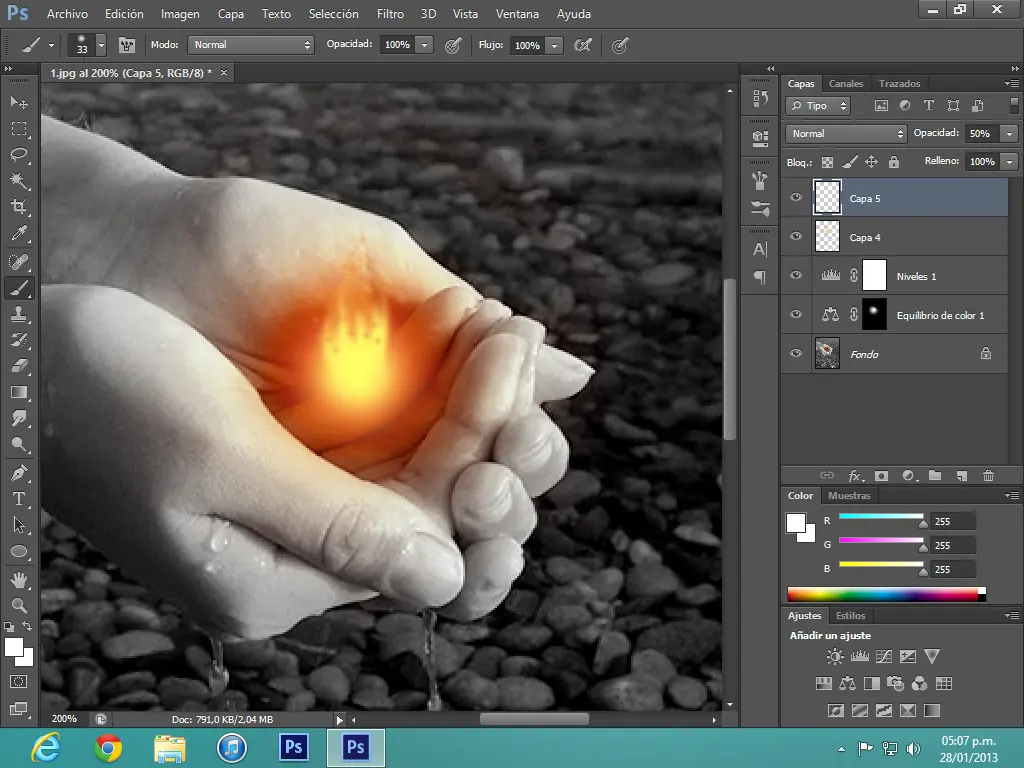 Por último seleccionamos de nuevo la Herramienta Pincel y con uno bien suave vamos a hacer una última bola más clara en el centro de nuestra llama, con un color tipo #ffffcc o similar, solo para darle un mejor efecto. Debería quedarnos algo así.
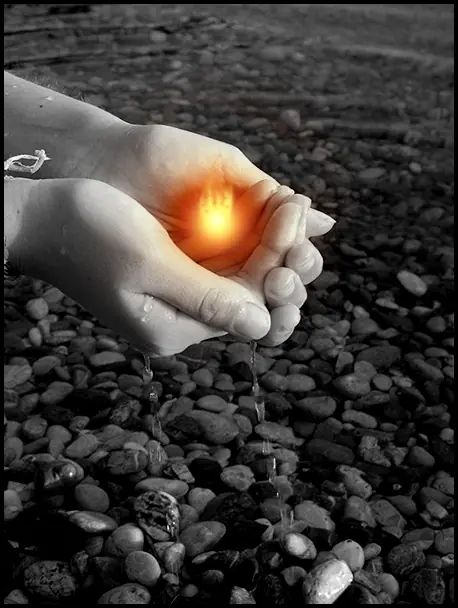
Resultado final:
Llegamos al final del post! Ojalá les haya gustado y lo hagan porque es muy fácil gg