
Dark Knight Rises Poster en Photoshop
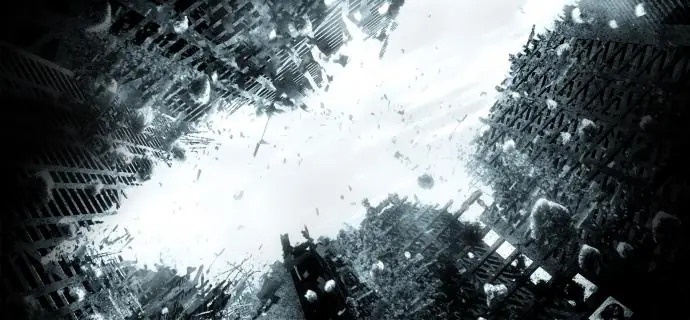
Hace Un par de semanas vi el Caballero Oscuro se levanta y me encanta. El concepto era hermoso , con espacios negativos para mostrar el símbolo de Batman. Como siempre, me puse a pensar en maneras de hacer eso en Photoshop, y luego el sábado pasado empecé a buscar activos y tratar de armar el primer concepto. Después de un par de horas en busca de imágenes que encontré unos muy buenos y tuve un buen comienzo.
Como se puede ver en este tutorial, la técnica de fondo es bastante simple y directa. Yo no quería crear exactamente lo mismo porque sé que es imposible a causa de los activos y creo que la original se llevó a cabo el uso de 3D.
Así pues, en este tutorial te mostraré cómo crear el cartel de The Dark Knight Rises en Photoshop. Estén preparados , les tomara un par de horas, pero el resultado es muy bueno y ustedes serán capaz de aplicar esta técnica en otros proyectos del futuro , estoy muy seguro de eso.
Paso 1
Abrir Photoshop y crear un nuevo documento. Estoy utilizando un modo de retrato para el cartel, el tamaño es de 2550x3500 píxeles. Después de que llene la capa de fondo de color gris (# b0adad).
El siguiente paso es encontrar el logotipo de Batman. Buscar en Google, es bastante fácil de encontrar. Una vez que tenga el logo, colocarlo en el lienzo como la imagen de abajo. El color no importa, vamos a utilizar para enmascarar de referencia.
Comodije en el comienzo de este tutorial es un collage de fotos grande, enla que lo más importante es encontrar los recursos adecuados. En esta parte tenemos que situar algunos de los edificios. He encontrado imágenes muy útiles en Shutterstock y usted puede ver aquí:
Paso 4
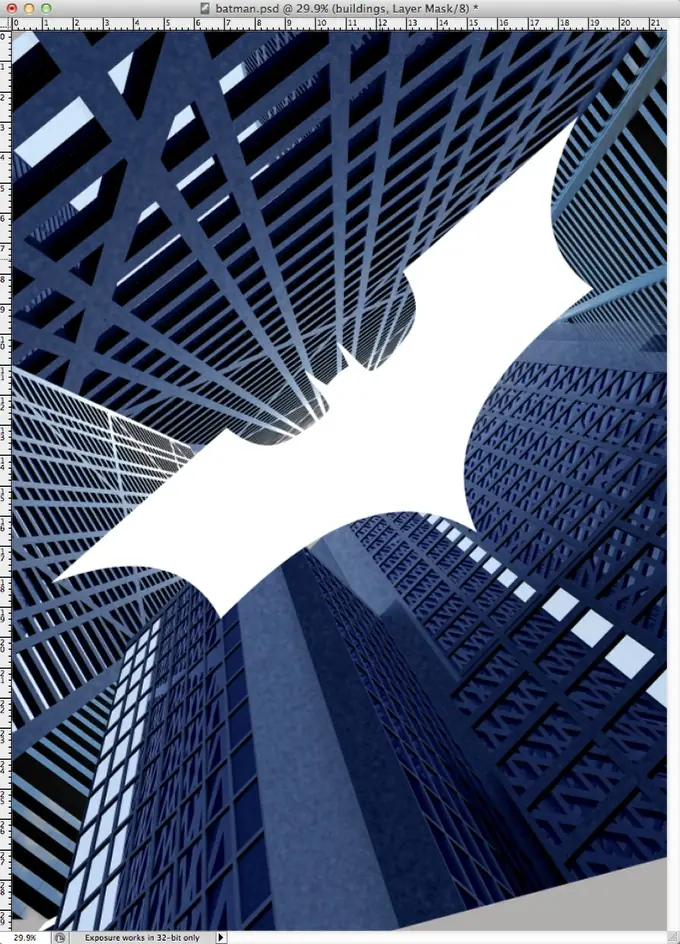
Comience colocando los edificios con el logotipo de Batman para la referencia de la posición y el tamaño.
Paso 5
Aquí hemos cubierto todos los lienzos y el logotipo de nuestro espacio es negativo.
Paso 6
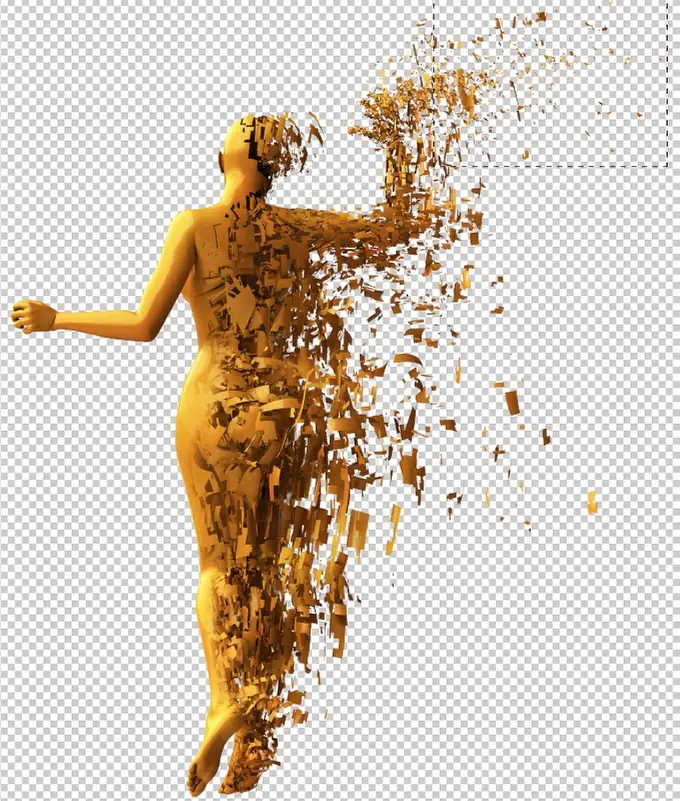
Conel fin de crear todas las rompe y la destrucción en el cartel originalque utilizó algunas otras imágenes de Shutterstock de que habíadescargado tiempo atrás. Es bueno tener estos activos porque siempre se puede volver a utilizarlos más tarde. Éste se puede encontrar en
Paso 7
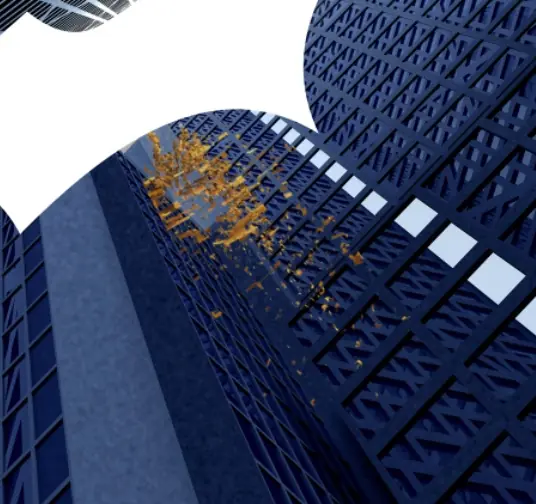
Sólo tienes que copiar algunos se rompe de la imagen y empieza a poner en la escena. Puede cambiar el tamaño y rotarlas, o incluso crear un pincel. Yo era perezoso, así que estaba copiando y pegando ellos.
Paso 8
Con el fin de hacer que el efecto más realista que es necesario añadir un poco de desenfoque de movimiento a estos rompe. Así, por cada bloque de ir a Filtro> Blur> Motion Blur. Utilice la perspectiva de la construcción para la referencia de ángulo.
Paso 9
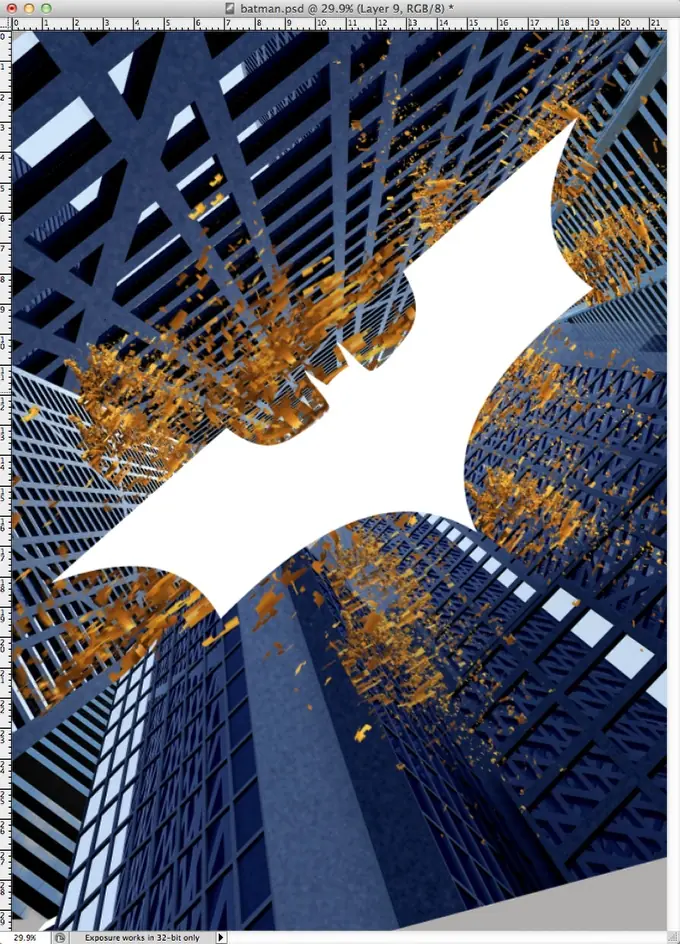
Aquí tienes la escena con los rompe.
Paso 10
Todo era demasiado limpia un perfecto en términos de texturas y colores. Asíque el fin de resolver que puse una textura concreta grande en la partesuperior de las otras capas a Multiplicar para el Modo ª Mezcla. No te preocupes por los colores, sin embargo, vamos a llegar en unos pocos pasos.
Paso 11
Seleccione todas las capas, pero el fondo e ir a Capa> Capas de grupo. Después de que con la herramienta Magic Wand (W), seleccione el símbolo de Batman. Puede ocultar la capa símbolo de Batman después de eso.
Paso 12
Conel grupo seleccionado, ve a Capa> máscara de capa> Ocultarselección Ahora el buildiing y rompe las que se oculta en el área queBatman ª símbolo era. Se ve bien pero es demasiado perfecto. Así que para resolver ese vamos a utilizar la herramienta Pincel (B) y crear un pincel con un pincel grunge. Sólo Google para cepillos del grunge en Photoshop. Sugerencia:Reducir el espacio, utilice Dinámica de forma y la dispersión con elfin de hacer un cepillo que es perfecto para efectos de destrucción.
Paso 13
Añadiruna capa por encima de los demás y luego con la herramienta Pincel (B)y un cepillo muy suave, empezar a pintar los bordes de la tela con elnegro para crear un efecto de viñeta.
Paso 14
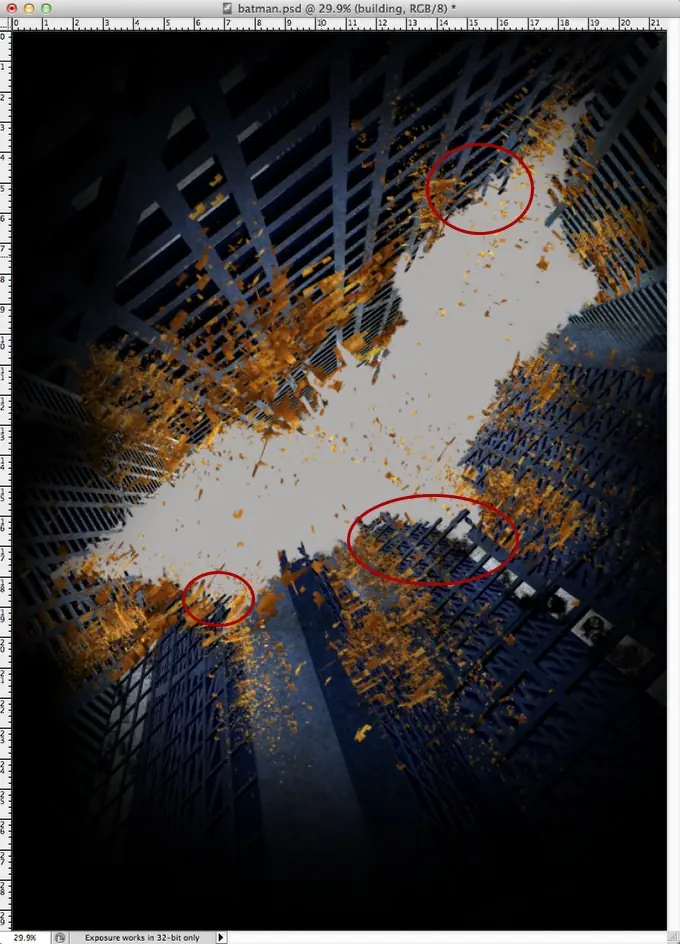
Laimagen fija estaba demasiado limpio en mi opinión, lo que añade un pocomás de rompe y también pintar algunas de las ventanas blancas con negroutilizando un pincel grunge. La idea es hacer que la imagen realmente destruido. Otrodetalle es cuando se hacen los bordes del símbolo de Batman menosuniforme, tratar de hacer que los edificios se fueron cayendo realmenteuna parte. Así que mantener algunas ventanas y la estructura del edificio visible. Utilice la imagen de abajo como referencia.
Paso 15
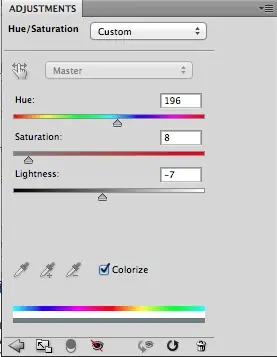
Es hora de solucionar el problema del color. Hay muchas maneras de hacer eso, pero mi idea es encontrar una solución rápida. Así que ir a Capa> Capa de ajuste Nuevo> Tono y Saturación. Cambiar el tono a 195, la saturación a 8 y de la levedad a -7.
Paso 16
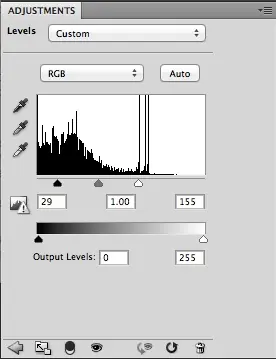
Ahora ir a Capa> Nueva capa de ajuste> Niveles. Utilice 29 para la entrada de negro, el gris de 1,00 y 155 para la entrada de color blanco. Sugerencia: las dos capas de ajuste tiene que estar por encima de las otras capas.
Paso 17
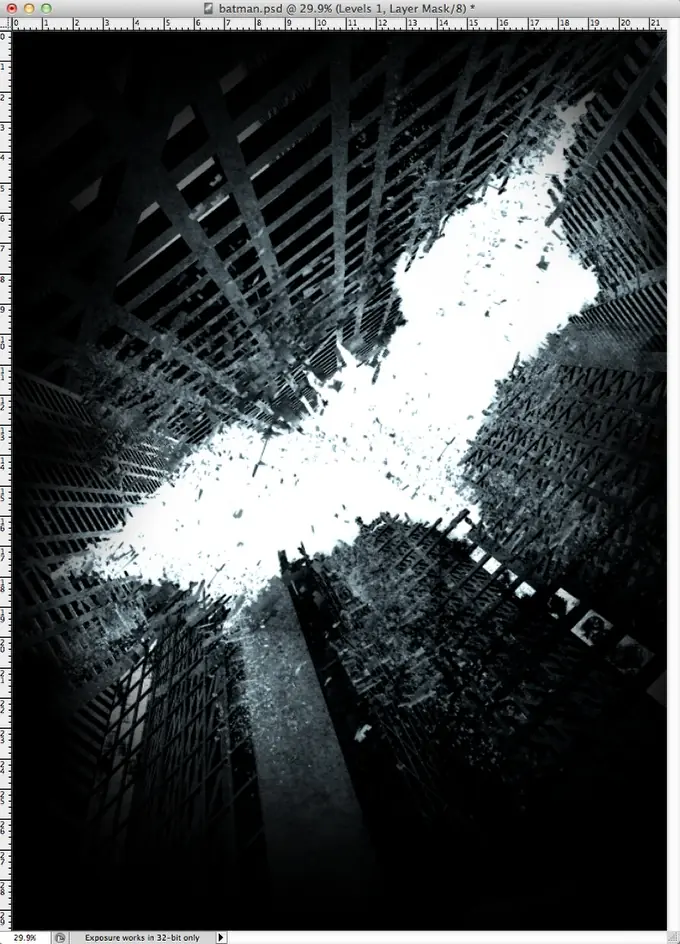
Aquí está la imagen después de las capas de ajuste. Parece aready realmente agradable.
Paso 18
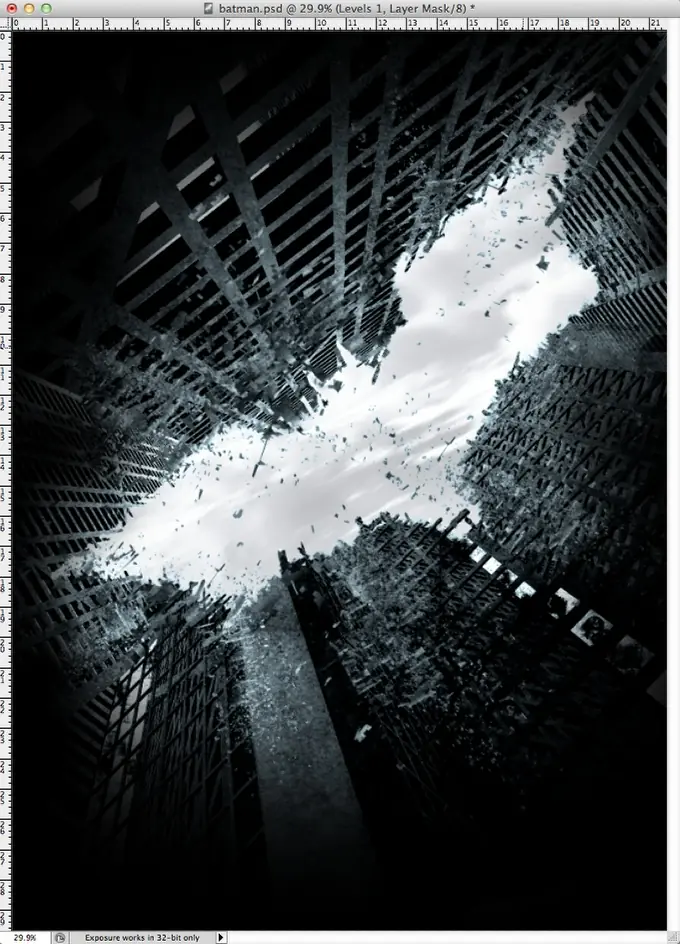
Aquí vamos a añadir algunas nubes en el cielo. Sólotiene que utilizar cualquier imagen que encuentres las nubes, desaturary colocarlo utilizando multiplican para el modo de fusión. Silo coloca en la parte superior de las otras capas, utilice la mismamáscara que utiliza para los edificios para mostrar sólo la zona desímbolo de Batman.
Paso 19
Añadiruna nueva capa detrás de la capa de edificios y la con la herramientaPincel (B) y un cepillo muy pequeño de color negro, empezar a pintaralgún tipo de líneas en la parte superior del edificio como en laszonas destruidas.
Paso 20
El cartel original había unas rocas que caen del cielo. Así que vamos a agregar algunas piedras también. Heutilizado otra imagen de Shutterstock para referencia, se puedeencontrar aquí
Me acaba de seleccionar una roca copiado y pegado en mi diseño.
Paso 21
Pegue el rock en su diseño y seleccionarlo. Después de que vaya a Edición> Definir pincel. Va a crear un pincel con la forma de la roca. Edite el pincel y la forma dinámica de asegurarse de que tiene tirón X e Y seleccionados, también Tamaño Jitter. Seleccione dispersión también con el fin de hacer que el cepillo muy aleatoria.
Una vez que tengas el pincel hecho, comienza a pintar algunas rocas que caen del cielo. Sigue la perspectiva y hacer los de arriba más pequeñas que las cercanas a la parte inferior de la página. Usted puede ver que utiliza el color blanco, no te preocupes por eso, vamos a arreglar este problema con los estilos de capa.
Paso 22
Ir a Capa> Estilo de capa> Superposición de motivo. Seleccione Multiplicar para el Modo de fusión y para el patrón seleccione Mármol Negro (se trata de una opción por defecto).
Paso 23
Seleccione Superposición de colores. Para la fusión Multiplicar el uso y el modo de utilizar el color gris oscuro.
Paso 24
A continuación, seleccione Sombra interior. Parael uso del color blanco, para el Modo de mezcla uso Sobreexponer color,porque el ángulo, esto es realmente importante, dependiendo de dondeestán las rocas, use un ángulo que sigue a la perspectiva de laconstrucción que están en frente de. En este caso 121 °. Para el uso a distancia de 28 píxeles, para el 0 Choke y para el tamaño 25 píxeles.
Paso 25
Aquí están las rocas con los estilos de capa. Nótese que las capas de ajuste son en la parte superior de la capa de rocas también. Otracosa importante aquí es aplicar el desenfoque de movimiento (Filtro>Blur> Motion Blur) a la roca como hicimos con las otras capas en lospasos 7-9.
Paso 26
Añadir más piedras en el diseño. Recuerde el ángulo sombra interior variará de acuerdo con la ubicación de las rocas.
Paso 27
Seleccione todas las capas y duplicar ellos, después de que se funden todas las capas duplicadas en una sola. Elacceso directo para que sea Comando (Mac) / Control (PC) + Alt + Shift+ E. Cambiar el modo de fusión a luz suave en un 50% de opacidad. Duplicar esta capa de nuevo y cambiar el modo de fusión a la pantalla a 100% de opacidad. Ir a Filtro> Blur> Gaussian Blur. Utilizar 20 píxeles para el radio.
Conclusión
Elimine casi toda la capa con el modo de pantalla, deje sólo algunas área salrededor del símbolo de Batman para crear una especie de efecto brillante. El diseño está prácticamente hecho.
Como habréis podido observar, la mayor parte del proceso fue jugar con las capas y agregar algunos borrones. La parte más difícil es encontrar los recursos adecuados, una vez que losencuentres que está poniendo todo junto y ajustarlos a hacer que laimagen real. Esuna técnica muy agradable y me encanta este cartel y volveria a crearlos para aprender cosas nuevas y practicar Photoshop más. Ahora le toca a usted. Que se diviertan.
Descargue el archivo de Photoshop :
http://imgs.abduzeedo.com/files/tutorials/Dark_Knight_Rises_Poster_in_Photoshop/Sample.psd.zip
