¡Hola!

Hola Taringueros! como estan?... aca les traigo un tutorial muy sencillo para hacer, se trata de un efecto en las imaganes de anaglifo por photoshop.
Bueno para empezar que sera "anaglifo" se preguntaran ustedes, aca la definición:
Anaflico: Fotografía estereoscópica con una prueba impresa en rojo y otra en verde para ser vista en relieve con ayuda de lentes especiales.
Si queres saber más sobre este tema aca lo tenes en wikipedia: http://es.wikipedia.org/wiki/Anaglifo

Ejemplo:
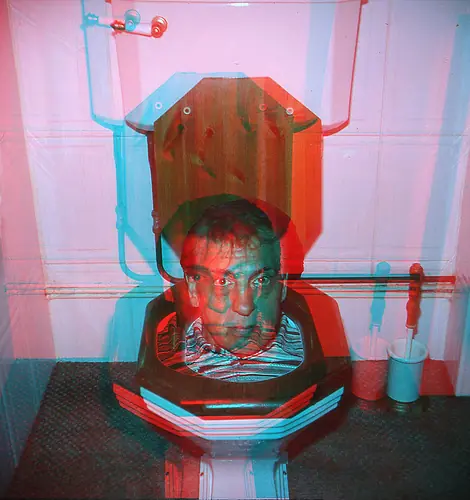
Otro ejemplo esta en este video de los Arctics Monkeys... si no te gustan los arctics mis disculpas y si te gusta dale play que seguro terminas de hacer el efecto antes de que termine el tema.
Bueno arranquemos, lo primero que vamos necesitar es el photoshop, obviamente, en cualquiera de sus versiones, yo uso el Cs4. Buscamos una imagen que nos guste y la abrimos.
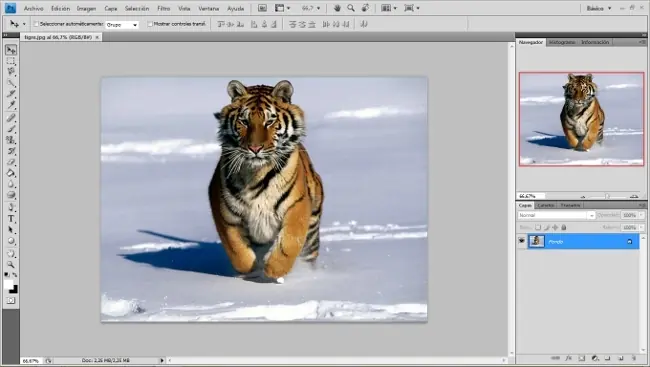
Ahora lo que tenemos que hacer es apretar las teclas Ctrl+R para que salgan las reglas o sino ir a la barra de herramientas en la parta que dice Vista y luego en Reglas.
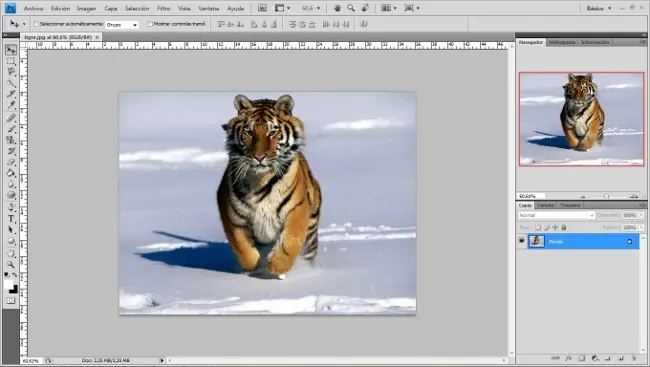
Ahora nos ubicamos en la regla de forma vertical, hacemos click y arrastramos hacia la imagen, la guia (linea celeste) tiene que estar a 3 cm o mm aprox. del comienzo de la imagen.
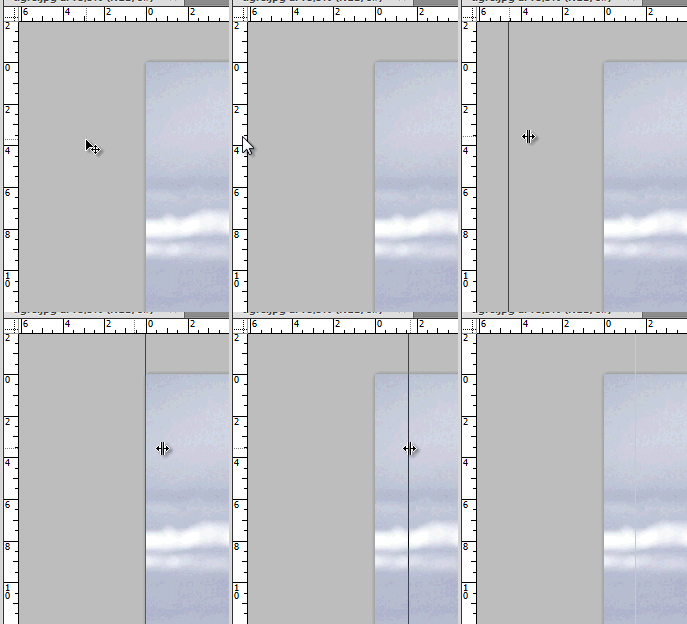
Ahora repetimos el paso pero ponemos la guia a 3 cm o mm antes del final de la imagen.

Nos tiene que quedar asi.

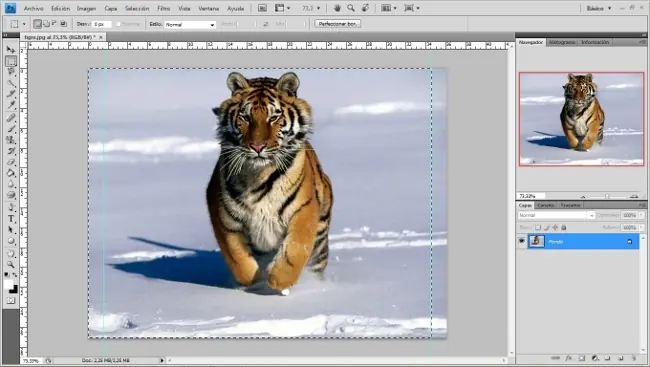
Lo que sigue es ir a la barra de herramientas del costado izquierdo y seleccionar la herramienta Marco rectangular, y seleccionamos toda la imagen hasta la última guía y presionamos Ctrl+C para copiar.
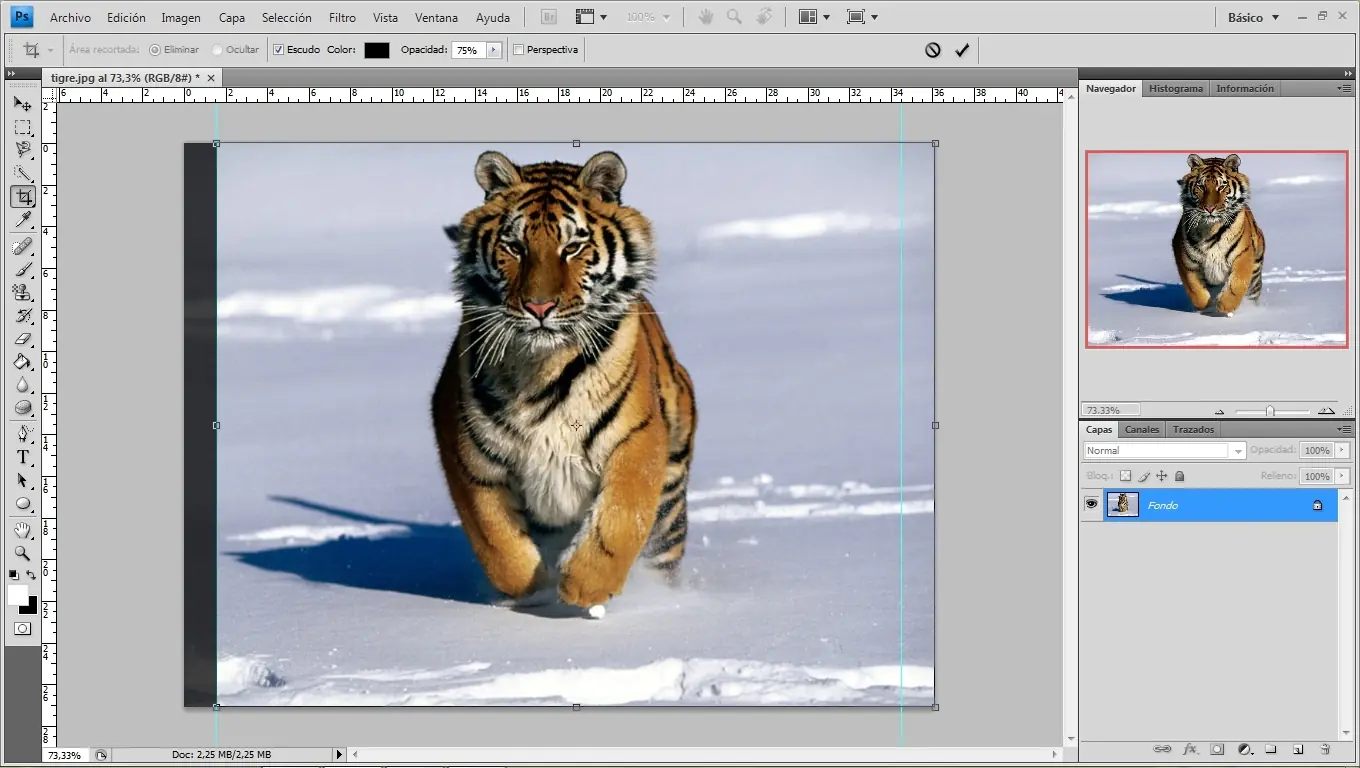
Lo que sigue es seleccionar la herramienta Recortar, seleccionamos toda la imagen desde la primer guía y luego apretamos el botón derecho y poner en la opción que dice Recortar.
Fácil no? ahora si miramos en nuestro margen inferior izquierdo nos va a aparecer un menú que dice capa, canales y trazados, nos ubicamos en donde dice canales y dejamos seleccionada solo donde dice ROJO o RED y luego sobre esa misma capa apretamos Ctrl+V para pegar la imagen que habíamos copiado.
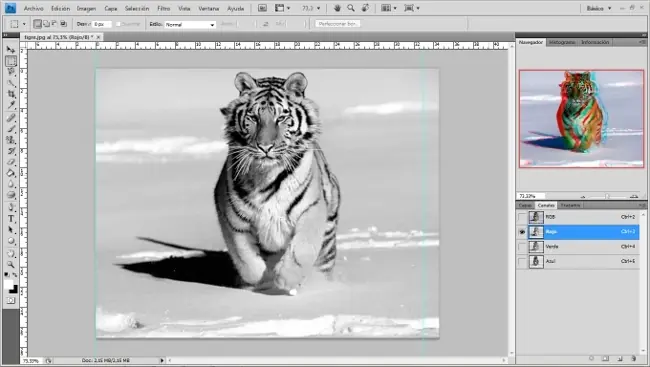
Ahora apretamos Ctrol+H para quitar las guías y seleccionamos donde dice RGB y listo! nuestra imagen esta hecha! .
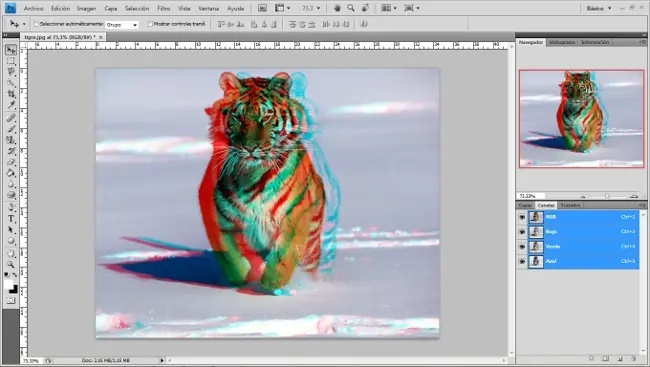
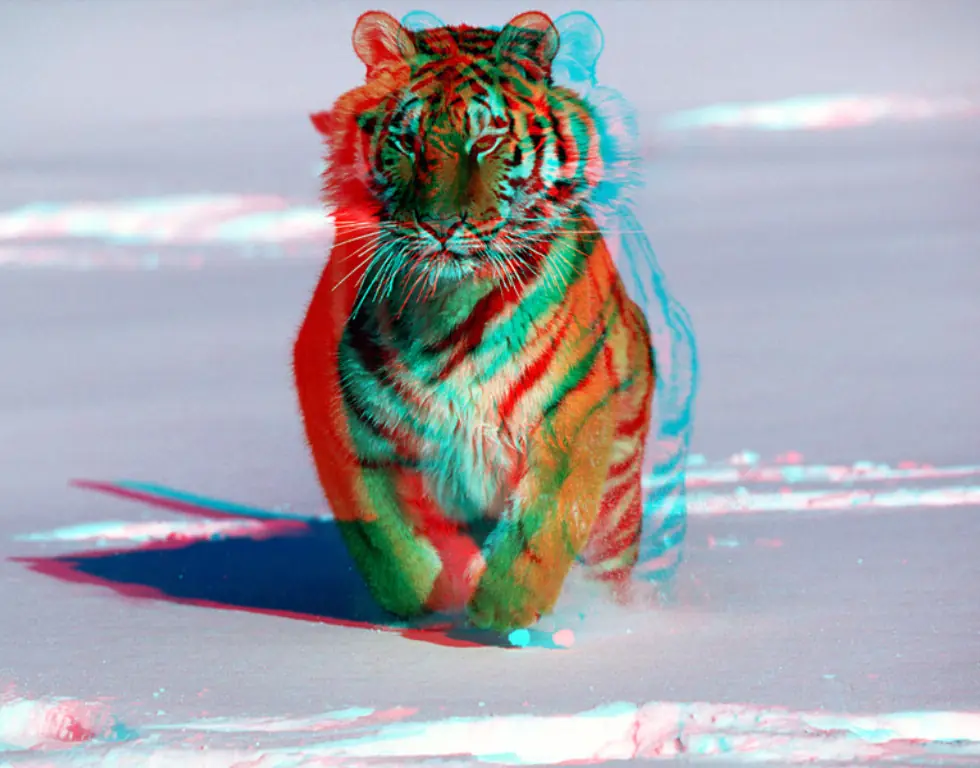
Resultado Final:
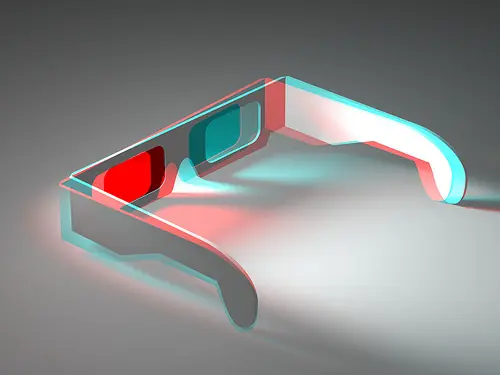
Ponete estos(se venden en librerias) y a disfrutar de tus creaciones!
Ah! de YAPA (si les intereso el tema) les dejo esto, son diferentes sitios donde se pueden ver anaglifos muy interesantes!
Sitios:
Imagenes
Dibuja en 3D en tiempo realINCREIBLE
Experimentos FLASH
Botellas rotantes