
¿Filmaste algo con tu cámara y querés editarlo?
Pero cuando lo grabas queda todo borroso y pixelado, y encima re pesado
Acá te dejo cómo solucionar este problema en 3 o 4 pasos muy fáciles
(Todo está en la Configuración del Proyecto de Sony Vegas)
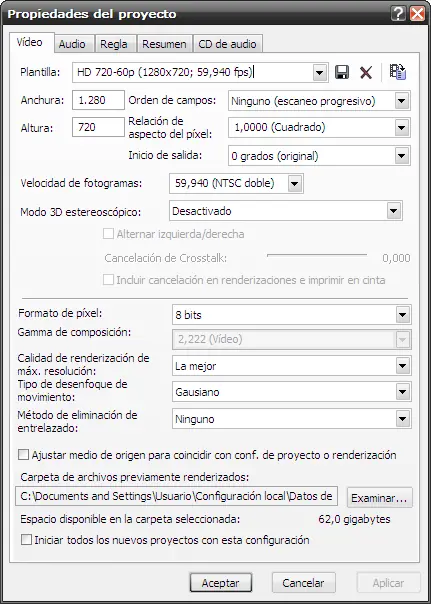
1. Vamos a Archivo, Propiedades. En la pestaña Video vamos a establecer estos ajustes. (En este ejemplo es para HD 720, pero si quieren elijen 1080, el resto es igual). Calidad de Renderización: Máxima.
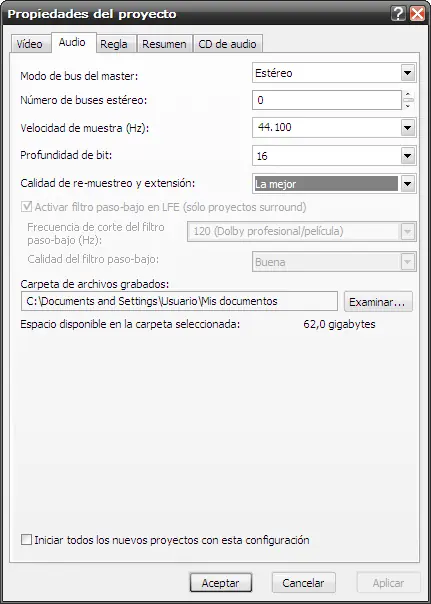
2. En la pestaña Audio, vamos a seleccionar La Mejor Calidad. (Si quieren tocan el cuadrito de abajo para Guardar la Configuración)
3. Eso es todo por ahora, después de editar, cuando renderizemos el video vamos a establecer estos ajustes. (Yo elijo ese formato porque no es tan pesado y se ve bastante bien)
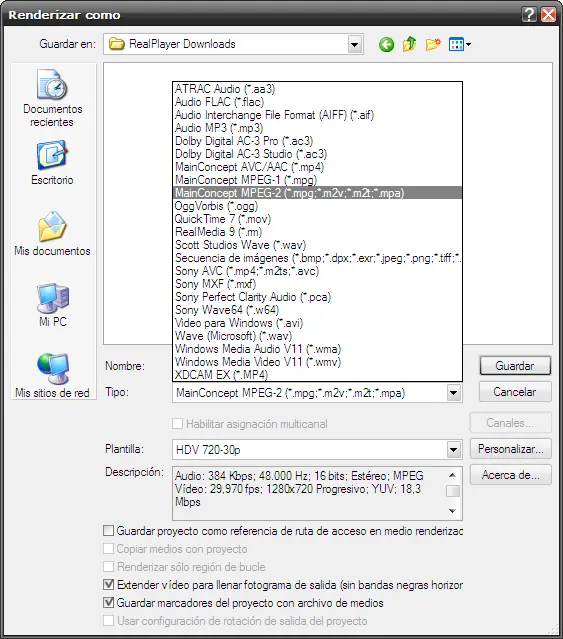
4. Aca viene el secreto: Una vez que lo grabemos en m2t (Windows lo va tomar como archivo desconocido), le vamos a cambiar la extensión por .mpg en el nombre del archivo (Es indistinto, sólo para que lo pueda reproducir).

Eso es todo, ahora tenés tu video editado en HD para subirlo a Youtube y que te ocupe toda la pantallita

