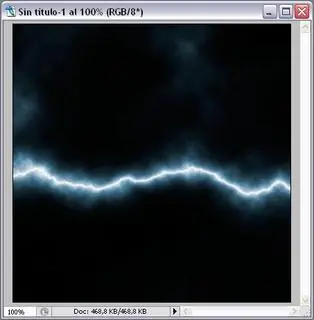

Hola T! espero que el post sea de su agrado
En este tutorial les voy a enseñar a hacer un rayo en PhotoShop, en 7 pasos con detalle, si tienen duda, no duden en avisarme por MP o en comentarios.Disfruten.
Paso 1
Creamos un nuevo lienzo de 400x400 pixeles. Los colores frontales y de fondo pueden ser cualquiera de los existentes. En mi caso trabajaré con un color frontal azul y de fondo un color rojo.
Paso 2
Hacemos clic en la Herramienta Degradado o podemos oprimir la tecla G, y hacemos un degradado en nuestro fondo, quedando en mi caso de la siguiente manera:
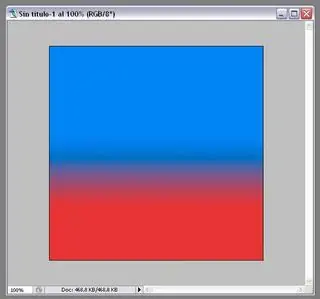
Nota: El degradado lo hice del centro hacia abajo sin llegar hasta el borde inferior, por eso quedó de esa manera, pero no es obligación hacerlo así.
Paso 3
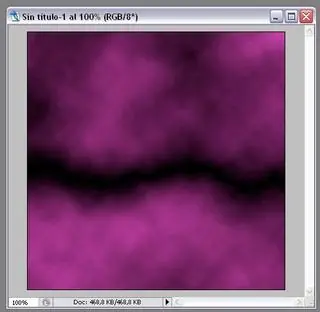
Ahora nos vamos al menú Filtro, buscamos la opción Interpretar y hacemos clic donde dice Nubes de diferencia, nuestro gráfico queda ahora de la siguiente forma:
Paso 4
El siguiente paso es invertir los colores, esto lo hacemos presionando Control + I, en nuestro caso la imagen queda de un color verde con líneas blancas, que serían los rayos.
Paso 5
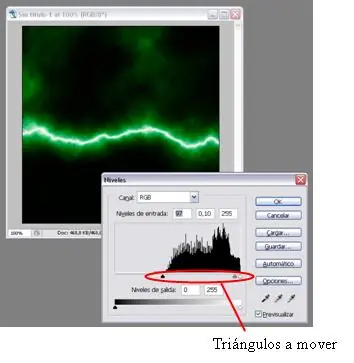
Ahora vamos a ajustar los niveles de la imagen, para esto hacemos clic en el menú imagen, buscamos la opción ajustes y hacemos clic donde dice niveles. O simplemente oprimimos Ctrl + L.
Paso 6
En la ventana de niveles movemos libremente los triángulos señalados en la imagen siguiente, hasta que encontremos la forma como van a quedar nuestros rayos y presionamos OK. Para mi caso quedó de la siguiente forma:
Paso 7
Luego nos vamos al menú Imagen, buscamos nuevamente Ajustes y hacemos clic en la opción Tono/Saturación, al entrar ahí podemos cambiar el Tono, la Saturación y la Luminosidad. Si queremos podemos activar la opción de Colorear, los efectos van a ser diversos. Mi selección la definí de esta manera:
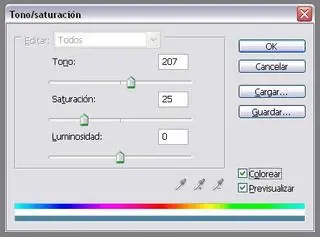
La idea en este punto es probar hasta encontrar la forma como nosotros querramos que quede nuestro rayo. Al darle OK a la ventana anterior, mi rayo quedó de la siguiente manera: