Esta guía va a consistir en borrar la contraseña de administrador para poder acceder a la cuenta de administrador sin necesidad de poner password en caso de olvido.
La herramienta que voy a utilizar es una aplicación que está dentro del Hiren´s Boot CD uno de los mejores CD que recopilan programas para técnicos de PC, y lo voy a utilizar sobre XP pero también se puede utilizar siguiendo los mismos pasos para Windows Vista y Seven
Una vez tengan el CD del Hiren´s lo que tienen que hacer es configurar la BIOS para que el PC arranque desde CD. Dependiendo de la BIOS se entra pulsando una tecla. Lo más habitual suele ser F2 o la tecla SUPR o DEL, pero seguro que esta información la encuentran en el manual de su placa.
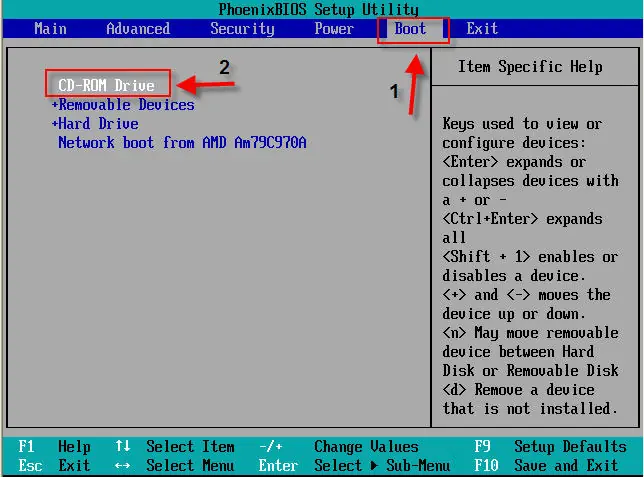
Como ven me he dirigido a la opción boot y he puesto en primer lugar la unidad de CD-ROM. Ahora para aplicar los cambios me dirijo a la pestaña que pone EXIT y selecciono EXIT AND SAVING CHANGES para que me guarde la configuración.
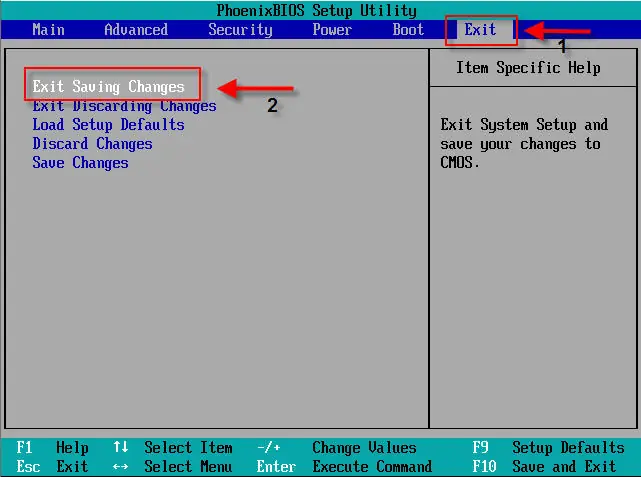
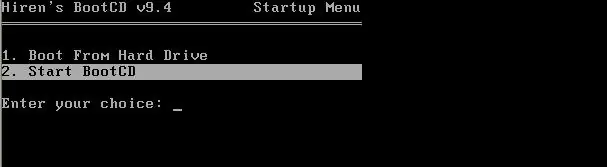
Ahora una vez seleccionado lo indicado, pulsan INTRO y el PC se reiniciara. Lo primero que hará después de hacer su testeo es arrancar desde CD-ROM. Teniendo el CD-ROM introducido si lo hicieron bien, aparecerá la siguiente pantalla donde deben elegir la segunda opción:
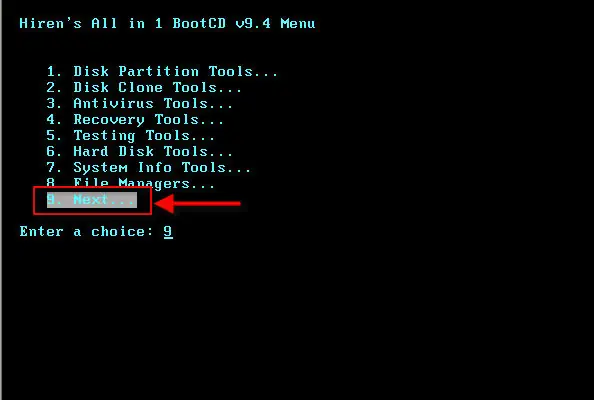
Una vez seleccionada pulsan INTRO y aparecerá el menú de aplicaciones. Aquí se desplazaram con las flechas hasta donde pone 9 NEXT para buscar las herramientas de passwords:
Si ya esta seleccionado pulsan INTRO y aparecerá el siguiente menú en el cual situaran el cursor sobre PASSWORD & REGISTRY TOOLS:
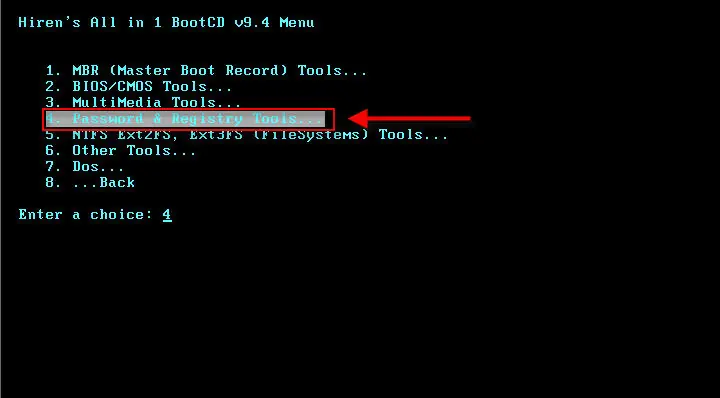
Pulsan INTRO y aparecen las siguientes opciones, donde seleccionaran la primera:
Una vez seleccionada pulsan INTRO y empezará a cargar el programa. A veces dependiendo del PC tendran que elegir la configuración puesto que por defecto el CD no tiene todos los drivers auto detectable. En este caso tngo que seleccionar ATAPICD:
La selecciono y ya me comienza a descomprimir y ejecutar el programa:
Ahora ya tendran la pantalla principal del programa que van a utilizar.
Aquí si tienen varios discos duros o particiones la mejor forma de que busque el fichero SAM (aquel que guarda la contraseña) es la 2, así lo buscara automáticamente, si tienen varios sistemas operativos instalados tambien aparecerán.
Pulsan el 2 y luego le dan INTRO. Se pondrá a buscar el fichero por todo el disco duro:
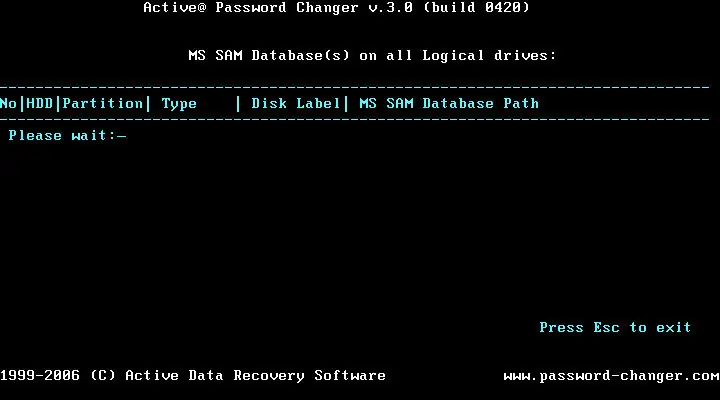
Una vez haya encontrado el fichero aparecerá la siguiente pantalla diciéndo dónde lo ha encontrado:
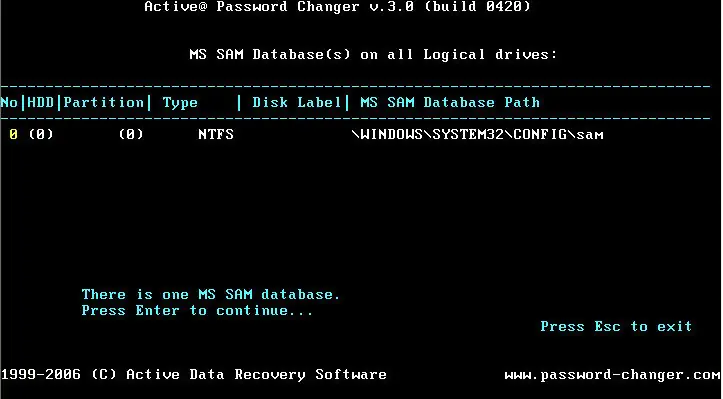
En este caso, solo hay un sistema operativo y por lo tanto sólo me aparece un fichero SAM, pero si tuviera más tendría que seleccionar el fichero correspondiente al sistema operativo del cual necesito quitar la contraseña y pulsar INTRO.
Pulsan INTRO para continuar:
Aquí tendran todas las cuentas de usuario pero en este a mí solo me interesa la 0 o la 1 que son las de administrador. Pulso el número de la que quiero borrar y luego presiono INTRO:
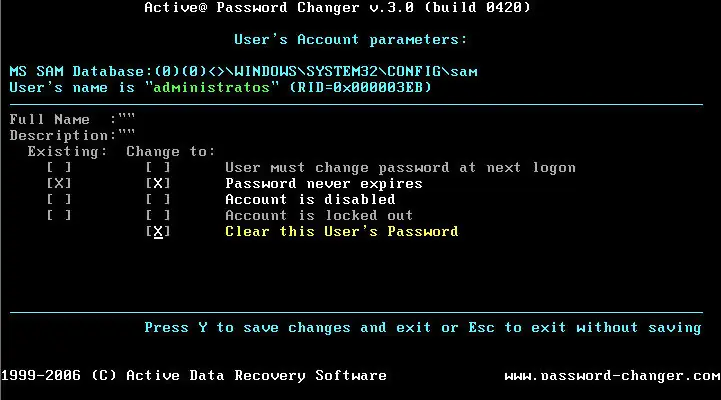
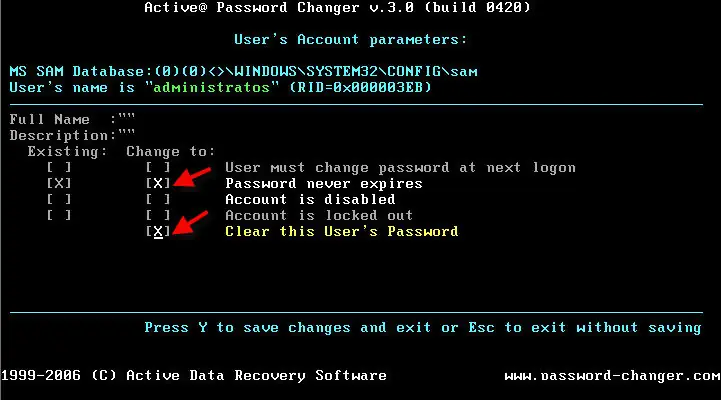
Si se fijan, notaran que por defecto vienen puestas las x en las casillas que están indicadas con las flechas, pero si no estuvieran, para seleccionarlas se moveran con los cursores y seleccionaran con la barra espaciadora:
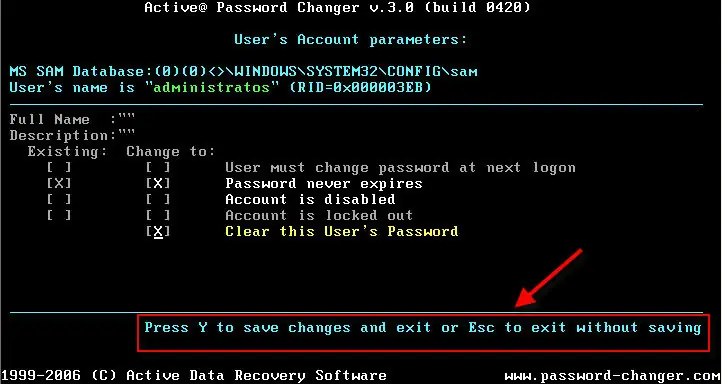
Ahora pulsan la Y como les dice el programa para aplicar los cambios o pulsan ESC para cancelar las operaciones. En este caso se pulso pulse la Y.
Una ver terminado aparecerá el mensaje diciéndo que ya están aplicados los cambios y que pulsen cualquier tecla para continuar.
Ahora solo queda probar que los cambios se han hecho efectivos.
Tienen que reiniciar el PC y esperar que salga la pantalla de Windows de los usuarios y elegir la cuenta de administrador:
Una vez seleccionada la cuenta, si aparece la casilla para introducir el password no introduciran nada y pulsaran INTRO para entrar a la cuenta.
La herramienta que voy a utilizar es una aplicación que está dentro del Hiren´s Boot CD uno de los mejores CD que recopilan programas para técnicos de PC, y lo voy a utilizar sobre XP pero también se puede utilizar siguiendo los mismos pasos para Windows Vista y Seven
Una vez tengan el CD del Hiren´s lo que tienen que hacer es configurar la BIOS para que el PC arranque desde CD. Dependiendo de la BIOS se entra pulsando una tecla. Lo más habitual suele ser F2 o la tecla SUPR o DEL, pero seguro que esta información la encuentran en el manual de su placa.
Como ven me he dirigido a la opción boot y he puesto en primer lugar la unidad de CD-ROM. Ahora para aplicar los cambios me dirijo a la pestaña que pone EXIT y selecciono EXIT AND SAVING CHANGES para que me guarde la configuración.
Ahora una vez seleccionado lo indicado, pulsan INTRO y el PC se reiniciara. Lo primero que hará después de hacer su testeo es arrancar desde CD-ROM. Teniendo el CD-ROM introducido si lo hicieron bien, aparecerá la siguiente pantalla donde deben elegir la segunda opción:
Una vez seleccionada pulsan INTRO y aparecerá el menú de aplicaciones. Aquí se desplazaram con las flechas hasta donde pone 9 NEXT para buscar las herramientas de passwords:
Si ya esta seleccionado pulsan INTRO y aparecerá el siguiente menú en el cual situaran el cursor sobre PASSWORD & REGISTRY TOOLS:
Pulsan INTRO y aparecen las siguientes opciones, donde seleccionaran la primera:
Una vez seleccionada pulsan INTRO y empezará a cargar el programa. A veces dependiendo del PC tendran que elegir la configuración puesto que por defecto el CD no tiene todos los drivers auto detectable. En este caso tngo que seleccionar ATAPICD:
La selecciono y ya me comienza a descomprimir y ejecutar el programa:
Ahora ya tendran la pantalla principal del programa que van a utilizar.
Aquí si tienen varios discos duros o particiones la mejor forma de que busque el fichero SAM (aquel que guarda la contraseña) es la 2, así lo buscara automáticamente, si tienen varios sistemas operativos instalados tambien aparecerán.
Pulsan el 2 y luego le dan INTRO. Se pondrá a buscar el fichero por todo el disco duro:
Una vez haya encontrado el fichero aparecerá la siguiente pantalla diciéndo dónde lo ha encontrado:
En este caso, solo hay un sistema operativo y por lo tanto sólo me aparece un fichero SAM, pero si tuviera más tendría que seleccionar el fichero correspondiente al sistema operativo del cual necesito quitar la contraseña y pulsar INTRO.
Pulsan INTRO para continuar:
Aquí tendran todas las cuentas de usuario pero en este a mí solo me interesa la 0 o la 1 que son las de administrador. Pulso el número de la que quiero borrar y luego presiono INTRO:
Si se fijan, notaran que por defecto vienen puestas las x en las casillas que están indicadas con las flechas, pero si no estuvieran, para seleccionarlas se moveran con los cursores y seleccionaran con la barra espaciadora:
Ahora pulsan la Y como les dice el programa para aplicar los cambios o pulsan ESC para cancelar las operaciones. En este caso se pulso pulse la Y.
Una ver terminado aparecerá el mensaje diciéndo que ya están aplicados los cambios y que pulsen cualquier tecla para continuar.
Ahora solo queda probar que los cambios se han hecho efectivos.
Tienen que reiniciar el PC y esperar que salga la pantalla de Windows de los usuarios y elegir la cuenta de administrador:
Una vez seleccionada la cuenta, si aparece la casilla para introducir el password no introduciran nada y pulsaran INTRO para entrar a la cuenta.