Hola a todos, este es mi primero tutorial y es pero que sirva de algo.
Primero la imagen original se pasa a photoshop (el mio es Cs4).
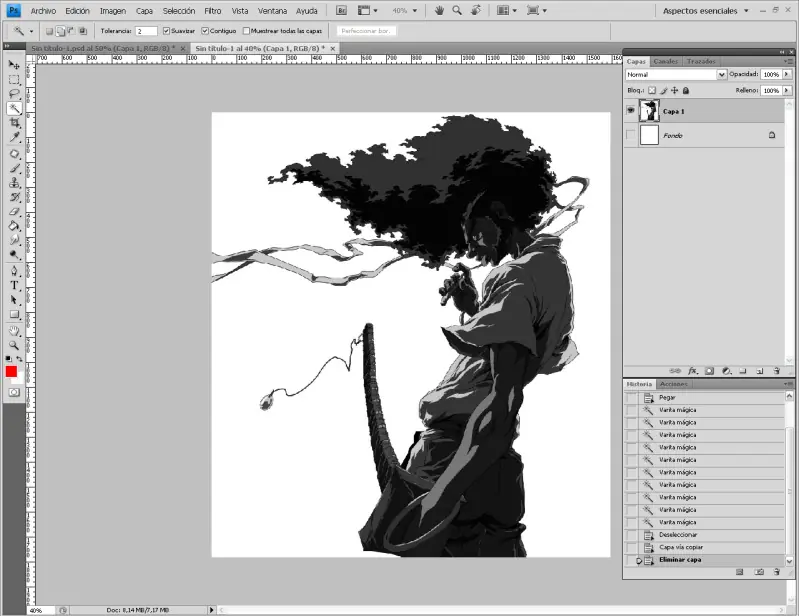
Usamos Ctrl+J para duplicar la capa.
En la capa duplicada seleccionamos el fondo blanco con la varita magica y después lo borramos con Delete. En este caso se puede perfecto con esta herramienta pero lo recomendable es la pluma.
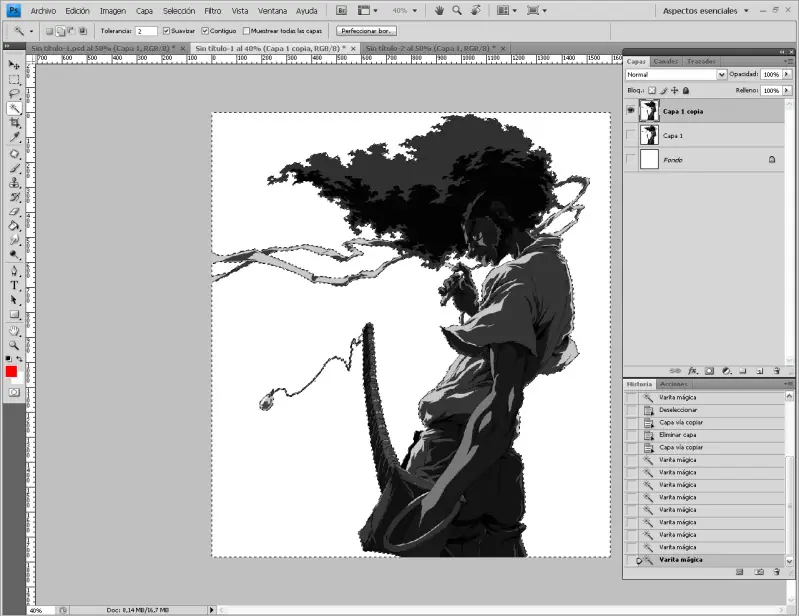
Asi nos tiene que quedar una vez que quitemos la seleccion.
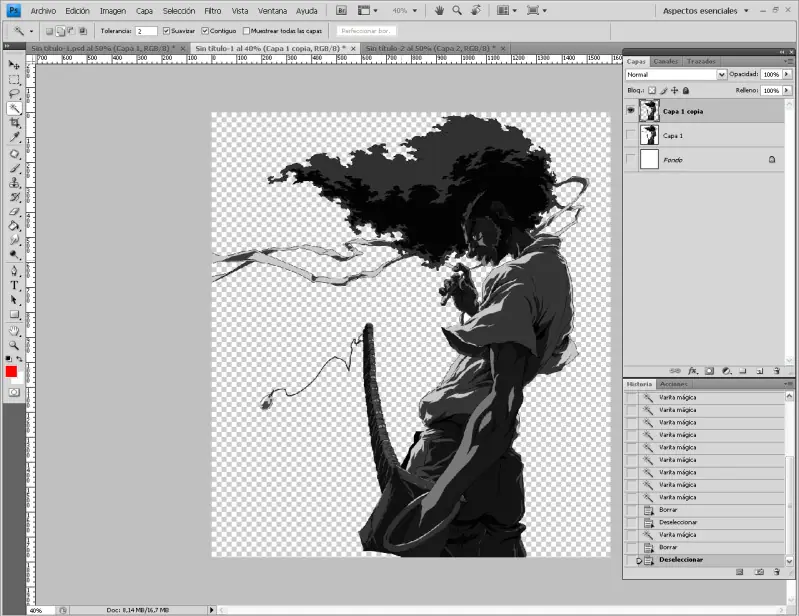
Ahora duplicamos esa capa Ctrl+J.
Pasamos la imagen a escala de grises.
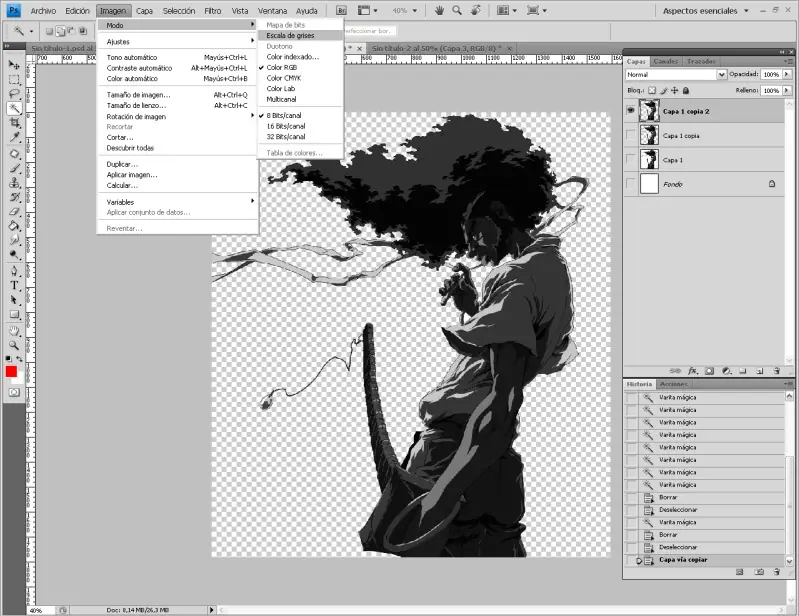
Le damos en no combinar y descartar.
Jugamos con el brillo y contraste, en este caso la imagen es oscura así que le daremos mas brillo.
Brillo: 150
Contraste: 0
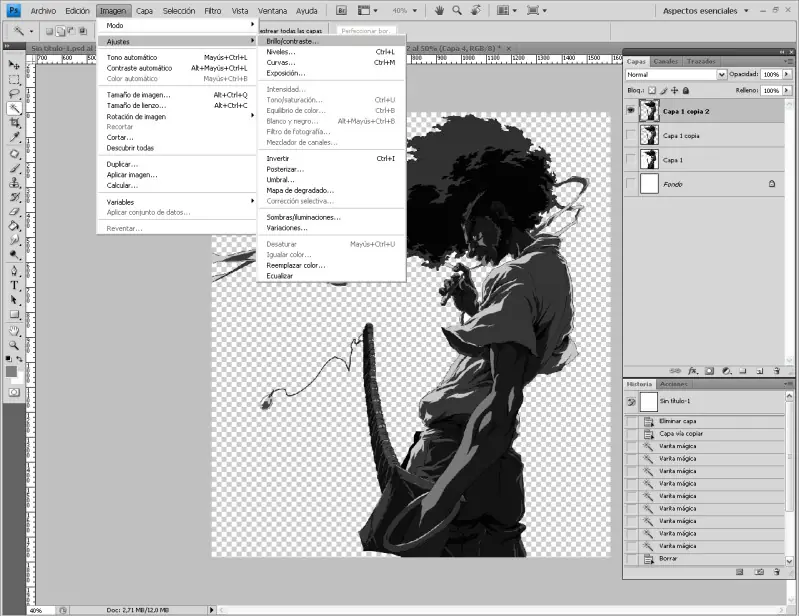
Cambia un poco la imagen
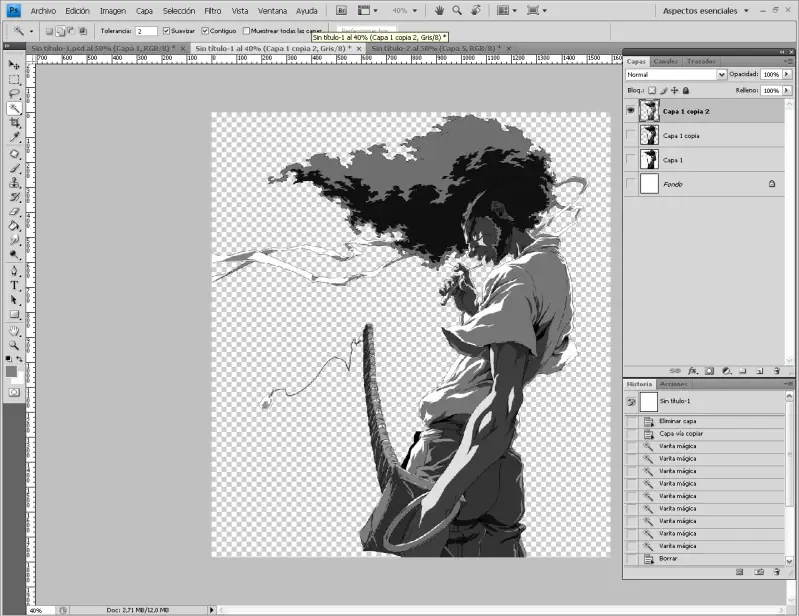
Despues vamos a Filtro-Artistico-Cuarteado y ponemos los siguientes valores
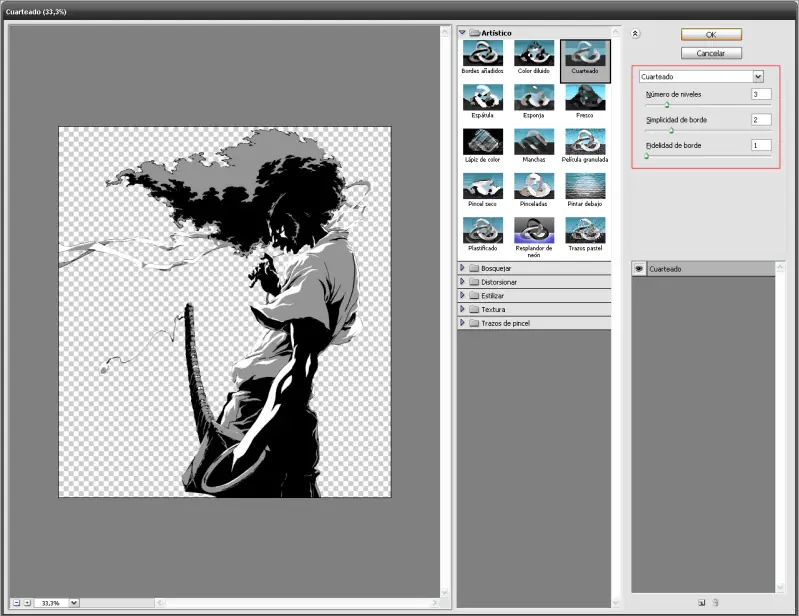
El numero de niveles son los colores en que vamos a separar la imagen, es bueno jugar con eso si se quiere mas colores o menos.
En cuanto a la simplicidad de borde, entre mas grande la imagen se ve mas cuadrada.
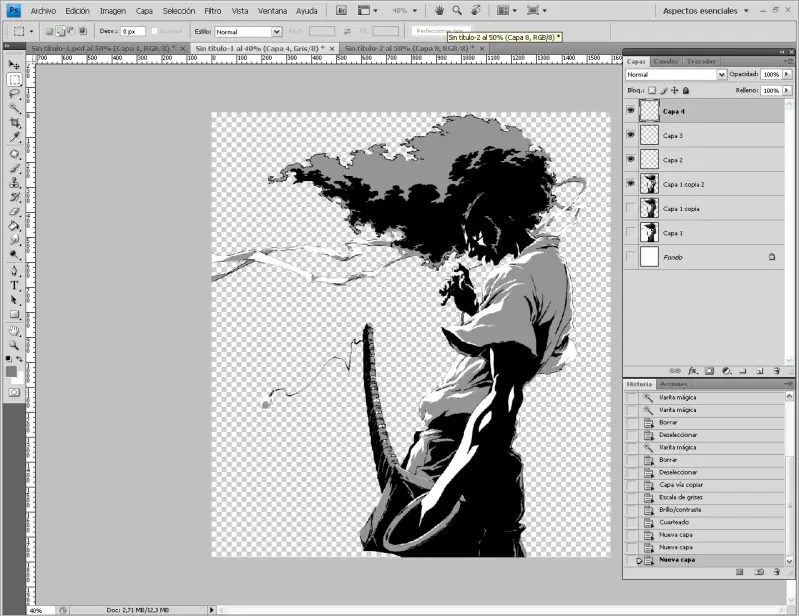
Asi nos queda la imagen.
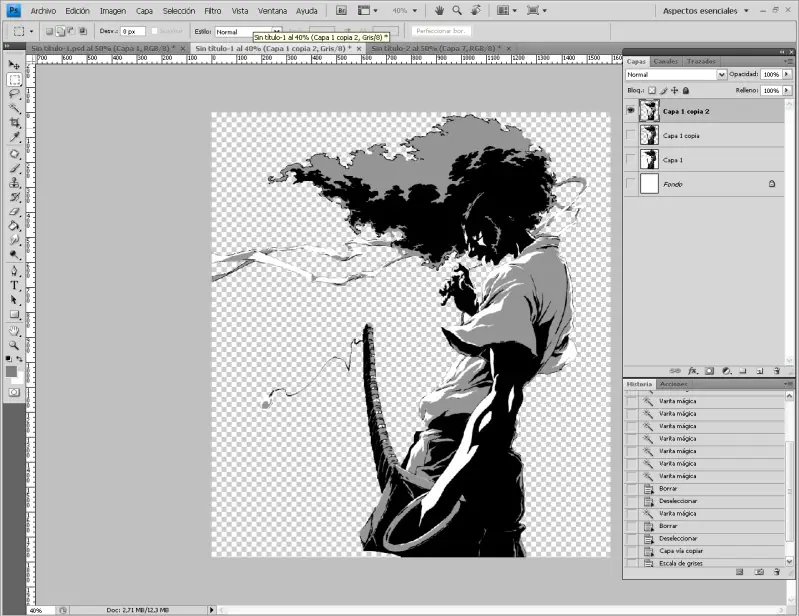
El sigueinte paso es crear 3 capas, una para cada color.
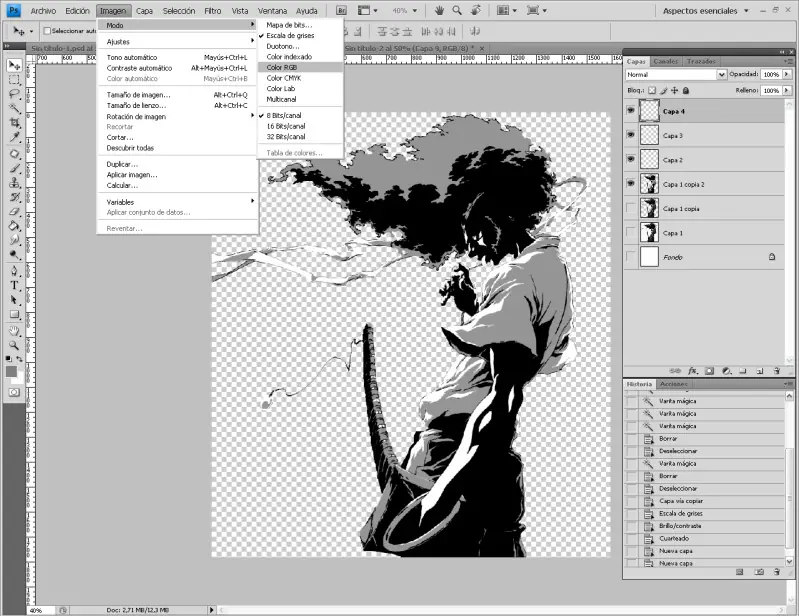
Regresamos la imagen a color RGB, esto es para tener un fondo de color (yo elegi rojo).
No combinar.
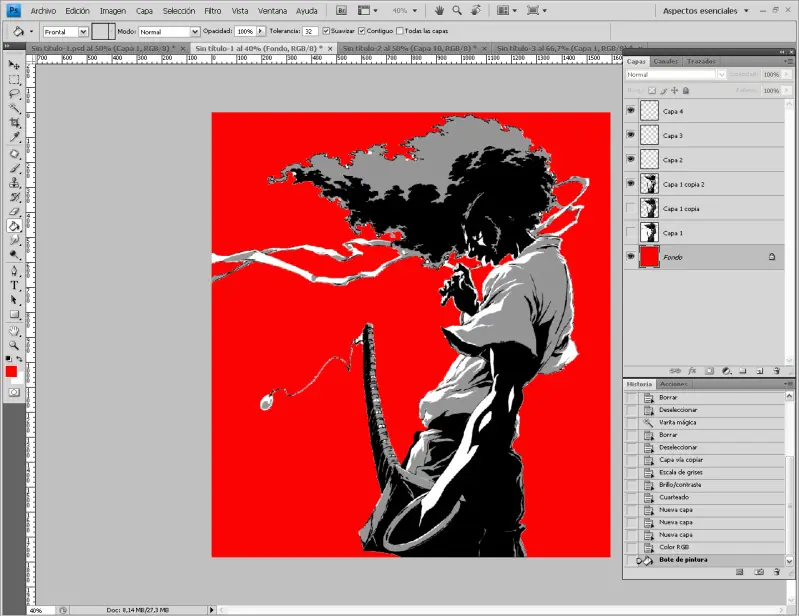
Seleccionamos sobre la capa que tiene el filtro cuarteado teniendo el fondo visible,
solo seleccionamos las partes "rojas"
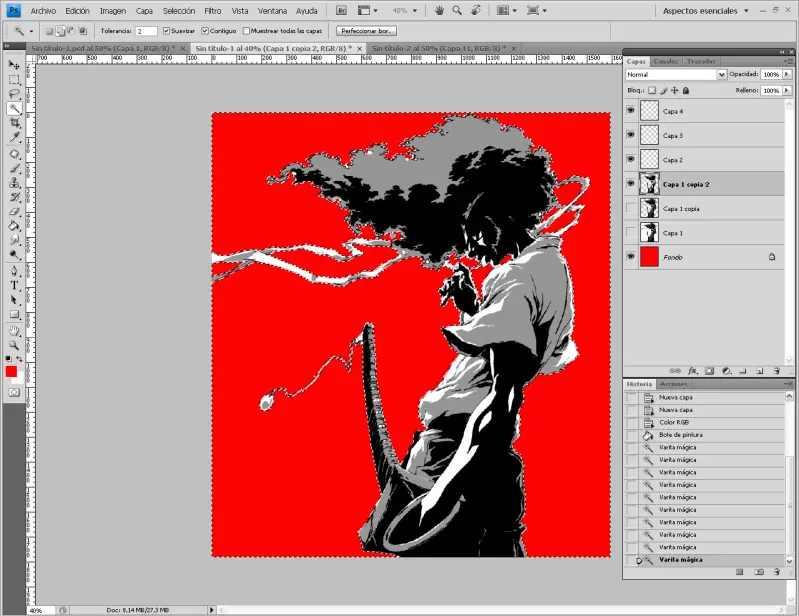
Ahora Ctrl+Shift+I para invertir la seleccion, asi solo nos quedara el contorno de la imagen.
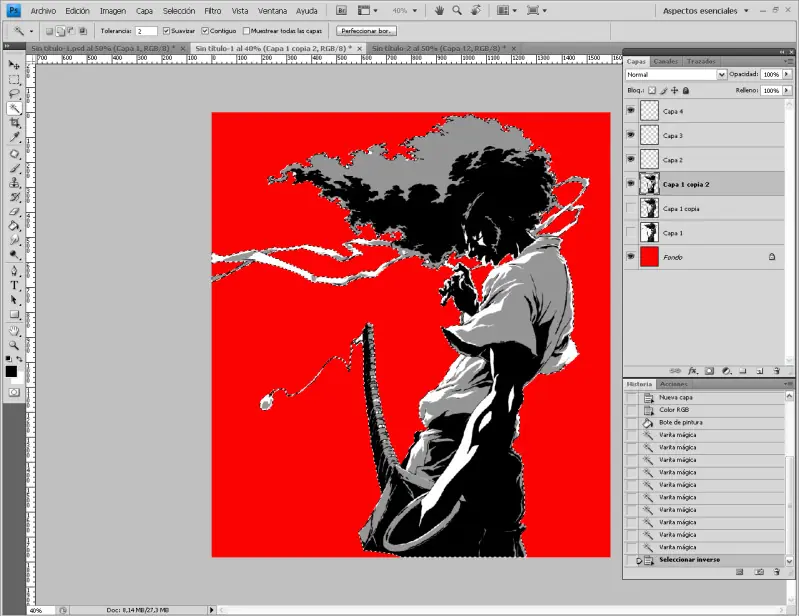
Vamos a la primera capa que aun no tiene nada y despues Edicion-Rellenar, con el color negro activado
Esto nos da la primera capa para el stencil, terminado esto quitamos la seleccion.
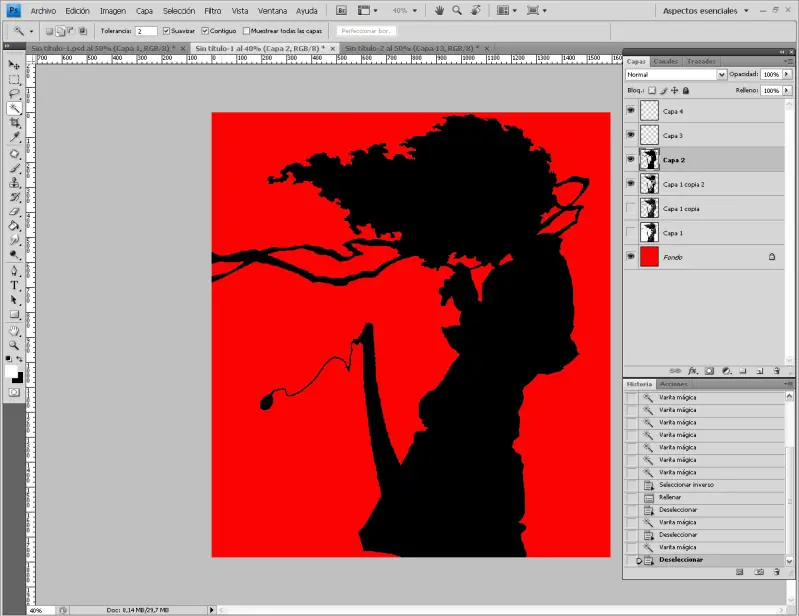
Regresamos a la capa con el filtro y desactivamos la de color negro.
Ahora con la varita magica seleccionamos alguna parte de la imagen que tenga color blanco,
despues click derecho y similar, con esto se seleccionan todas las partes blancas.
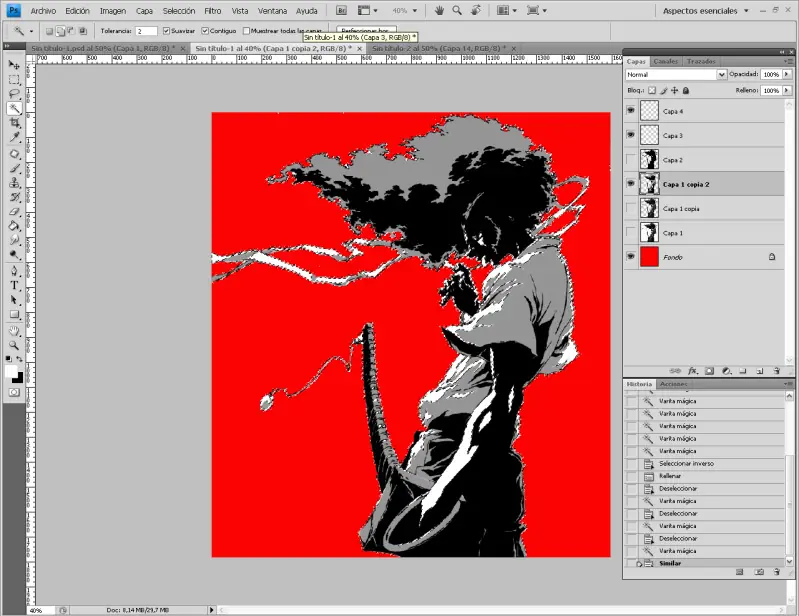
Ahora rellenamos la siguiente capa vacía de color blanco.
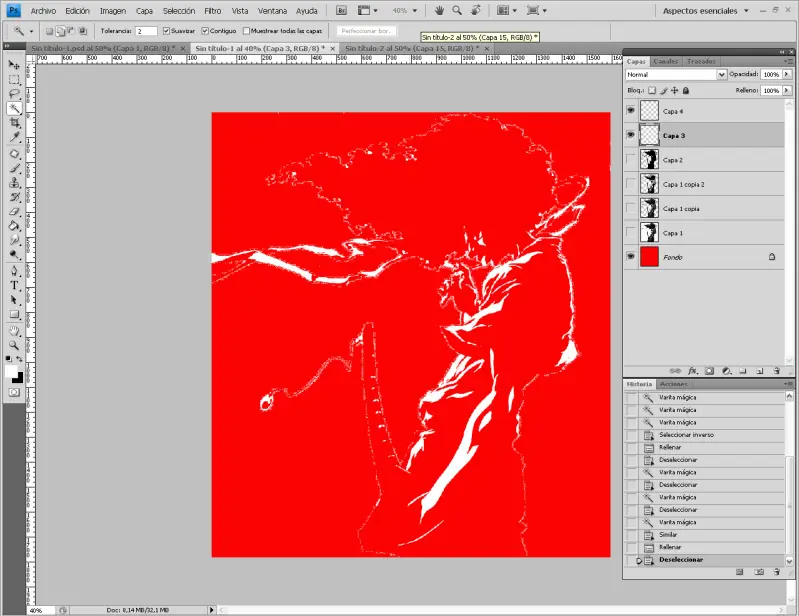
Hacemos lo mismo para el color gris, regresando a la imagen del filtro. El color se puede obtener con la herramienta cuenta gotas.
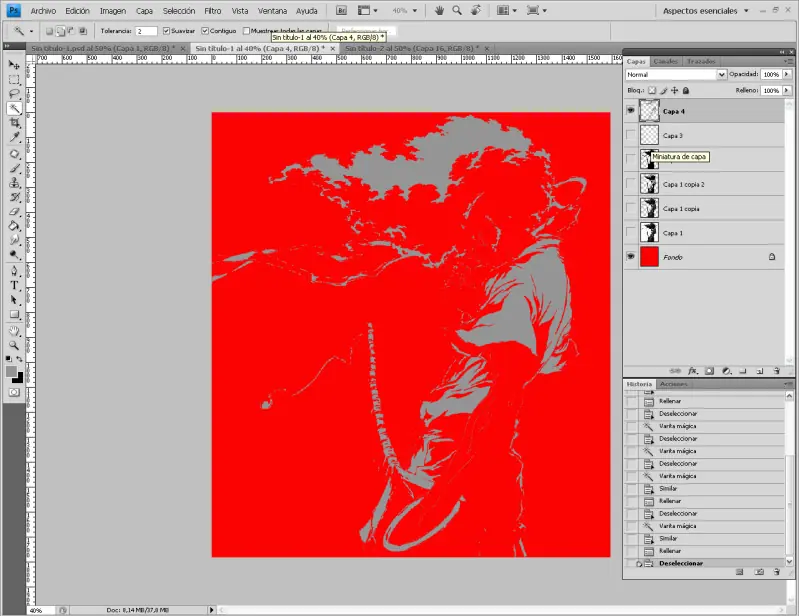
Ahora tenemos los tres colores para el stencil, pero aun no se termina el trabajo, en realidad apenas empieza. Las capas de blanco y gris tienen muchos detalles que se tienen que eliminar, porque son molestos a la hora de cortar. En la capa negra hay algunas islas (espacios en blanco dentro de un area de color) para esto necesitamos puentes.
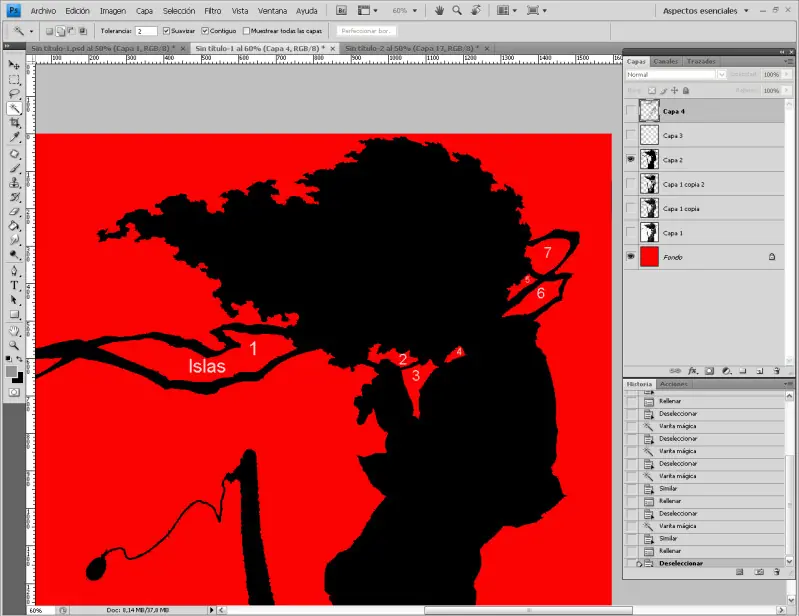
Asi queda con puentes, siempre jugando con la visibilidad de las otras capas, para hacer los puentes
en las zonas donde el siguiente color cubrira y no dejar zonas sin color a la hora de pintar.
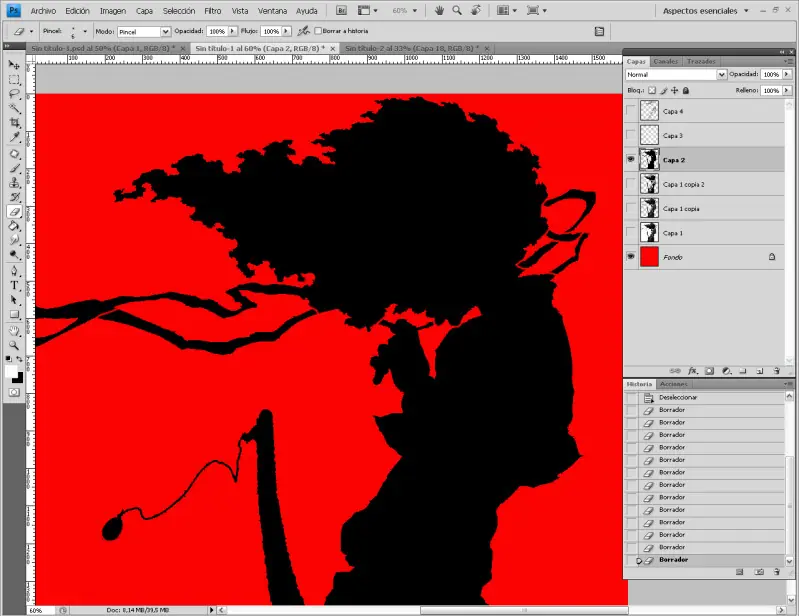
Ahora seguimos con las demas capas y para empezar borramos los detalles que nos hacen ruido.
Dejamos solo las zonas bien definidas.
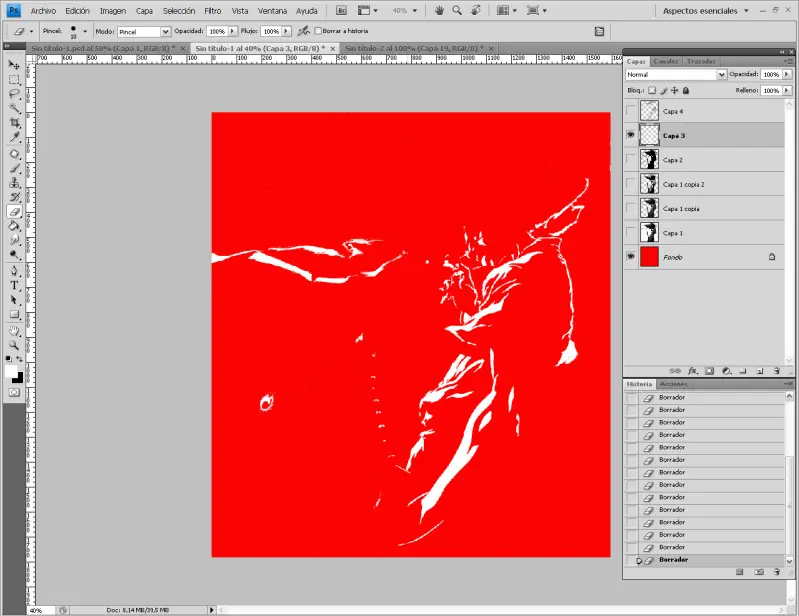
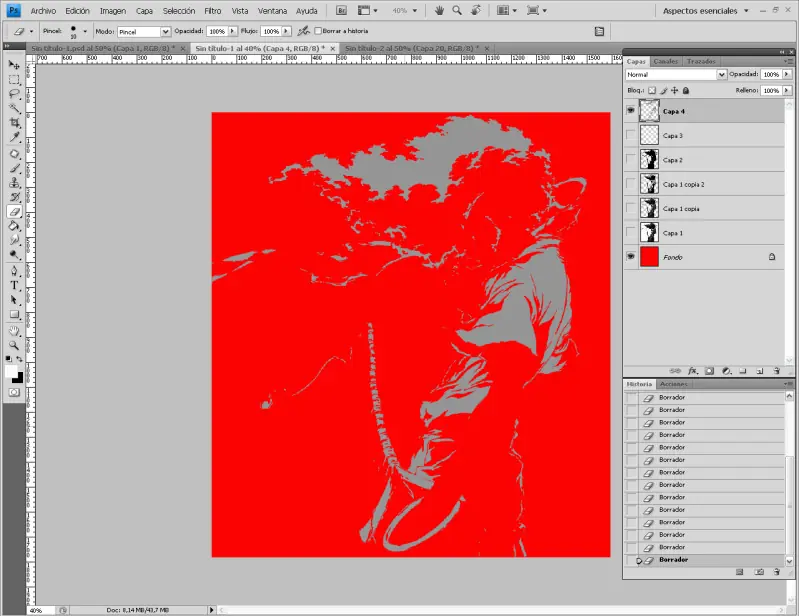
Por ultimo se hacen los puentes en las dos capas, para el caso del color blanco si hay islas que se cubran por el color gris, solo se rellenan de blanco. Si hay isla de color negro se hacen los puentes
o si no se deforma mucho la imagen pueden rellenar. En el caso del color gris yo solo hice puentes en islas de color blanco, las que tenian color negro las rellene.
Ahora si a imprimir y cortar, si hay detalles muy pequeños las imagenes se pueden hacer grandes en la pagina http://www.blockposters.com/
Estes es el resultado pintado.
Espero que les sirva de algo o al menos les de ideas.
Primero la imagen original se pasa a photoshop (el mio es Cs4).
Usamos Ctrl+J para duplicar la capa.
En la capa duplicada seleccionamos el fondo blanco con la varita magica y después lo borramos con Delete. En este caso se puede perfecto con esta herramienta pero lo recomendable es la pluma.
Asi nos tiene que quedar una vez que quitemos la seleccion.
Ahora duplicamos esa capa Ctrl+J.
Pasamos la imagen a escala de grises.
Le damos en no combinar y descartar.
Jugamos con el brillo y contraste, en este caso la imagen es oscura así que le daremos mas brillo.
Brillo: 150
Contraste: 0
Cambia un poco la imagen
Despues vamos a Filtro-Artistico-Cuarteado y ponemos los siguientes valores
El numero de niveles son los colores en que vamos a separar la imagen, es bueno jugar con eso si se quiere mas colores o menos.
En cuanto a la simplicidad de borde, entre mas grande la imagen se ve mas cuadrada.
Asi nos queda la imagen.
El sigueinte paso es crear 3 capas, una para cada color.
Regresamos la imagen a color RGB, esto es para tener un fondo de color (yo elegi rojo).
No combinar.
Seleccionamos sobre la capa que tiene el filtro cuarteado teniendo el fondo visible,
solo seleccionamos las partes "rojas"
Ahora Ctrl+Shift+I para invertir la seleccion, asi solo nos quedara el contorno de la imagen.
Vamos a la primera capa que aun no tiene nada y despues Edicion-Rellenar, con el color negro activado
Esto nos da la primera capa para el stencil, terminado esto quitamos la seleccion.
Regresamos a la capa con el filtro y desactivamos la de color negro.
Ahora con la varita magica seleccionamos alguna parte de la imagen que tenga color blanco,
despues click derecho y similar, con esto se seleccionan todas las partes blancas.
Ahora rellenamos la siguiente capa vacía de color blanco.
Hacemos lo mismo para el color gris, regresando a la imagen del filtro. El color se puede obtener con la herramienta cuenta gotas.
Ahora tenemos los tres colores para el stencil, pero aun no se termina el trabajo, en realidad apenas empieza. Las capas de blanco y gris tienen muchos detalles que se tienen que eliminar, porque son molestos a la hora de cortar. En la capa negra hay algunas islas (espacios en blanco dentro de un area de color) para esto necesitamos puentes.
Asi queda con puentes, siempre jugando con la visibilidad de las otras capas, para hacer los puentes
en las zonas donde el siguiente color cubrira y no dejar zonas sin color a la hora de pintar.
Ahora seguimos con las demas capas y para empezar borramos los detalles que nos hacen ruido.
Dejamos solo las zonas bien definidas.
Por ultimo se hacen los puentes en las dos capas, para el caso del color blanco si hay islas que se cubran por el color gris, solo se rellenan de blanco. Si hay isla de color negro se hacen los puentes
o si no se deforma mucho la imagen pueden rellenar. En el caso del color gris yo solo hice puentes en islas de color blanco, las que tenian color negro las rellene.
Ahora si a imprimir y cortar, si hay detalles muy pequeños las imagenes se pueden hacer grandes en la pagina http://www.blockposters.com/
Estes es el resultado pintado.
Espero que les sirva de algo o al menos les de ideas.