Siguiendo estos pasos podes crear un script que te mande un mensaje al celular cada vez que te llega un nuevo email.
1) Ir a Google Calendar (www.google.com/calendar) y registrar tu numero de celular (te llega codigo de confirmacion que tenes que ingresar).
![[Tutorial] Notificacion de nuevo email via SMS en GMail](https://storage.posteamelo.com/assets-adonis/assets/2014/04/01/4A6.jpg-N9cf8DhsurJ.webp)
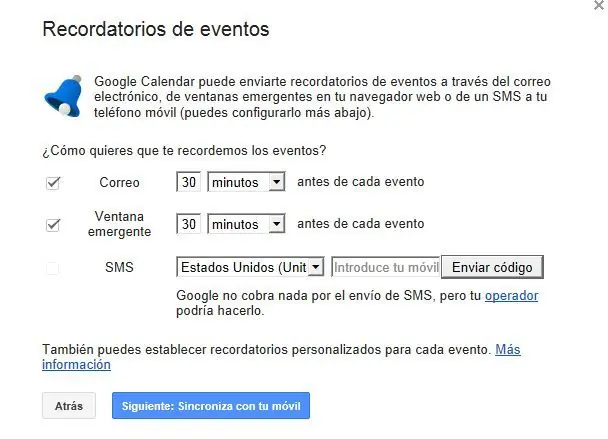
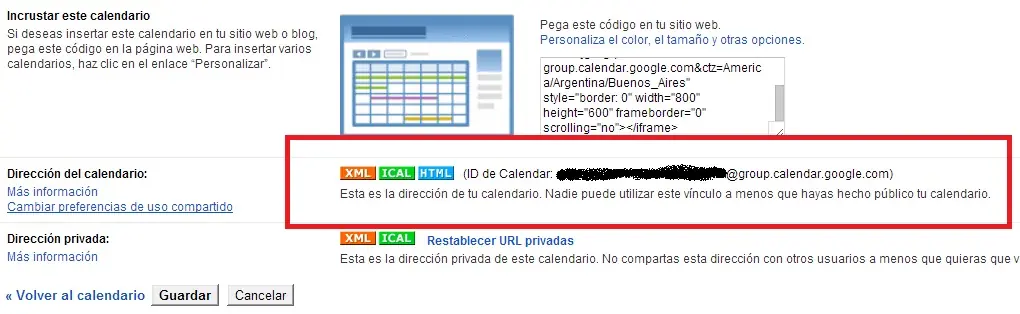
2) Crear un nuevo calendario (Click en "Mis calendarios" -> Crear nuevo calendario) y renombrarlo "SMS" (este paso es necesario para no llenar el calendario principal de eventos. Una vez creado, obtener el id del calendario yendo a "Mis calendarios", seleccionando el calendario recien creado y clickeando sobre "Configurar calendario".
3) Ir a GMail y crear una nueva etiqueta de nombre "Enviar SMS".
4) Crear un nuevo filtro que le asigne la etiqueta recien creada a los emails que nos interesa recibir la notificacion (para todos simplemente ingresar la direccion de gmail en "To:".
![[Tutorial] Notificacion de nuevo email via SMS en GMail](https://storage.posteamelo.com/assets-adonis/assets/2014/04/01/1F2.jpg-zZEAugE95Q1.webp)
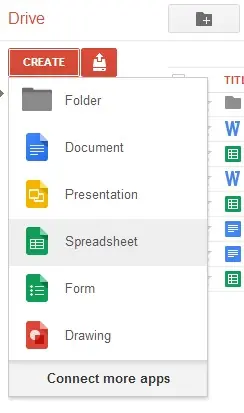
5) Ir a Google Drive (drive.google.com) y crear una nueva hoja de calculo.
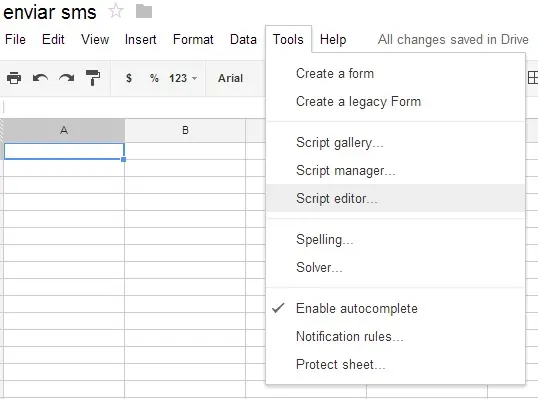
6) Ponerle un nombre lindo e ir al menu "Herramientas" y seleccionar "Editor de Scripts...".
7) En el editor copiar el siguiente codigo:
function enviarSMS() {
var etiqueta = GmailApp.getUserLabelByName('Enviar SMS');
var threads = etiqueta.getThreads();
var now = new Date().getTime();
var cal = CalendarApp.getOwnedCalendarById('idcalendario@group.calendar.google.com');
for(i in threads){
cal.createEvent('Email- '+threads[0].getFirstMessageSubject(),
new Date(now+60000),
new Date(now+60000)).addSmsReminder(0);
}
etiqueta.removeFromThreads(threads);
}
8)Reemplazar "idcalendario" (en rojo) por el id del calendario creado . El texto en azul es el nombre de la nueva etiqueta en GMail, que puede modificarse si le pusimos otro nombre. El texto en verde puede cambiarse por otra cosa, es el texto con el que se iniciara el mensaje de notificacion. Guardar.
9) Ejecutar el script (clickeando en el boton con el icono de "Play". Cuando lo pida, darle permiso para acceder a GMail y Calendar.
10) Todavia dentro del editor de script (si se cerro volver a abrir la hoja de calculo, etc) ir a "Resources" -> "All your triggers...".
11) Aca se configura el intervalo para que la funcion "enviarSMS" se ejecute y asi revise de forma periodica en la casilla de GMail cuantos email estan marcados con la etiqueta creada y nos notifique. Bajo "Run" seleccionar "enviarSMS". En events seleccionar "Time-driven" y seleccionar "minute timer" y "every minute" para que la revision se haga cada 1 minuto.
![[Tutorial] Notificacion de nuevo email via SMS en GMail](https://storage.posteamelo.com/assets-adonis/assets/2014/04/01/128.jpg-jNUhTdcAics.webp)
12) Guardar. Cerra todo y mandate un email para probar.
1) Ir a Google Calendar (www.google.com/calendar) y registrar tu numero de celular (te llega codigo de confirmacion que tenes que ingresar).
2) Crear un nuevo calendario (Click en "Mis calendarios" -> Crear nuevo calendario) y renombrarlo "SMS" (este paso es necesario para no llenar el calendario principal de eventos. Una vez creado, obtener el id del calendario yendo a "Mis calendarios", seleccionando el calendario recien creado y clickeando sobre "Configurar calendario".
3) Ir a GMail y crear una nueva etiqueta de nombre "Enviar SMS".
4) Crear un nuevo filtro que le asigne la etiqueta recien creada a los emails que nos interesa recibir la notificacion (para todos simplemente ingresar la direccion de gmail en "To:".


5) Ir a Google Drive (drive.google.com) y crear una nueva hoja de calculo.
6) Ponerle un nombre lindo e ir al menu "Herramientas" y seleccionar "Editor de Scripts...".
7) En el editor copiar el siguiente codigo:
function enviarSMS() {
var etiqueta = GmailApp.getUserLabelByName('Enviar SMS');
var threads = etiqueta.getThreads();
var now = new Date().getTime();
var cal = CalendarApp.getOwnedCalendarById('idcalendario@group.calendar.google.com');
for(i in threads){
cal.createEvent('Email- '+threads[0].getFirstMessageSubject(),
new Date(now+60000),
new Date(now+60000)).addSmsReminder(0);
}
etiqueta.removeFromThreads(threads);
}
8)Reemplazar "idcalendario" (en rojo) por el id del calendario creado . El texto en azul es el nombre de la nueva etiqueta en GMail, que puede modificarse si le pusimos otro nombre. El texto en verde puede cambiarse por otra cosa, es el texto con el que se iniciara el mensaje de notificacion. Guardar.
9) Ejecutar el script (clickeando en el boton con el icono de "Play". Cuando lo pida, darle permiso para acceder a GMail y Calendar.
10) Todavia dentro del editor de script (si se cerro volver a abrir la hoja de calculo, etc) ir a "Resources" -> "All your triggers...".
11) Aca se configura el intervalo para que la funcion "enviarSMS" se ejecute y asi revise de forma periodica en la casilla de GMail cuantos email estan marcados con la etiqueta creada y nos notifique. Bajo "Run" seleccionar "enviarSMS". En events seleccionar "Time-driven" y seleccionar "minute timer" y "every minute" para que la revision se haga cada 1 minuto.
12) Guardar. Cerra todo y mandate un email para probar.