Un archivo con extensión .vhd es un disco duro virtual comprimido que puede ser utilizado en máquinas virtuales como VirtualBox y Microsoft Virtual Machine. Estaba buscando un programa que me montara la unidad desde Windows 7 para no tener que usar la máquina virtual, pero me encontré con este tutorial muy simple y sin necesidad de tener que instalar programas en la pc y que monta las unidades virtuales como si fueran discos rígidos comunes.
En primer lugar se deben generar dos archivos .bat que son los que van a montar y desmontar los archivos que queramos montar. El código que se debe emplear en cada uno es el siguiente. También pueden bajar los archivos desde aquí.
MontarVHD.bat
------------------------------------------------------------------------------------------------------------------------------
@ECHO OFF
TITLE Mount VHD
ECHO Mount VHD
ECHO Written by: Jason Faulkner
ECHO SysadminGeek.com
ECHO.
ECHO.
SETLOCAL
SET DiskPartScript="%TEMP%DiskpartScript.txt"
ECHO SELECT VDISK FILE="%~1" > %DiskPartScript%
ECHO ATTACH VDISK >> %DiskPartScript%
DiskPart /s %DiskPartScript%
ENDLOCAL
------------------------------------------------------------------------------------------------------------------------------
DesmontarVHD.bat
------------------------------------------------------------------------------------------------------------------------------
@ECHO OFF
TITLE Unmount VHD
ECHO Unmount VHD
ECHO Written by: Jason Faulkner
ECHO SysadminGeek.com
ECHO.
ECHO.
SETLOCAL
SET DiskPartScript="%TEMP%DiskpartScript.txt"
ECHO SELECT VDISK FILE="%~1" > %DiskPartScript%
ECHO DETACH VDISK >> %DiskPartScript%
DiskPart /s %DiskPartScript%
ENDLOCAL
------------------------------------------------------------------------------------------------------------------------------
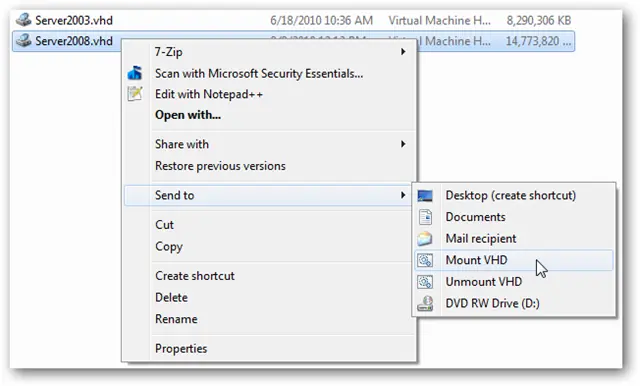
Luego hay que colocar estos archivos en la carpeta “Enviar a” para que podamos montar y desmontar las unidades virtuales con el botón derecho del ratón sobre el archivo .vhd como se ve a continuación:
Esta carpeta tiene la siguiente dirección:
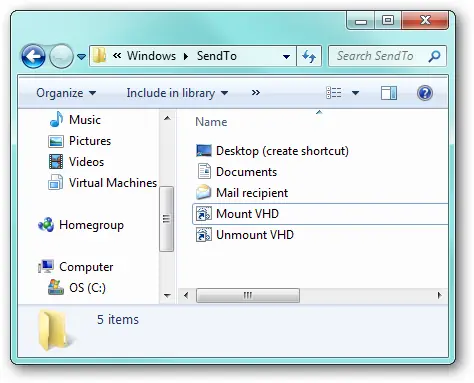
Nos quedaría algo así:
Cuando terminaron de usar la unidad virtual, se desmonta del mismo modo, pero haciendo clic en el programa DesmontarVHD o VHDUnmount.
¡Espero que les sea tan útil como a mí!
En primer lugar se deben generar dos archivos .bat que son los que van a montar y desmontar los archivos que queramos montar. El código que se debe emplear en cada uno es el siguiente. También pueden bajar los archivos desde aquí.
MontarVHD.bat
------------------------------------------------------------------------------------------------------------------------------
@ECHO OFF
TITLE Mount VHD
ECHO Mount VHD
ECHO Written by: Jason Faulkner
ECHO SysadminGeek.com
ECHO.
ECHO.
SETLOCAL
SET DiskPartScript="%TEMP%DiskpartScript.txt"
ECHO SELECT VDISK FILE="%~1" > %DiskPartScript%
ECHO ATTACH VDISK >> %DiskPartScript%
DiskPart /s %DiskPartScript%
ENDLOCAL
------------------------------------------------------------------------------------------------------------------------------
DesmontarVHD.bat
------------------------------------------------------------------------------------------------------------------------------
@ECHO OFF
TITLE Unmount VHD
ECHO Unmount VHD
ECHO Written by: Jason Faulkner
ECHO SysadminGeek.com
ECHO.
ECHO.
SETLOCAL
SET DiskPartScript="%TEMP%DiskpartScript.txt"
ECHO SELECT VDISK FILE="%~1" > %DiskPartScript%
ECHO DETACH VDISK >> %DiskPartScript%
DiskPart /s %DiskPartScript%
ENDLOCAL
------------------------------------------------------------------------------------------------------------------------------
Luego hay que colocar estos archivos en la carpeta “Enviar a” para que podamos montar y desmontar las unidades virtuales con el botón derecho del ratón sobre el archivo .vhd como se ve a continuación:
Esta carpeta tiene la siguiente dirección:
%APPDATA%MicrosoftWindowsSendTo
Nos quedaría algo así:
Cuando terminaron de usar la unidad virtual, se desmonta del mismo modo, pero haciendo clic en el programa DesmontarVHD o VHDUnmount.
¡Espero que les sea tan útil como a mí!

