![[linux] curso basico | principiantes | 1](https://storage.posteamelo.com/assets-adonis/assets/2016/02/20/8CD-zb-872UjE3D.webp "[linux] curso basico | principiantes | 1")
Bienvenidos a mi 2do post sobre linux
En esta ocasión compartiré con ustedes un curso de linux que encontre por internet gratis para que pierdan el miedo a este sistema operativo y conozcan el maravilloso mundo del Software libre
Deja cargar el post
Instalaciónde SO Linux
Instalación máquina virtual (para quienes no tienen instalado linux o quienes quieren probar linux sin dejar windows)

nos vamos a https://www.virtualbox.org/ y descargamos e instalamos Virtual Box (freeware)
Una vez la aplicación estáinstalada vamos a crear una máquina virtual y procederemos a instalar UbuntuDesktop
Lo primero que vamos a hacer es descargar la versión correspondiente de la web de Ubuntu :
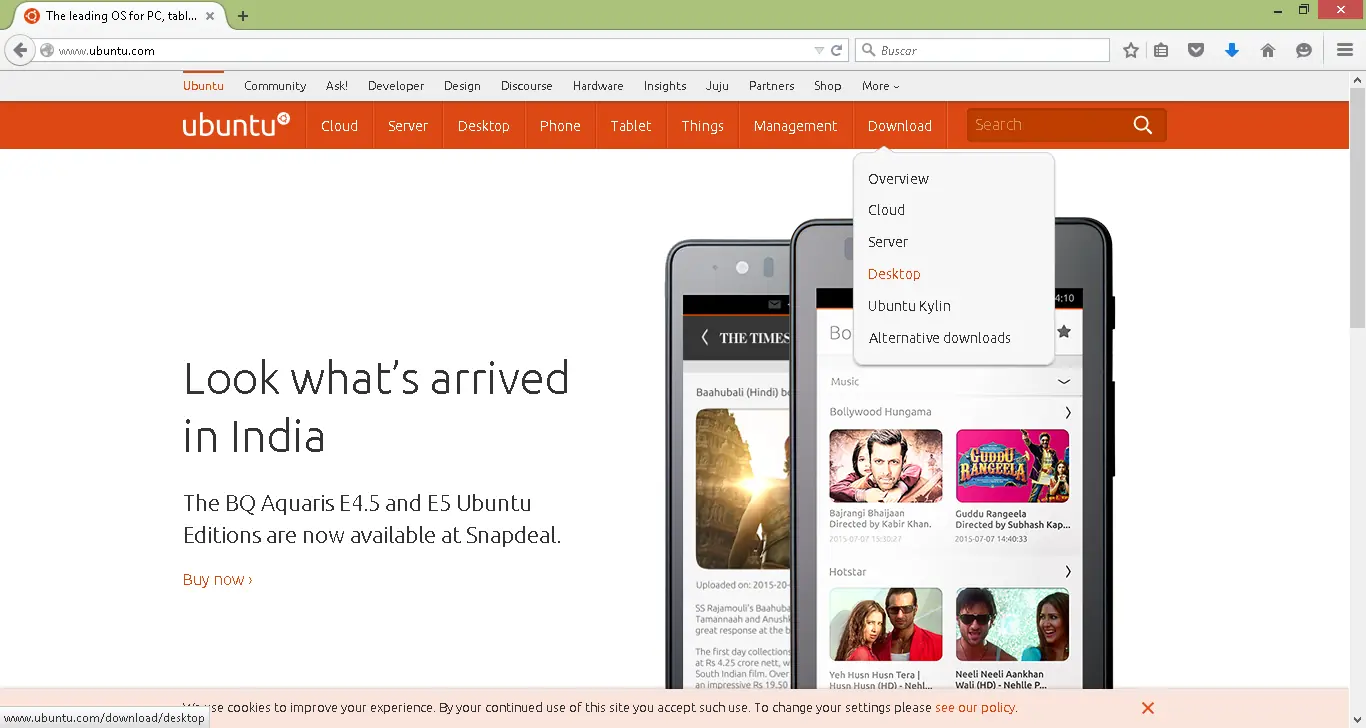
Es recomendable utilizarversiones de 64 bits en las máquinas virtuales si contamos con los suficientesrecursos de ejecución y/o la distribución nos lo permite, puesto que algunassolo cuentan con la versión de 32 bits.
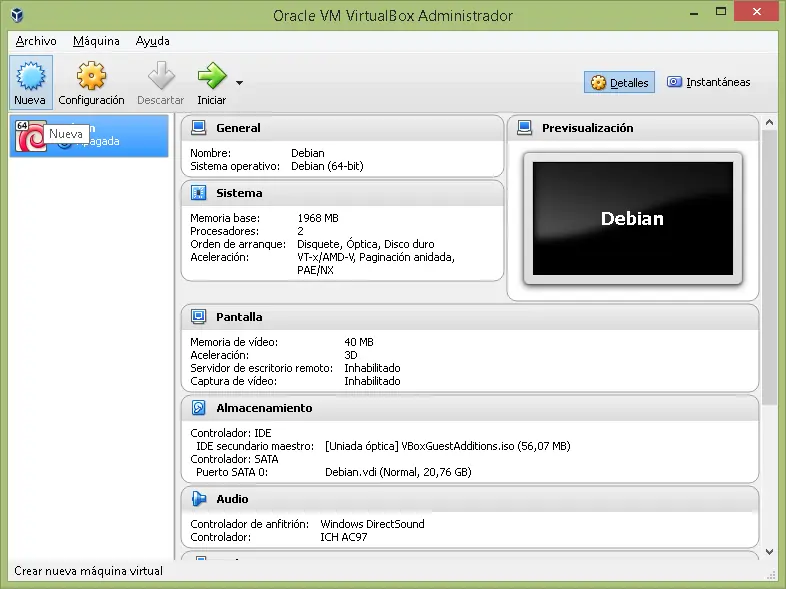
Una vez descargada la ISO,procedemos a crear la nueva máquina virtual en Virtual Box.
En la pantalla principal,pulsamos el botón “Nueva”:
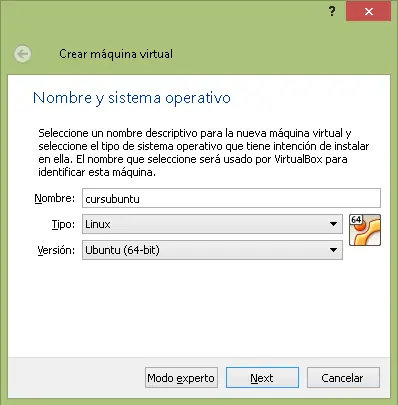
En la siguiente pantalla se establece el nombrede la máquina y que sistema operativo va a ser instalado. En el nombreestableceremos “cursubuntu” y en el Tipo “Linux” y versión “Ubuntu (64-bits)”(en el caso de bajar la ISO de 64 bits):
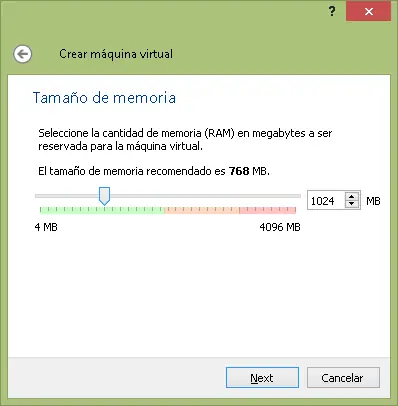
La siguiente pantalla nos permitirá configurar la memoria RAM de lamáquina virtual. Lo aconsejable para que vaya fluido el sistema es estableceral menos 1Gb de RAM:
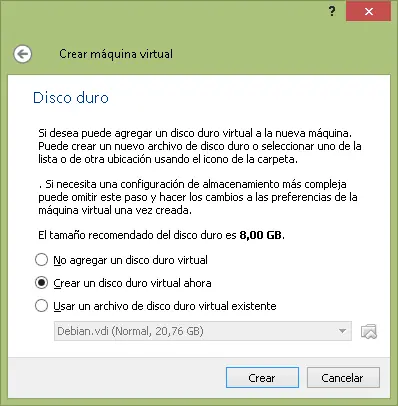
La siguiente pantalla nospermite establecer el disco duro que tendrá la máquina virtual. Le crearemos undisco nuevo que tenga una capacidad de 8 Gb:
La siguiente pantalla nos permite seleccionar el tipo de fichero deimagen para la máquina virtual. Existen varios tipos, pero escogeremos elformato nativo de Virtual Box, que es VDI:
![[linux] curso basico | principiantes | 1](https://storage.posteamelo.com/assets-adonis/assets/2015/10/06/28A-rX6bpS99iyA.webp "[linux] curso basico | principiantes | 1")
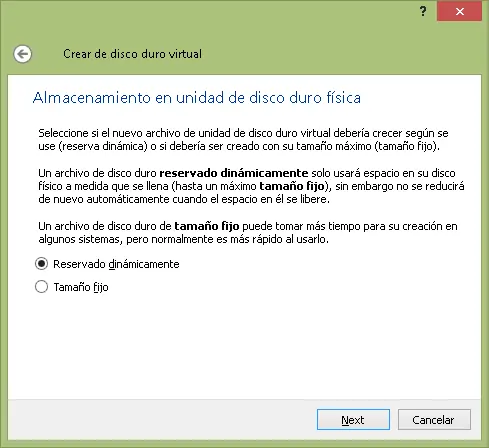
La siguiente pantalla nos permite gestionar el tamaño del fichero de imagenen relación con el uso de la máquina virtual, pudiendo escoger entre establecerdesde un principio el tamaño fijo del fichero o ir incrementando el tamaño enfunción de los datos que se escriban en la máquina virtual. Escogeremos“Reservado dinámicamente”:
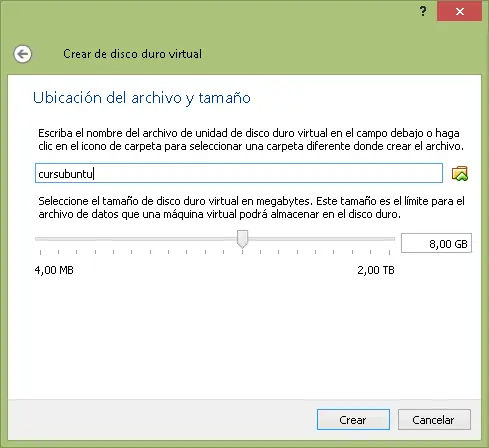
La siguiente pantalla nos permite establecer eltamaño del disco duro y la ubicación del fichero de imagen. Dejamos los valorespor defecto:
Y con esto finaliza la fase de creación de lamáquina virtual. Lo siguiente que veremos es en la pantalla principal la nuevamáquina virtual ya creada en estado apagada. Para encenderla, podemos pulsar elbotón “Iniciar” del menú superior o bien con click derecho del ratón sobre lamáquina “Iniciar”:
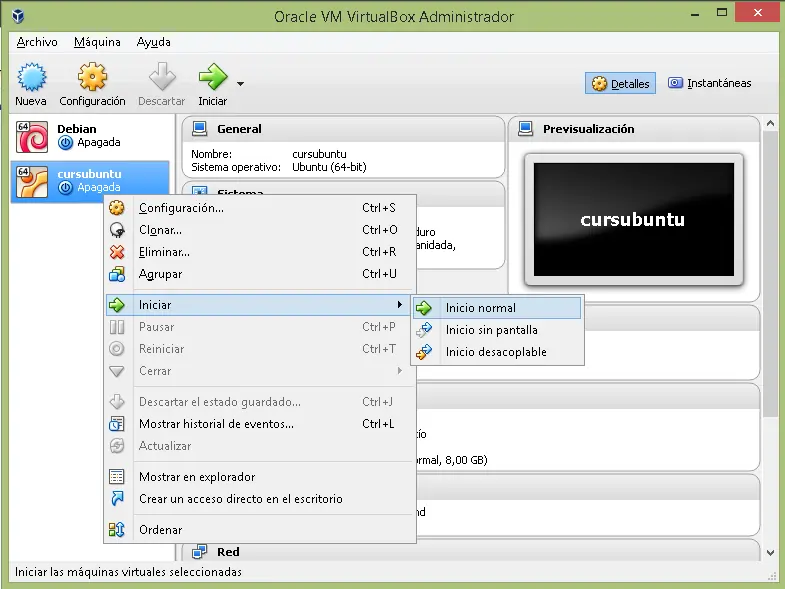
Una vez iniciada por primera vez aparecerá unapantalla donde nos indicará que la unidad virtual de CD-ROM está vacía, y nospermite la opción de poder cargarle una ISO a la unidad para la instalación.Por tanto, en la ventana de disco de inicio pulsamos el icono de la carpeta conla flecha verde hacia arriba para poder seleccionar la ISO de Ubuntu que noshemos descargado anteriormente:
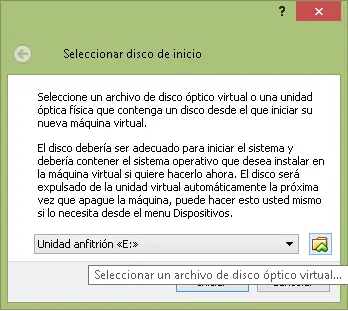
Nota: Para poner la pantalla de la máquina virtuala pantalla completa y viceversa, Host + F (la tecla host suele ser el CtrlDerecha)
Instalando Ubuntu
La instalación del sistemaoperativo tiene muchas vertientes disponibles de configuración. Para este casoconcreto vamos a realizar la instalación estándar.
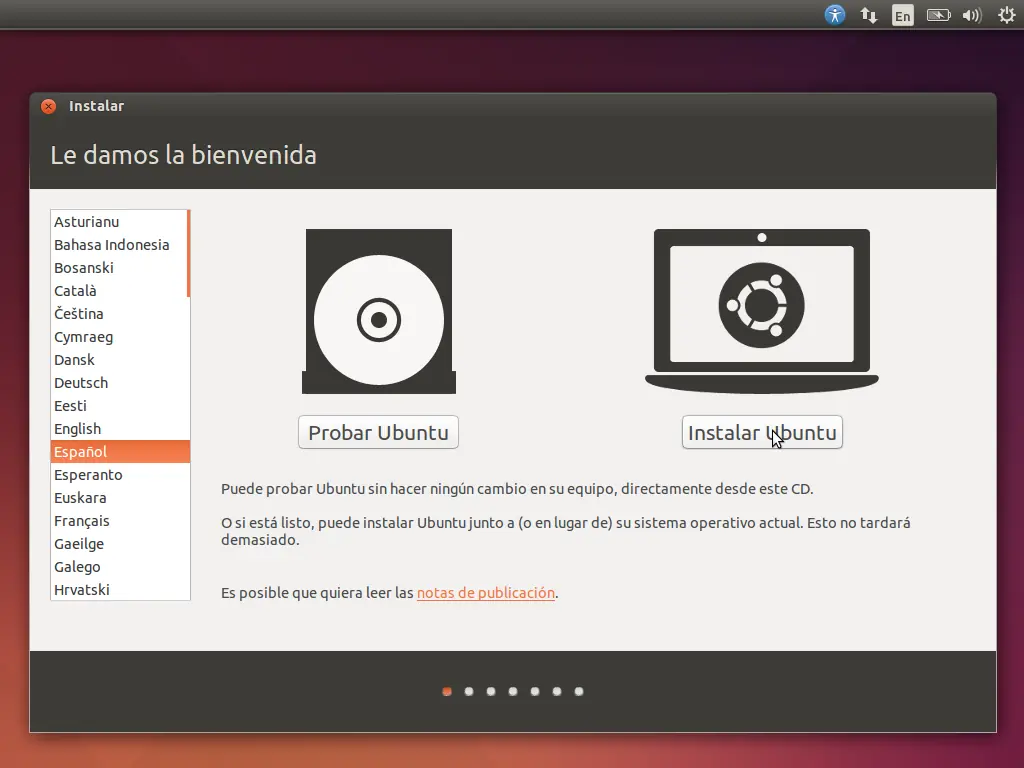
Una vez arrancada la máquinanos aparece una primera pantalla donde elegir el idioma y si queremos probarUbuntu o instalarlo directamente. Seleccionamos la opción de instalación:
En la siguiente pantallaseleccionamos las dos casillas para actualizar el equipo mientras se instala einstalar el software de terceros:
![[linux] curso basico | principiantes | 1](https://storage.posteamelo.com/assets-adonis/assets/2015/10/06/60D-QwIIc1UhjfV.webp "[linux] curso basico | principiantes | 1")
En el tipo de instalación, dejamos la opción de borrar el disco einstalar Ubuntu sin otras opciones:
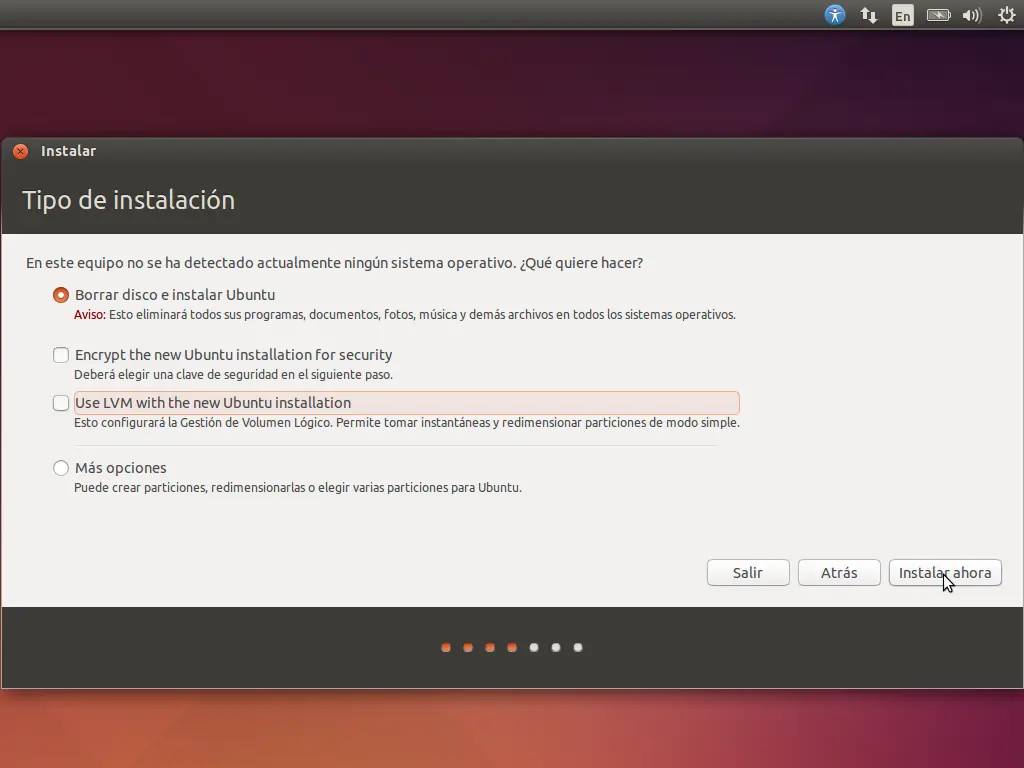
personalmente me gusta mas editar mis particiones en mas opciones
Tras darle a “Instalar ahora”nos aparecerá una ventana donde se nos indica el resumen de las particiones queva a realizar en el disco para el sistema. Aceptamos y ya procedemos ainstalar.
Durantela instalación terminaremos de configurar el sistema. La primera pantalla quenos aparece es la zona horaria, donde habrá que establecer el País donde nosencontremos.
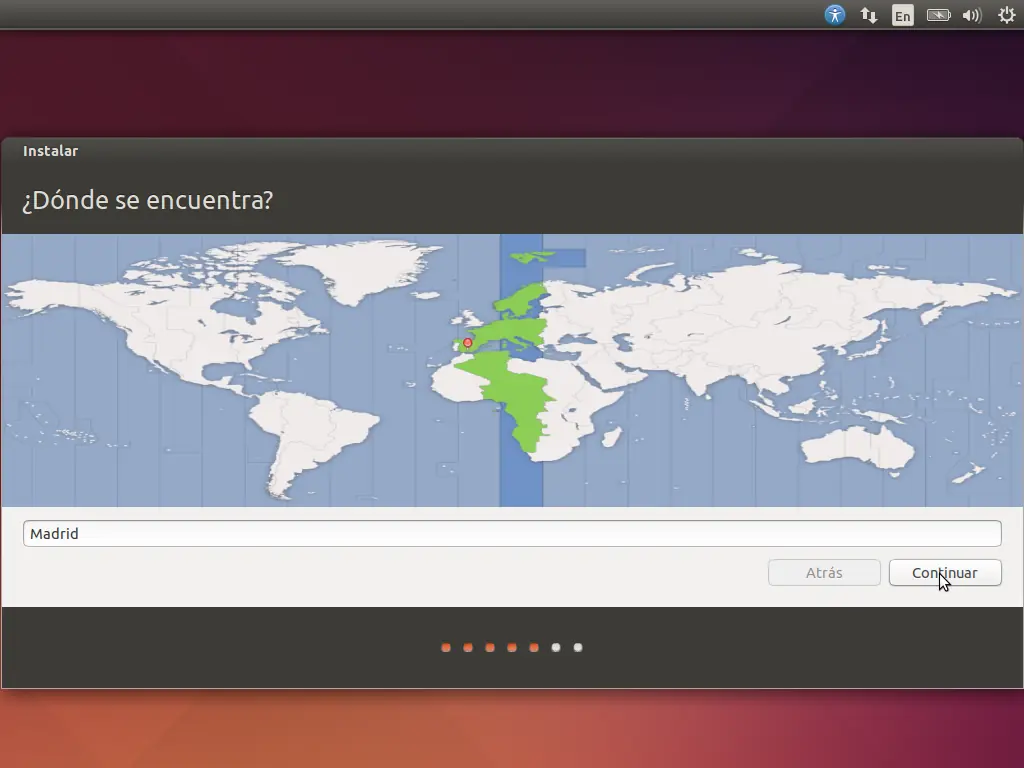
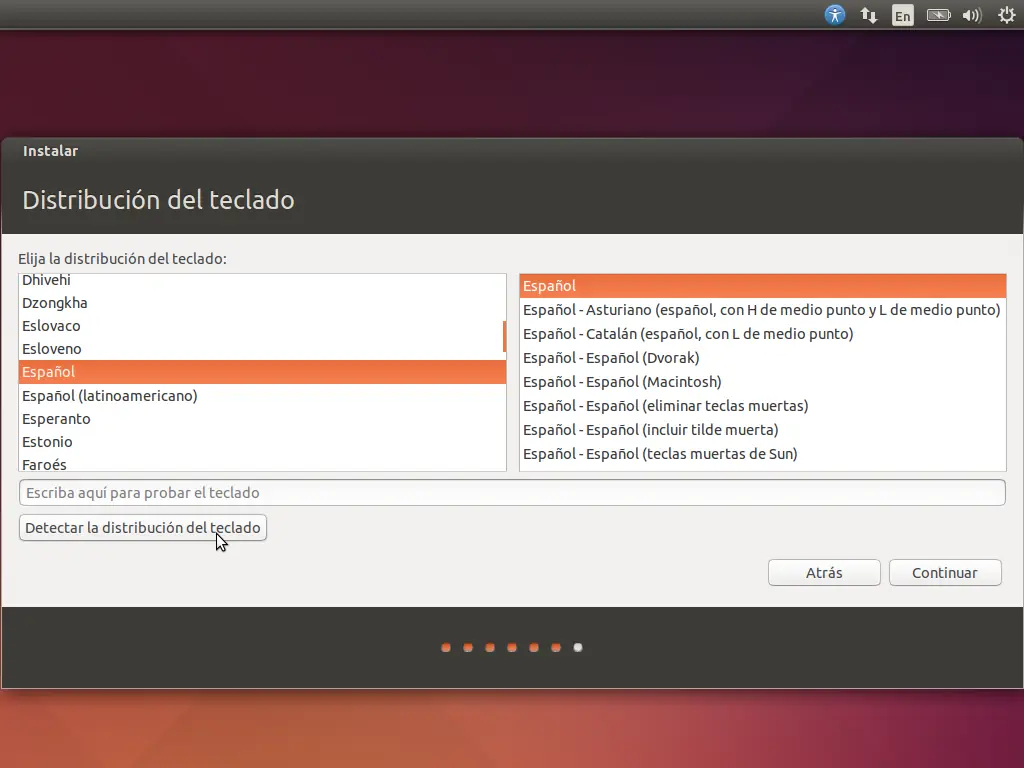
La siguiente pantalla nos consulta la distribución del teclado. Si nosabemos qué distribución de teclado tenemos y queremos estar seguros basta conpulsar en el botón “Detectar la distribución de teclado” donde, con una seriede preguntas, el sistema va a detectar y establecer de forma automática quédistribución tenemos.
La última pantalla de configuración nos permiteestablecer tanto el nombre de la máquina como el usuario que vamos a utilizarpara acceder al sistema:
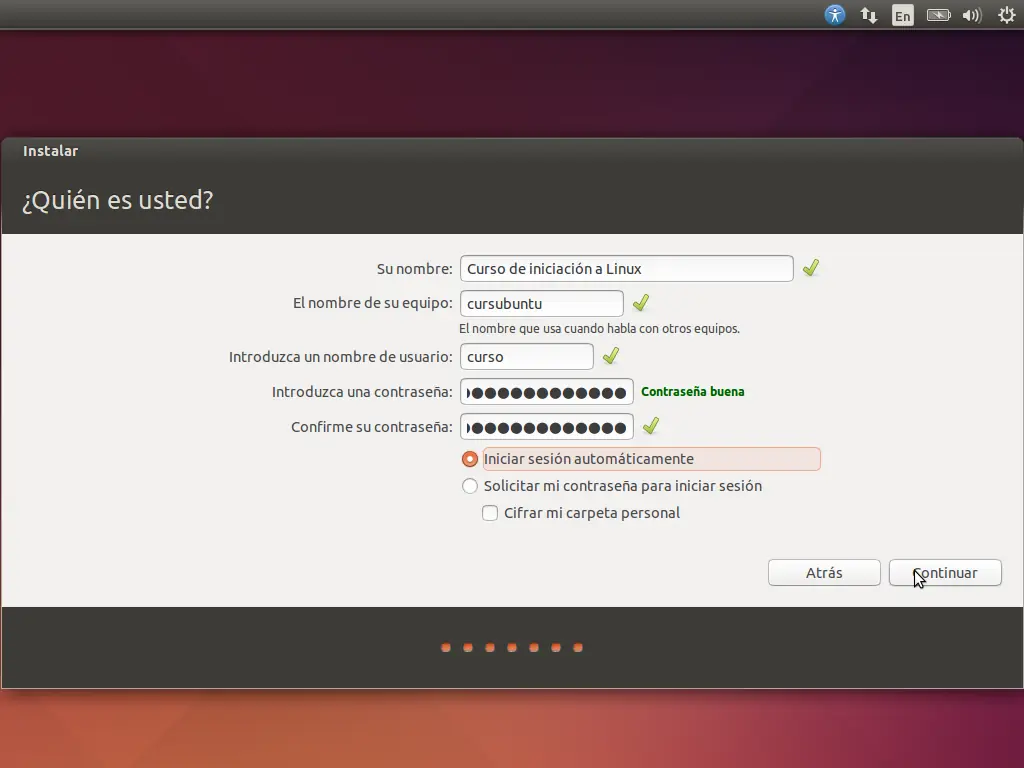
Tras esta pantalla comenzarála instalación que tarda un poco en finalizar. Una vez se haya instalado,pulsamos el botón “Reiniciar Ahora” y finaliza la instalación reiniciando elequipo.
siguiente Post del Curso linux